System pracy dla Arkuszy: Duże projekty
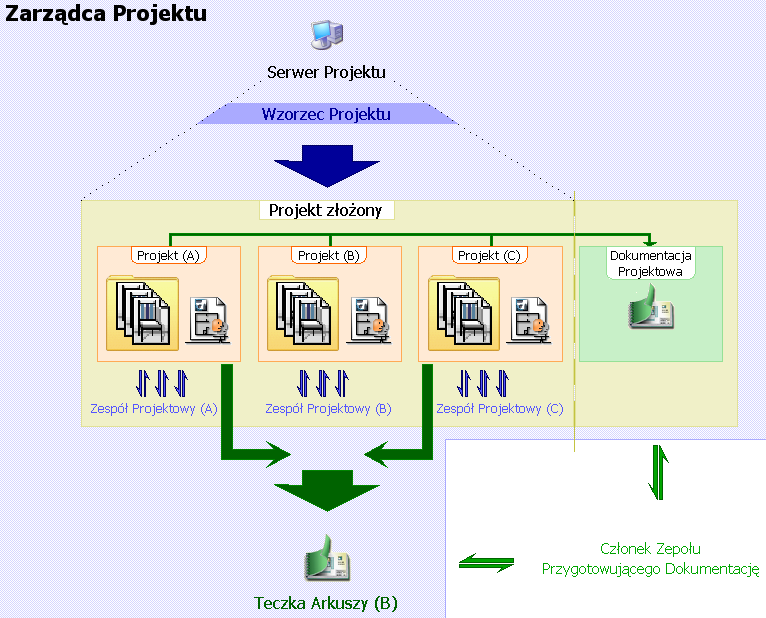
W przypadku dużych (obejmujących wiele budynków) projektów, bardziej praktycznym rozwiązaniem może okazać się podzielenie całego projektu na mniejsze jednostki (pliki projektu). Jednostki te (np. budynków znajdujących się w tej samej lokalizacji) zostaną następnie umieszczone w pojedynczym pliku projektu, który będzie odnosił się do tego samego zestawu wzorców, modułów oraz bibliotek.
Cała dokumentacja zostanie zgromadzona w jednym projekcie, zawierającym rysunki pochodzące ze wszystkich podległych plików projektu.
W takim przypadku, najlepiej jest zdefiniować jedną Teczkę arkuszy, w której znajdą się widoki oraz rysunki pochodzące ze wszystkich plików składających się na projekt.
Oto trzy dostępne rozwiązania:
Pojedynczy plik zawierający Model i Teczkę arkuszy
Jeżeli cały projekt składa się z dużego głównego pliku i jednego lub dwóch mniejszych, możesz utworzyć strukturę teczki arkuszy w głównym pliku, tak jak w przypadku przedstawionego powyżej modelu z pojedynczym plikiem, a następnie otworzyć również mniejsze pliki, umieścić ich widoki w Organizatorze i dołączyć je do Teczki arkuszy.
Zobacz Importowanie Widoku (Widoków) z zewnętrznego projektu ARCHICADa (indywidualnego lub Teamwork).
Zobacz także Otwieraj Widoki/Arkusze z zewnętrznego projektu ARCHICADa.
Wiele plików projektu z oddzielnym plikiem zawierającym tylko Teczkę arkuszy
Jeżeli cały projekt składa się z wielu plików o mniej więcej tym samym rozmiarze i stopniu złożoności, najlepszym rozwiązaniem jest utworzenie dodatkowego pliku projektu, który nie będzie zawierał żadnych elementów konstrukcyjnych, a tylko Teczkę arkuszy. Następnie możesz otwierać kolejno poszczególne pliki projektu i umieszczać ich widoki w Mapie Widoków, przygotowując dla nich oddzielne foldery lub porządkując je w inny sposób.
Gdy uaktywniony zostanie arkusz w projekcie składającym się z wielu plików, ARCHICAD sprawdzi czy zawiera on rysunki pochodzące z innych plików projektów. Jeśli zawiera, program rozpocznie aktualizację tych rysunków które ustawione są na automatyczną aktualizację. Jeżeli plik zawierający aktualizowany rysunek otworzony jest w innej kopii ARCHICADa, aktualizacja rozpocznie się natychmiast. Jeżeli jednak nie jest otworzony, uruchomiona zostanie dodatkowa kopia ARCHICADa aby go otworzyć.
Wiele plików projektu, oddzielna Teczka arkuszy, oddzielne Rysunki (Pliki PMK)
Ten system pracy można zastosować w przypadku, gdy kilka osób pracuje równocześnie w sieci nad modelem i dokumentacją.
W tym systemie, podobnie jak w poprzednim, model znajduje się w jednym lub kilku plikach projektu, natomiast Teczka arkuszy w oddzielnym pliku. Procedura tworzenia dokumentacji jest jednak w tym przypadku inna: Arkusze będą zawierać Rysunki, których źródło znajduje się w pliku zewnętrznym, czyli nie jest bezpośrednio połączone z widokami projektu.
Projektant tworzy widoki w pliku ARCHICAD w zwykły sposób. Zamiast wstawiać je bezpośrednio do Arkusza, musi jednak skorzystać z funkcji Publikatora, aby zachować widoki w formacie PMK, który jest rodzimym formatem rysunków w programie ARCHICAD i sprawia, że zajmują one mniej miejsca na twardym dysku niż rysunki w wielu innych formatach.
Zobacz Definiowanie Formatu wyjściowego Publikatora.
Architekt odpowiedzialny za Teczkę arkuszy wstawia następnie rysunki PMK do Arkusza, korzystając z Narzędzia Rysunek i okna dialogowego Wstaw Rysunek, albo używając polecenia dostępnego w menu Plik > Plik zewnętrzny > Wstaw Rysunek zewnętrzny z pliku.
Zobacz Wstawianie jednego Rysunku przy pomocy Narzędzia Rysunek.
Podobnie jak inne rysunki, Rysunki wstawione w ten sposób są aktualizowane automatycznie lub ręcznie. Ich źródłem jest plik PMK. W efekcie to projektant jest odpowiedzialny za sprawdzanie, czy przy każdym wprowadzaniu zmian w widoku ARCHICAD, plik PMK utworzony w oparciu o ten widok został zastąpiony, dzięki czemu możliwa będzie aktualizacja Rysunków połączonych z plikami PMK.
Zalety tego systemu pracy:
•Aktualizacja dokumentacji może odbywać się szybciej, ponieważ dotyczy jednocześnie tylko pojedynczego, niewielkich rozmiarów pliku z rysunkiem.
•Otwieranie Teczki arkuszy może zajmować mniej czasu, ponieważ pliki PMK zawierające źródła Rysunków są umieszczone poza plikiem projektu.
•Jeżeli Rysunki powiązane z plikami PMK mają ustawioną opcję Automatycznej aktualizacji, zostaną automatycznie zaktualizowane po opublikowaniu Arkusza.
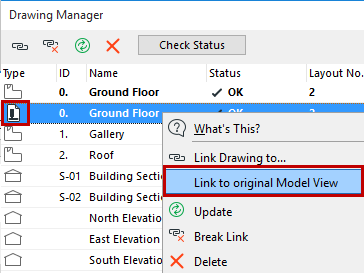
W razie potrzeby możesz zerwać połączenie Rysunku z plikiem PMK i połączyć Rysunek ponownie z oryginalnym widokiem modelu. W tym celu, zaznacz plik (pliki) PMK w Menedżerze Rysunków (można jednocześnie zaznaczyć kilka plików) i z menu kontekstowego wybierz następujące polecenie:Połącz z oryginalnym Widokiem Modelu.