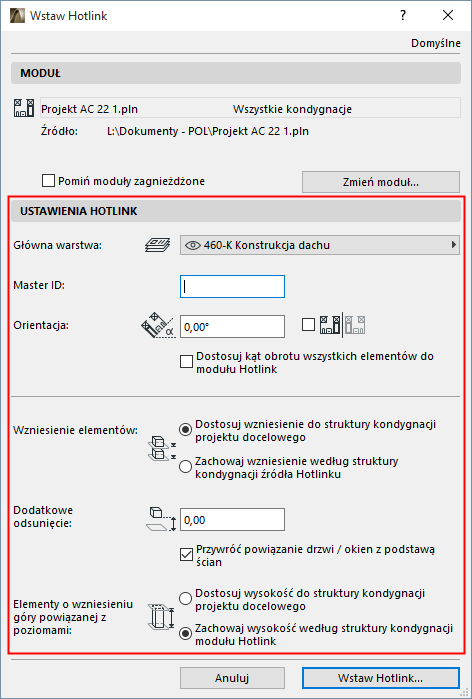
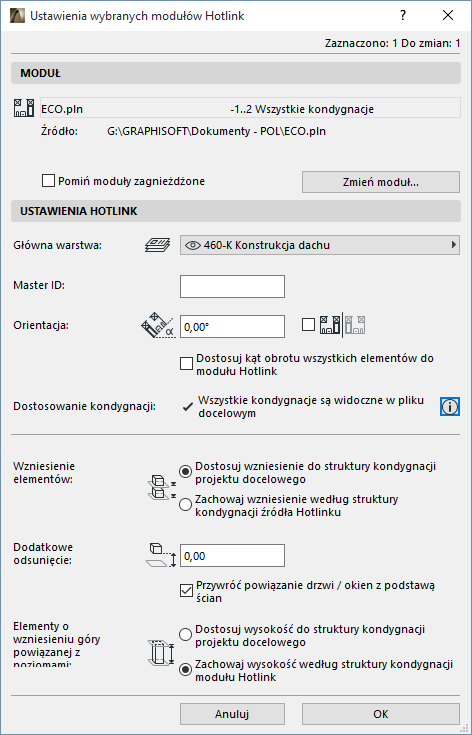
Dostępne są Ustawienia Hotlink:
•w oknie dialogowym Wstaw Hotlink
•w Ustawieniach wybranych modułów Hotlink, dostępnych dla wybranego modułu Hotlink:
–wybierz Ustawienia wybranych modułów Hotlink z menu kontekstowego lub
–Użyj menu Plik > Pliki zewnętrzne > Ustawienia wybranych modułów Hotlink
Pomiń moduły zagnieżdżone (Ustawienia Hotlink)
Możliwe jest tworzenie „wielopoziomowych” modułów Hotlink o strukturze hierarchicznej.
Uwaga: Moduły stworzone na podstawie IFC lub Rhino nie mogą posiadać modułów zagnieżdżonych. Moduły IFC lub Rhino można jednak zagnieździć w module hotlink PLN.
Jeśli nie chcesz uwzględnić modułów zagnieżdżonych w module Hotlink, zaznacz pole Pomiń moduły zagnieżdżone. Polecenie to zostanie zastosowane jedynie do aktualnego modułu Hotlink.
Aby ponownie uwzględnić pominięte moduły, należy otworzyć Ustawienia wybranych modułów Hotlink i odznaczyć to pole.
Uwaga: Aby pominąć lub uwzględnić zagnieżdżone moduły we wszystkich modułach Hotlink, należy użyć Menedżera modułów Hotlink.
Zobacz Zagnieżdżone moduły (Menedżer modułów Hotlink).
Wybierz inny moduł, który zastąpi moduł zaznaczony.
Przerwij połączenie (wstaw elementy)
Zobacz Przerwij połączenie (wstaw elementy).
Zachowaj jako plik
Zobacz Zapisz Hotlink jako plik....
Za pomocą Głównej warstwy można sterować widocznością i funkcją blokady modułu Hotlink jako całości. Główna warstwa, to jedna z warstw pliku docelowego, na której mogą być również umieszczane inne elementy.
•Różne moduły Hotlink tego samego modułu mogą być umieszczane na różnych Głównych warstwach.
•Same elementy modułu zachowują przypisane im warstwy i znajdują się na odpowiadających im warstwach bieżącego projektu, pod warunkiem, że w pliku docelowym występują warstwy o tych samych nazwach. W razie konieczności zostaną utworzone nowe warstwy.
Zobacz także Moduł Hotlink pliku IFC.
•Widoczność poszczególnych elementów w module zależy od warstw przypisanych poszczególnym elementom.
•Kombinacje warstw plików źródłowych nie są importowane wraz z modułami.
Uwaga: Najlepiej jest stosować tę samą strukturę warstw w plikach źródłowych i docelowych.
Zdefiniuj opcjonalną, własną numerację szablonów dla tego modułu Hotlink: to metka dodawana do ID każdego elementu modułu Hotlink.
Na przykład: podczas łączenia pokoju hotelowego, należy określić numerację szablonu, która będzie odpowiadała numeracji tego pokoju. Każdy element modułu Hotlink posiada teraz ID elementu rozszerzone o numer pokoju (np. R213).
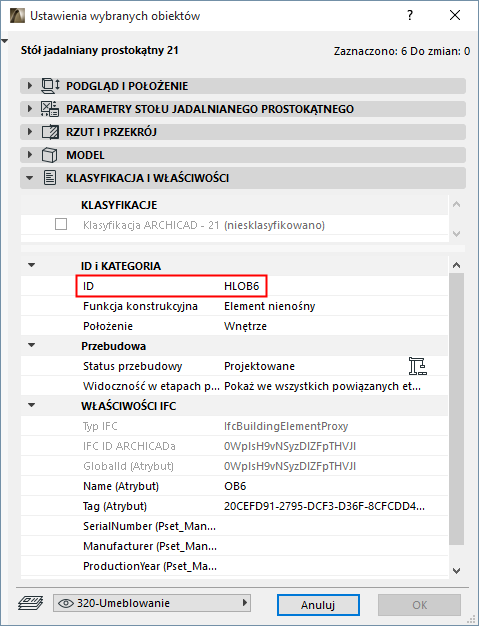
Rozszerz ID elementu strefy za pomocą Numeracji szablonów
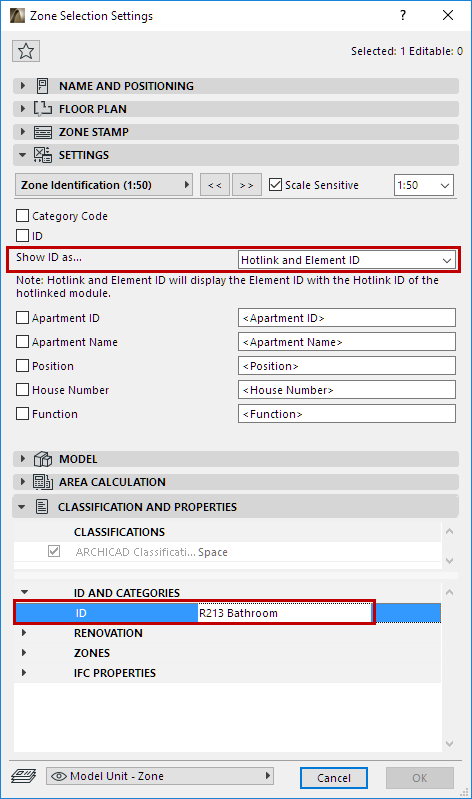
Inny przykład: rozszerz ID elementu strefy o numerację szablonów modułu Hotlink, do którego on należy.
–Na przykład Strefa o ID elementu Łazienki w pliku źródłowym zostaje wstawiona w pliku głównym jako część modułu o Numeracji szablonu R213. ID strefy będzie zatem następujące: R213 Łazienka.
Uwaga: Aby wyświetlić pełne ID strefy, sprawdź czy w Ustawieniach strefy określono opcję wyświetlania “Hotlink i ID elementu”.
Orientacja
•Jeśli chcesz wstawić moduł Hotlink pod określonym kątem w stosunku do położenia w pliku źródłowym, wprowadź wartość w polu Orientacja.
•Zaznacz opcję obok pola kata orientacji, aby wstawić Odbicie lustrzane Modułu.
Dostosuj kąt obrotu wszystkich elementów o stałym kącie do obrotu modułu Hotlink:
Zaznacz to pole, aby obrócić elementy o stałym kącie (np. etykiety lub metryki stref) zgodnie z nową orientacją modułu Hotlink.
Dostosowanie kondygnacji
Przy wstawianiu modułu wielokondygnacjowego do projektu docelowego posiadającego mniejszą ilość kondygnacji niż wstawiany moduł, kondygnacje nadmiarowe w stosunku do projektu docelowego nie będą widoczne.
Ustawienia Hotlink przedstawiają informacje na temat tej sytuacji:
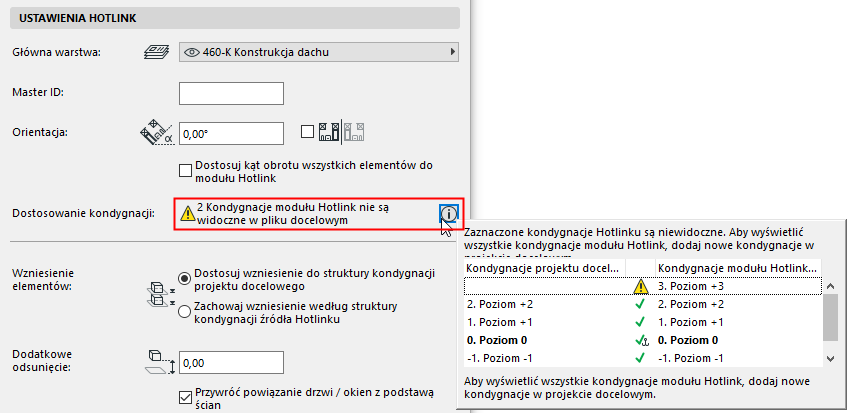
Aby to rozwiązać, w razie potrzeby, w projekcie głównym należy utworzyć dodatkowe kondygnacje.
Te opcje są istotne, jeśli konstrukcja kondygnacji modułu Hotlink nie jest taka sama, jak konstrukcja kondygnacji projektu głównego.
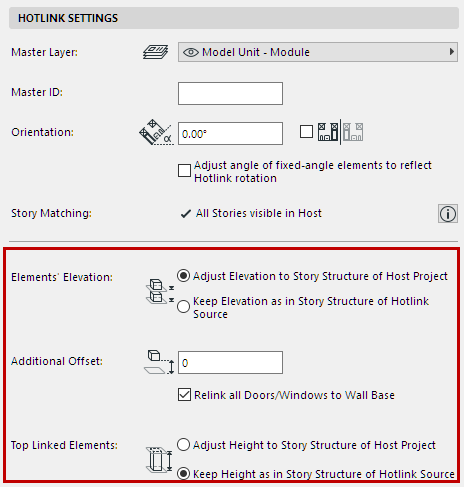
•Dostosuj wzniesienie do struktury kondygnacji projektu docelowego : Wzniesienia elementów będą podążać za strukturą kondygnacji w projekcie docelowym. Elementy Hotlink mogą zatem zmieniać położenie w pionie.
Uwaga: Jeśli wybierzesz tę opcję, pamiętaj, aby sprawdzić dodatkowe opcje dla Elementów o wzniesieniu góry powiązanej z poziomami oraz wzniesień drzwi/okien (zobacz opcje poniżej).
•Zachowaj wzniesienie według struktury kondygnacji pliku źródłowego: Wszystkie elementy modułu Hotlink zachowają swoje pierwotne położenie w pionie względem punktu wstawienia modułu Hotlink.
Uwaga: Podczas łączenia plików pamiętaj, aby skorzystać z opcji Zachowaj wzniesienie! W przeciwnym razie, zaimportowany model może ulec zniekształceniu, gdy jego elementy zostaną wstawione do innej struktury kondygnacji.
Opcjonalnie, można określić Dodatkowe odsunięcie (zobacz poniżej).
Dodatkowe odsunięcie
Wprowadź wartość opcjonalnego Odsunięcia wzniesienia. Spowoduje to zmianę wartości wzniesienia elementów w module Hotlink.
Przywróć powiązanie drzwi / okien z podstawą ścian
Po zaznaczeniu tej opcji: W wyniku łączenia kondygnacji w pliku głównym, Drzwi/Okna, których parapet lub nadproże zostały powiązane z daną kondygnacją, utracą połączenie z kondygnacją i zostaną powiązane z podstawą ściany w pliku głównym.
W przeciwnym razie, parapety/nadproża drzwi i okien zostaną połączone z kondygnacjami w pliku głównym.
Elementy o wzniesieniu góry powiązanej z poziomami
•Dostosuj wysokość do struktury kondygnacji projektu docelowego: Elementy powiązane będą się rozciągały i kurczyły, dopasowując się do odpowiedniej struktury kondygnacji pliku głównego. Polecenie jest dostępne, jeśli powyżej zaznaczono opcję “Dostosuj wzniesienie”.
•Zachowaj wysokość według struktury kondygnacji źródła modułu Hotlink : Elementy o wzniesieniu góry powiązanej z poziomami nie zostaną rozciągnięte (zachowają oryginalne wysokości).