Wstaw pliki IFC jako moduły Hotlink bezpośrednio do otwartego projektu, jako chronioną zawartość referencyjną. Ten moduł Hotlink można wstawić dowolną liczbę razy. W projekcie wykorzystującym powtarzalne bloki i elementy, nie trzeba zatem wysyłać zapytania o duży plik IFC utworzony na podstawie całego projektu - wystarczy mniejszy plik IFC, zawierający tylko ten moduł.
Wstaw Hotlink IFC
Procedura wstawiania modułu hotlink IFC jest taka sama, jak w przypadku wstawiania modułu hotlink dla PLN, przy czym dostępnych jest kilka dodatkowych opcji, które opisano poniżej.
1.Podobnie jak w przypadku wstawiania innego połączenia Hotlink, otwórz menu Plik > Pliki zewnętrzne > Wstaw Hotlink.
Przegląd tej procedury znajduje się w części Wstaw Hotlink.
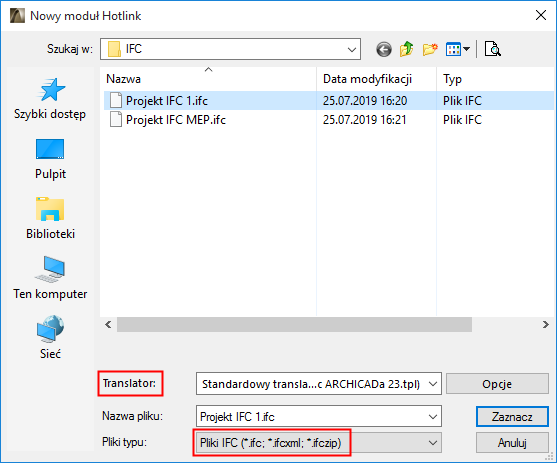
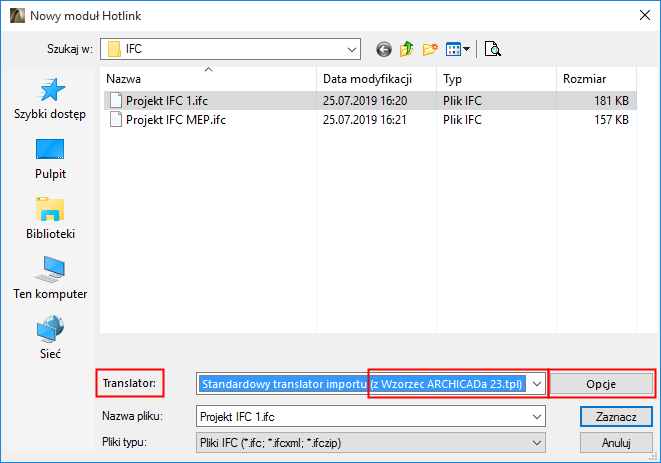
2.Z okna dialogowego Nowy moduł Hotlink wybierz plik o formacie IFC i Translator importu.
Uwaga: Podczas wstawiania modułu Hotlink IFC (podobnie jak Otwórz IFC), elementy modułu Hotlink importowane są w oparciu o opcję Translator importu IFC z wybranego przez użytkownika pliku wzorca.
Dla każdego wyszczególnionego translatora, w nawiasie pokazany będzie jego wzorzec macierzysty. Jeśli Translatora, którego potrzebujesz, nie został pokazany, być może trzeba go odnaleźć w innym wzorcu (zobacz kolejny krok).
3.W oknie dialogowym Otwórz, kliknij Opcje, aby zobaczyć dostępne Opcje otwierania IFC.
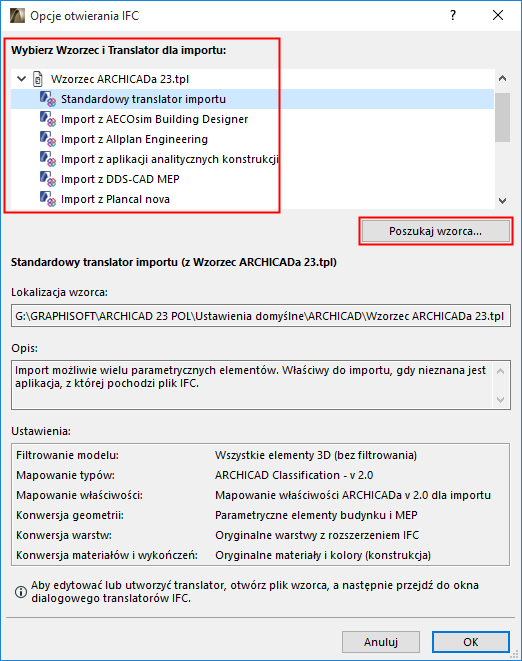
W tym miejscu każdy załadowany wzorzec pokazany jest wraz z translatorami, lokalizacją i ustawieniami domyślnymi. Z jednego ze wzorców wybierz translator i kliknij OK lub kliknij Poszukaj wzorca, aby załadować inny.
Szczegóły - Zobacz Translatory IFC: Wprowadzenie.
4. Kliknij Wybierz, aby powrócić do okna dialogowego Wstaw Hotlink.
Więcej szczegółów, patrz USTAWIENIA HOTLINK.
Uwaga: Podczas łączenia pliku IFC, sprawdź czy określono opcję Wzniesienia elementów jako Zachowaj wzniesienie! W przeciwnym razie, zaimportowany model może się „rozpaść” kiedy jego elementy zostaną wstawione w konstrukcję innej kondygnacji
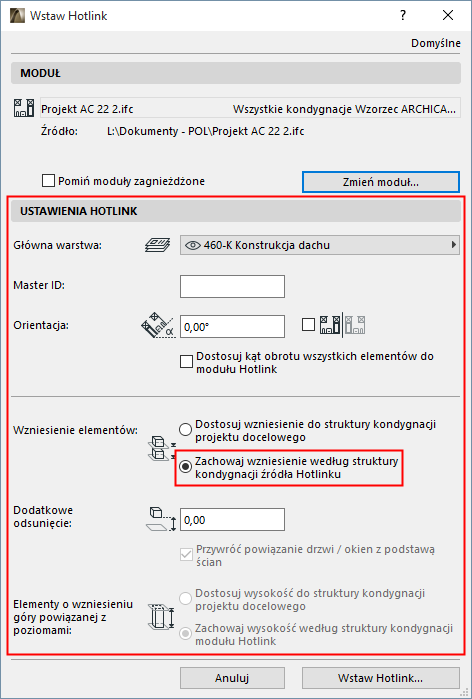
5.Kliknij Wstaw Hotlink.
6.Program poprosi o dokonanie wyboru miejsca zapisu elementów bibliotecznych.
Zobacz Lokalizacja elementów bibliotecznych.
7.Jeśli jest to wymagane dla funkcji Importuj translator IFC, pojawi się również opcja Filtrowanie modelu do importu, pozwalająca bardziej szczegółowo przefiltrować elementy przed wstawieniem modułu Hotlink.
Zobacz Filtruj model podczas importu (filtr dodatkowy).
Warstwy Elementów modułów Hotlink IFC
Wstawiając plik IFC jako moduł Hotlink, należy pamiętać, że własne warstwy importowanych elementów zależą od ustawień konwersji warstw opcji używanego Translatora importu.
Zobacz Konwersja warstw dla importu IFC.
Unikaj przecięć elementów modelu z elementami IFC z modułem Hotlink
Podobnie jak inne elementy IFC importowane do ARCHICADa, moduły Hotlink utworzone na bazie IFC zależą od ustawień Translatora IFC, który został użyty do importu.
Jeśli importujesz elementy jako natywne elementy konstrukcyjne AC, niepożądane przecięcia mogą okazać się problematyczne.
Aby uniknąć przecięć, można wykonać jedną z poniższych czynności:
•Sprawdzić, czy importowane elementy IFC zostaną wstawione na oddzielną warstwę ARCHICADa. (Sprawdź ustawienie konwersji warstw Translatora IFC użytego do importu). (Zobacz Konwersja warstw dla importu IFC.)
Uwaga: ARCHICAD automatycznie zastosuje dla nowej warstwy unikalne ustawienie Grupy przecięcia warstw. elementy, których warstwy mają inne numery przecięcia nigdy się nie przetną. (Zobacz Użyj warstw do kontrolowania przecięć elementów.)
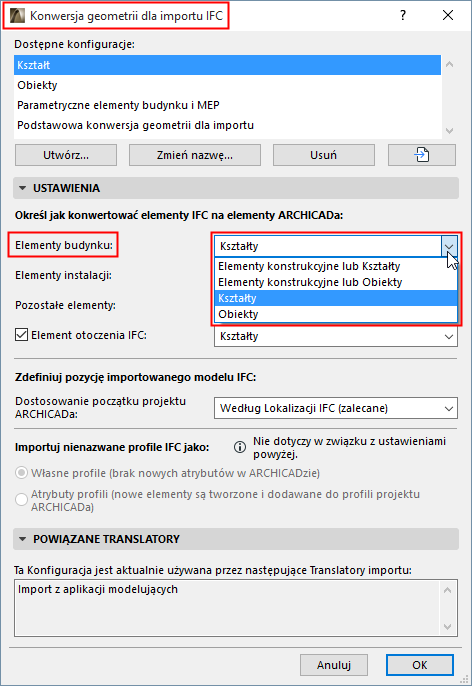
•Użyj ustawień Konwersji geometrii Translatora, aby utworzyć z importowanych elementów Obiekty i Kształty. Takie elementy nie uczestniczą w automatycznych przecięciach elementów.