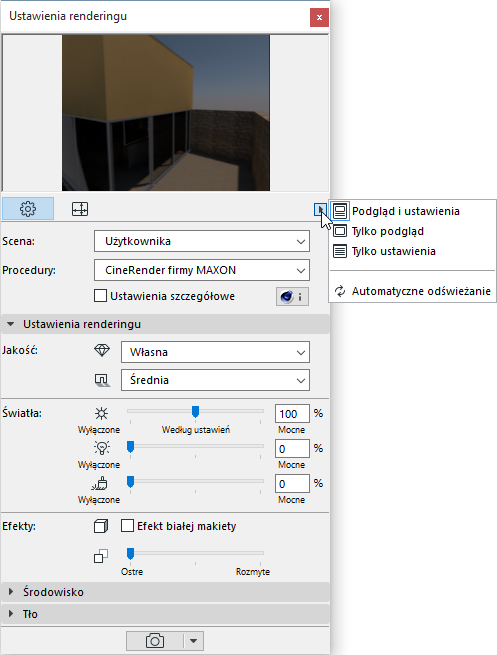
Paleta Ustawień renderingu jest dostępna z menu Okna > Palety > Ustawienia renderingu.
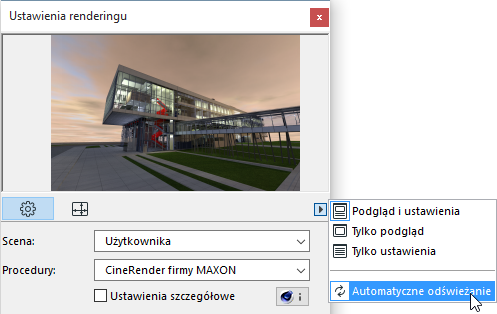
Domyślnie, okno podglądu znajduje się na górze, a ustawienia wybranego mechanizmu do renderingu znajdują się poniżej. Kliknij menu rozwijane pod oknem podglądu, aby wyświetlić:
•Podgląd i Ustawienia
•Tylko podgląd lub tylko ustawienia.
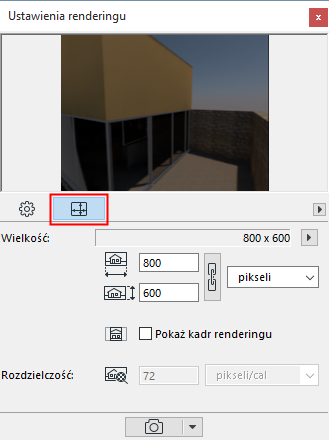
W górnej części Palety dostępne są dwa główne widoki: kliknij przycisk po lewej, aby wyświetlić Ustawienia; kliknij przycisk po prawej, aby wyświetlić Wielkość.
Uwaga: Podczas zapisywania widoku renderingu, w Ustawieniach widoku możesz zmienić rozmiar renderowanego widoku.
Zobacz Panel Ustawień widoku Tylko 3D.
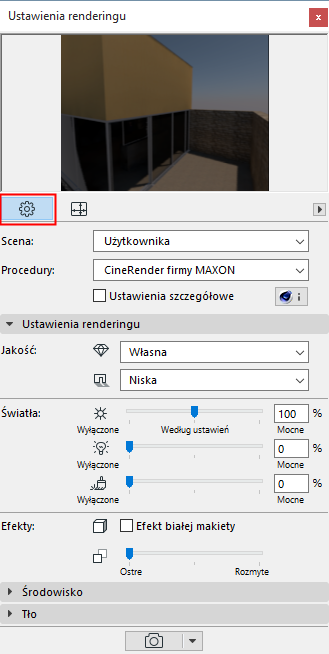
•Użyj widoku Ustawień, aby skonfigurować parametry renderowanej sceny; parametry różnią się w zależności od wybranej procedury. Możesz zapisać i zarządzać scenami w folderach, aby można było wykorzystać je ponownie w kolejnych renderingach oraz dokonywać importu/eksportu pomiędzy różnymi projektami.
Podstawowe ustawienia CineRender: Zobacz Podstawowe ustawienia CineRender, poniżej.
Szczegóły na temat ustawień właściwych dla innych mechanizmów: Zobacz Ustawienia renderingu.
•Parametry Wielkości nie zostaną zapisane jako część renderowanej sceny. Zatem będziesz mógł użyć tej Sceny w różnych kontekstach, niezależnie od wielkości.
Uwaga: parametry rozmiaru renderowanego widoku można również edytować w Ustawieniach widoku.
Wybierz i modyfikuj renderowane sceny
Renderowana scena to zestaw skonfigurowanych Ustawień renderingu, który można zapisać i zastosować podobnie przy użyciu okna dialogowego Wybierz i modyfikuj sceny.
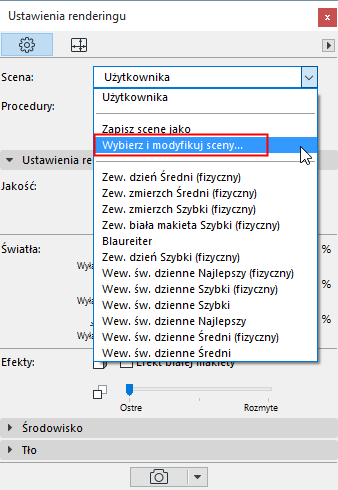
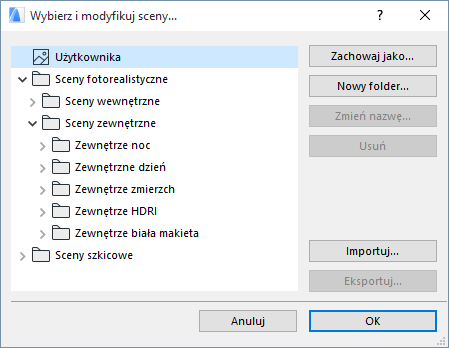
Dla każdej procedury renderingu, fabryczny szablon dostępny w ARCHICADzie zapewnia jedną lub kilka skonfigurowanych scen. Są one przedstawione w strukturze drzewa w oknie dialogowym Wybierz i modyfikuj sceny.
Jeśli załadowałeś Scenę w palecie Ustawień renderingu a następnie dokonasz zmiany jakiegokolwiek parametru, nazwa sceny zmieni się “Własną” do momentu zapisania jej pod inną nazwą.
Aby zapisać ustawienia renderowanej sceny, otwórz okno dialogowe Wybierz i modyfikuj sceny i kliknij Zachowaj jako.
Zapisana scena zawiera wszystkie parametry widoczne w Widoku ustawień w palecie Ustawień renderingu. Pamiętaj, że obejmuje to także procedurę renderingu (np. CineRender lub Szkic). Wielkość renderingu nie zostanie jednak zachowana w ramach sceny.
Przed zamknięciem projektu, pamiętaj aby zapisać wszystkie zmienione ustawienia sceny pod nową nazwą jeśli chcesz te ustawienia zastosować później. Również podczas zapisywania widoku 3D możesz zachować dowolną nazwaną scenę w ramach Ustawień widoku (w panelu Tylko 3D w Ustawieniach widoku).
Za pomocą okna dialogowego Wybierz i modyfikuj, można uporządkować sceny w folderach oraz eksportować/importować pliki scen pomiędzy różnymi wersjami ARCHICADa. (Pliki scen mają rozszerzenie “renderingscene”.)
Uwaga: Nie można wykorzystać renderowanej sceny w wersjach wcześniejszych niż ARCHICAD 18.
Wybierz procedurę z rozwijanej listyARCHICAD wyposażony jest w następujące wbudowane procedury.
•Procedura CineRender: Mechanizm renderujący został opracowany w oparciu o program Maxon Cinema 4D w wersji R20 i zawiera większość parametrów silnika Cinema4D.
Uwaga: Copyright MAXON Computer GmbH. Wszystkie prawa zastrzeżone. http://www.maxon.net. (Kliknij przycisk Info, aby wyświetlić dodatkowe informacje na temat tej procedury.)
•Ta procedura pozwala utworzyć wysokiej jakości, realistyczne obrazy o dokładniejszym odwzorowaniu tekstur i światła niż inne procedury.
Zobacz Podstawowe ustawienia CineRender.
Zobacz także Ustawienia szczegółowe CineRender.
•Podstawowy silnik renderujący: Podstawowy silnik grafiki (którego ustawienia odpowiadają ustawieniom procedury Open GL) idealnie nadaje się do tworzenia szybkich, roboczych renderingów. Zapewnia możliwość cieniowania powierzchni oraz uzyskiwania prostych cieni i efektu przezroczystości.
Zobacz Podstawowy silnik renderujący.
•Szkic: Dzięki tej procedurze możemy renderować obrazki naśladujące ręczne rysunki, nadające się do tworzenia szkicowych widoków we wczesnej fazie projektu.
Szczegóły - zobacz Procedura Renderingu Szkic.
Skonfigurowane tutaj parametry Wielkości nie zostaną zapisane jako część Sceny renderingu. Zatem będziesz mógł użyć tej Sceny w różnych kontekstach, niezależnie od wielkości.
Kliknij menu rozwijane, aby otworzyć uprzednio skonfigurowane parametry Wielkości (odpowiednio do rozmiaru ekranu w pikselach, rozmiaru papieru lub bieżącego okna 3D).
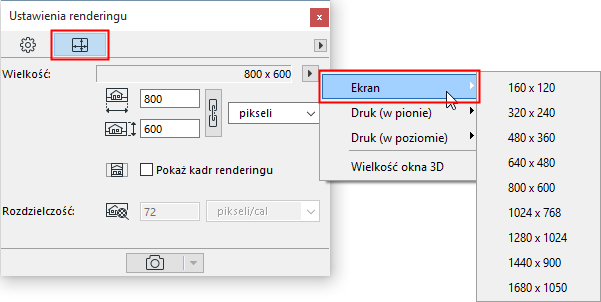
Dostępne ustawienia Wielkości (np. ekran w pikselach lub Wydruk, aby dopasować do rozmiaru na papierze).
Kliknij ikonę łańcucha, aby utrzymać proporcję między wartościami: Ręczna zmiana jednej z wartości spowoduje automatyczną aktualizację drugiej.
Jeśli wybierzesz ustawienie Rozmiar na papierze, będziesz musiał również wprowadzić wartość Rozdzielczości w dpi. W zakładce Wielkość wyświetlana jest ostateczna rozdzielczość obrazu.
Generowanie obrazka podglądu jest optymalizowane pod kątem prędkości. Wiąże się to z pewnymi ograniczeniami: na przykład, funkcja trawy 3D nie jest pokazana w podglądzie (kanał Trawy w Ustawieniach rodzajów wykończenia nie ma wpływu na podgląd.)
Podgląd można odświeżać ręcznie lub automatycznie.
•Automatyczne odświeżenie: Aby uruchomić opcję automatycznego odświeżania podglądu, zaznacz w oknie tę opcję
•Ręczne odświeżenie: kliknij obrazek. Podgląd wymagający odświeżenia oznaczony jest ikoną aktualizacji; Podgląd będzie nieaktywny.
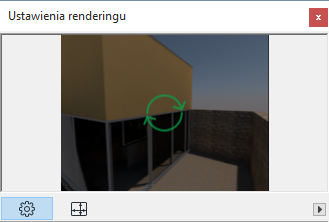
Uwagi na temat Podglądu renderingu:
–Okno 3D musi być aktywne, aby mogło nastąpić automatyczne odświeżenie.
–Podczas gdy Paleta Renderingu może być wyświetlona nad innym oknem ARCHICADa, okno 3D zawsze generowane jest ponownie i wyświetlane na wierzchu po każdym odświeżeniu jego podglądu.
–Podczas renderowania przy użyciu procedury Szkic, podgląd nie wykorzysta rzeczywistego modelu 3D. Zamiast tego, aby przyspieszyć wygenerowanie podglądu, pokazana zostanie “makieta” podstawowego modelu, w której odzwierciedlone będą aktualne ustawienia renderingu.
–Aby odświeżyć Podgląd, ARCHICAD wygeneruje jedynie korekty wynikające ze zmian w modelu, w ustawieniach rodzaju wykończenia oraz ustawieniach renderingu. Jednak po zamknięciu Palety Ustawień renderingu, ARCHICAD będzie musiał ponownie przeprowadzić rendering całego modelu przy następnej próbie otwarcia go. Lepiej zatem, aby dla oszczędności czasu w trakcie pracy nad renderingami paleta ustawień była cały czas otwarta.