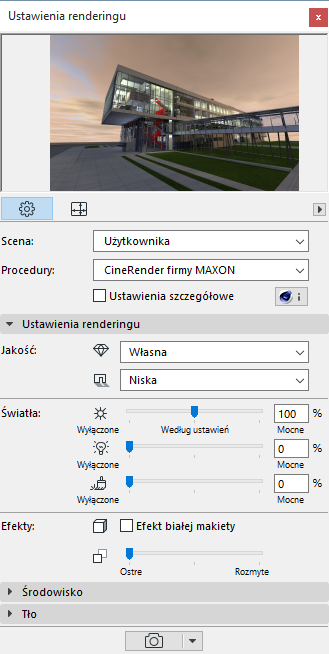
Podstawowe ustawienia CineRender
Ustawienia podstawowe procedury CineRender są wystarczające, aby utworzyć wysokiej jakości rendering do większości zastosowań. Jeśli korzystasz z interfejsu Ustawień podstawowych, musisz skonfigurować jedynie kilka parametrów.
W poniższym rozdziale opisano Ustawienia podstawowe.
Przegląd procesu renderingu opisano w części Utwórz wyrenderowany obraz.
Domyślnie, paleta Ustawień renderingu pokazuje Podstawowe ustawienia procedury CineRender. (Upewnij się, że pole “Ustawienia szczegółowe” nie jest zaznaczone.)
Uwaga: Wszystkie parametry w widoku podstawowym są dostępne w szczegółowym widoku. Ustawienia tych parametrów są zawsze identyczne; niezależnie od tego, gdzie je konfigurujesz.
Istnieje jeden wyjątek: Panel Środowisko w Ustawieniach podstawowych zawiera rozwijaną listę miast. Natomiast położenie określane w Ustawieniach szczegółowych (Środowisko/Niebo fizyczne) wymaga podania współrzędnych geograficznych.
Powiązany temat
Ustawienia szczegółowe CineRender
Panel Ustawień renderingu (ustawienia podstawowe)
Jakość
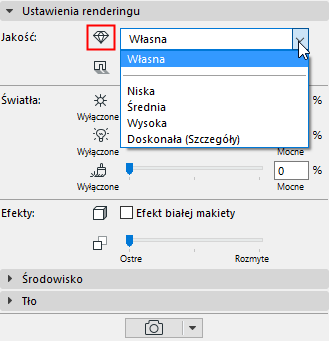
Dwa rozwijane menu ustawień jakości dotyczą jakości renderingu oraz jakości cieni w renderingu.
•Jakość renderingu: W pierwszym menu określ konfigurację jakości renderingu. Wybierz opcję: Niska, Średnia, Wysoka lub Doskonała (Szczegóły). (Ustawiona jakość będzie miała wpływ na poprawienie kontrastu oraz procesu Globalnego światła, które dają wyższą jakość ale wymagają dłuższego czasu renderingu.)
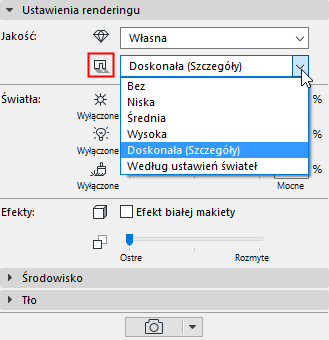
•Cienie: Drugie okno umożliwia konfigurację jakości cieni. (Różni się w zależności od tego czy używasz Standardowej lub Fizycznej procedury renderingu.)
–Wybierz Żaden, aby nie uwzględniać Cieni.
–Według Ustawień Świateł oznacza, że dla tej sceny zostaną zastosowane ustawienia Rzucania cieni dla każdego wstawionego obiektu światła (zgodnie z ustawieniami na stronie Parametry w Ustawieniach lampy). (Zobacz także Rzucanie cieni.)
Użyj trzech suwaków, aby określić intensywność trzech różnych rodzajów światła zastosowanych do renderingu: Natężenie słońca; Natężenie lamp; oraz Świecące powierzchnie.
Każdy suwak może zastąpić dane natężenie źródła światła skonfigurowane w innym miejscu w projekcie.
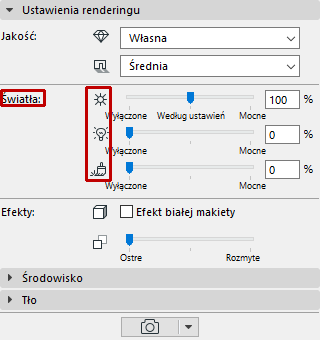
–Jeśli używasz Nieba fizycznego jako Środowiska, ten suwak będzie miał wpływ na słońce, będące częścią ustawienia Nieba fizycznego.
Zobacz Podstawowe ustawienia CineRender Panel Środowisko.
–Jeśli jako Środowisko używasz obrazu HDRI, ten suwak będzie miał wpływ na ustawienia światła słonecznego ARCHICADa.
Zobacz Ustawienia światła słonecznego.
–Środek suwaka, “Według ustawień” odpowiada wartości 100 procent: oznacza to, że w renderingu zastosowane zostanie natężenie słońca zdefiniowane w bieżących ustawieniach.
•Natężenie lamp; Możesz zastąpić ustawienia natężenia (konfigurowane w Ustawieniach lampy) dla wszystkich lamp wstawionych w projekcie. Środek suwaka, “Według ustawień” odpowiada wartości 100 procent: oznacza to, że podczas renderingu wykorzystane zostanie natężenie lampy odpowiadające dokładnie natężeniu określonemu dla poszczególnych lamp wstawionych w modelu.
Zobacz Kolor światła i natężenie, aby poznać Ustawienia narzędzia Lampa.
Uwaga: Ustawienia renderingu uwzględniają ustawienia okna 3D, ale nie odwrotnie: W oknie 3D nie są brane pod uwagę ustawienia renderingu. Zatem lampa, która zostaje wyłączona w oknie 3D nie może zostać włączona w Ustawieniach renderingu.
•Świecące powierzchnie: To ustawienie nadpisuje kanał Świecenia na poziomie wykończenia powierzchni.
Uwaga: Wszystkie powierzchnie mają również kanał Iluminacji, który ma wpływ na Globalne światło. Jednak opcje Iluminacji powierzchni w Ustawieniach renderingu mają wpływ jedynie na Jasność.
W skład podstawowych parametrów wchodzą jedynie dwa efekty: Efekt białej makiety i Głębia ostrości.
Efekt białej makiety
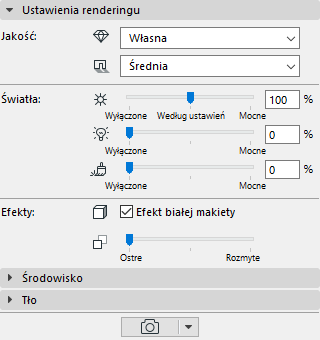
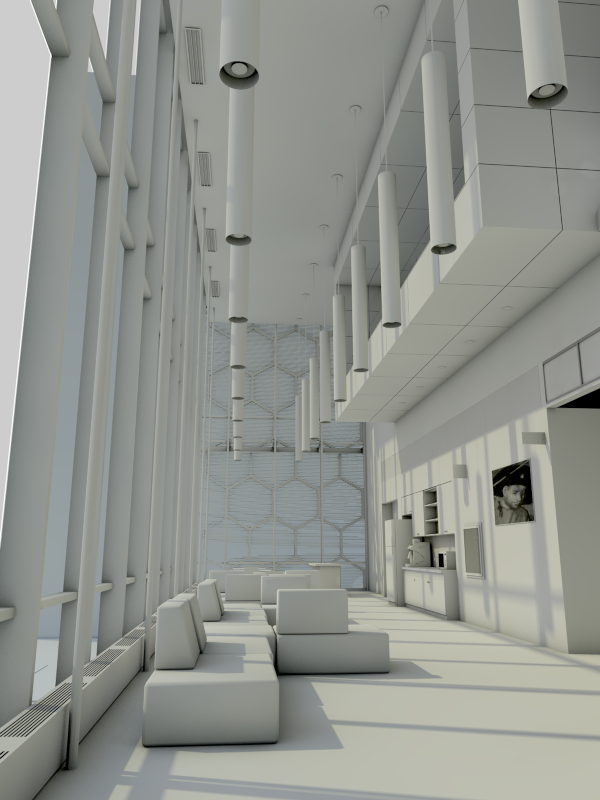
Wszystkie powierzchnie są białe poza tymi, który wykorzystują przezroczystość lub kanały alfa (pozostają one przezroczyste). Ta opcja jest przydatna, na przykład, podczas pokazywania wczesnego etapu projektu klientowi. Pozwala przedstawić podstawowe formy i rozmieszczenie elementów projektu wraz z efektami świetlnymi, bez kolorów i tekstur.
Należy pamiętać, że stosowanie tych efektów wiąże się ze zmianą wszystkich powierzchni w modelu. Zatem, cały model musi zostać przekonwertowany podczas procesu generowania podglądu, co może być czasochłonne.
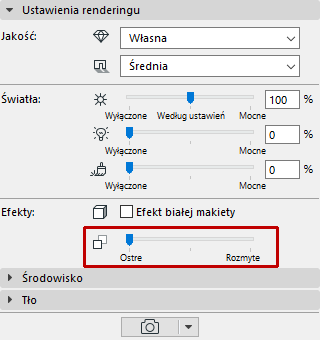
Głębia ostrości
Ten parametr konfiguruje głębię ostrości widoku. (Czyli, do jakiego stopnia ujęcie powinno zostać zmiękczone wraz z odległością.) Domyślnie, ustawienie jest skonfigurowane jako ostre.
Ograniczenia:
Pamiętaj, że jeżeli korzystasz ze standardowego trybu renderingu, funkcje Głębi ostrości pełnią rolę efektu następczego: zatem, mogą one być wygenerowane dopiero po zakończeniu renderowanego obrazu. Tym samym, jeżeli:
–korzystasz ze Standardowego trybu renderingu oraz
–Twój projekt zawiera obiekty wykorzystujące kanał alfa (np. bitmapowy obiekt drzewo, wykorzystujący efekt alfa) oraz
–ustawiłeś wartość dla głębi ostrości:
Głębia ostrości może nie odnieść pożądanego efektu.
Aby rozwiązać ten problem, należy przełączyć na tryb rendereringu fizycznego. (W trybie renderingu fizycznego, głębia ostrości działa jak właściwość obiektywu, według wartości przysłony). (Zobacz także Renderer fizyczny a standardowy.)
Podstawowe ustawienia CineRender Panel Środowisko
Użyj tego panelu, aby skonfigurować rendering w określonym środowisku: używając opcji tła nieba, pogody, ustawień daty i miejsca.
Ustawienia nieba: W tym oknie wybierz jedną z opcji: Brak, Niebo HDRI lub Niebo fizyczne. Najczęstszym ustawieniem jest Niebo fizyczne.
Niebo fizyczne to cała konstelacja, obejmująca kilka obiektów o różnych właściwościach (słońce, chmury, mgłę, tęczę, atmosferę). Niebo fizyczne dostarcza obrazu tła oraz efektów świetlnych. Jest ono “inteligentne” a parametry są ze sobą powiązane.
Kiedy zaznaczona jest opcja Niebo fizyczne, kliknij okno Ustawienia pogody, aby wybrać nazwany zestaw parametrów pogodowych, łączących niebo, atmosferę, chmury, mgłę, tęczę oraz promienie słoneczne. Ustawienie pogody Nieba fizycznego również uwzględnia dane dotyczące daty i położenia.
Uwaga: Parametry godziny i położenia kontrolują Niebo fizyczne i wraz z nim ustawienia słońca.
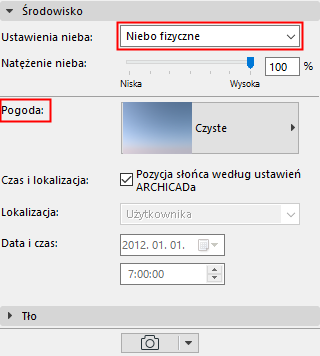
Pozycja słońca według ustawień ARCHICADa: Zaznacz to pole, aby przywrócić czas i położenie zgodnie z położeniem słońca ARCHICADa. Dzięki tej opcji możesz dostosować wybrane ustawienie pogody, pasujące do warunków w lokalizacji projektu.
Zobacz także Uwaga na temat ustawień słońca w ARCHICADzie.
Kliknij Wybierz HDRI..., aby zaznaczyć obraz, który stanowić będzie obraz tła i źródło światła zewnętrznego do renderingu.
•Użyj obrazu z biblioteki (Folder obrazów HDF [Himg]) lub wskaż własny obraz. (Jeśli chcesz wybrać własny, musisz użyć widoku sferycznego, w przeciwnym razie uzyskasz zniekształcony widok.)
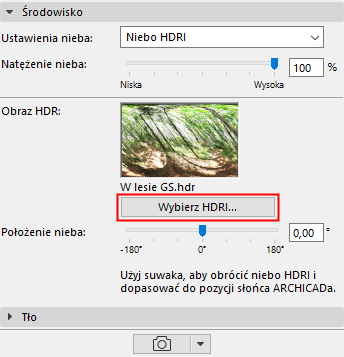
•Obraz HDRI generuje efekt rozproszenia światła i zamazanych cieni (bez ostrych cieni)
•Ustawienie nieba HDRI nie zawiera oddzielnego słońca. Aby wykorzystać efekty słońca ARCHICADa, sprawdź czy suwak w panelu Ustawień podstawowych jest włączony. Jeśli zwiększysz wartość suwaka Słońca, zwiększy się ostrość cieni.
•Użyj suwaka Położenia słońca i obróć obraz nieba HDRI, aby pasował do położenia słońca ARCHICADa w modelu 3D. Sprawdź obrót na podglądzie.
Uwaga: Natężenie światła słonecznego można określić w oknie dialogowym Ustawienia światła słonecznego, ale ustawienie to może zostać zastąpione (lub wyłączone) w części Źródła światła w panelu ustawień (podstawowych) renderingu. Zobacz Źródła światła.
Uwaga na temat ustawień słońca w ARCHICADzie
•Pozycja słońca w ARCHICADzie ustawiana jest w oknach dialogowych w Parametrach widoku 3D.
Zobacz Określ graficznie pozycje słońca i kamery.
•Natężenie słońca ARCHICADa można ustawić w Ustawieniach światła słonecznego (menu dostępne z okien dialogowych Parametry widoku 3D oraz Ustawienia kamery).
Zobacz Ustawienia światła słonecznego.
Zastosowanie bardziej zaawansowanego słońca z HDRI
1.Wyłącz Słońce ARCHICADa (w Źródłach światła, przesuń suwak na Wył.).
2.Za pomocą narzędzia Lampa wstaw Słońce do modelu. Obiekt Słońce można ustawić ręcznie, posiada ono więcej parametrów niż Słońce ARCHICADa i lepiej wykorzystuje możliwości programu CineRender.
Pamiętaj, że ustawienia Środowiska w Palecie renderingu nie są odzwierciedlone w modelu 3D, więc aby sprawdzić efekt obiektu Słońce, musisz obejrzeć podgląd w palecie ustawień renderingu.
Podstawowe ustawienia CineRender Panel Tło
Ten panel okna Ustawień renderingu jest identyczny dla wszystkich Procedur renderingu.
Tło to prosty obrazek 2D, który wstawiany jest “za” renderingiem. (Można użyć go do wstawiania modelu 3D w kontekście.)
Uwaga: Środowisko (dostępne w procedurze CineRender) jest oryginalnym środowiskiem 3D, które zasłania tło. Jeśli zatem korzystasz z opcji Środowisko w CineRenderze, stosowanie Tła jest bezcelowe.
Użyj opcji Tła, aby skonfigurować parametry obrazu tła w renderingu.
•Brak: Jeśli korzystasz z podstawowego silnika grafiki lub procedury Szkic, przy użyciu tej opcji uzyskasz nieprzezroczyste, czarno-białe tło.
Uwaga: Przy procedurze CineRender, to ustawienia nada przezroczyste tło. Taki sam efekt można osiągnąć w Ustawieniach szczegółowych procedury CineRender: W części Opcji ogólnych, uruchom Kanał Alfa.
•Kolory: Ustaw kolor nieba i ziemi klikając odpowiednie pola wyboru koloru. W renderingu ARCHICAD automatycznie dobierze wysokość horyzontu tła odpowiednio do horyzontu w rysunku.
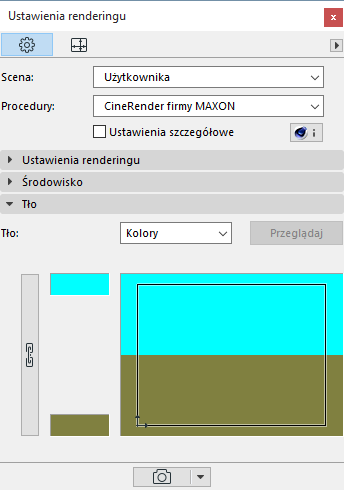
W widokach aksonometrycznych kolor nieba jest używany, gdy widoczna jest dolna powierzchnia elementów (jeżeli nie jest, użyty zostanie kolor gruntu). Tło Okna 3D może także wykorzystywać ustawione tutaj kolory. Jeśli potrzebujesz jednokolorowego tła, kliknij ikonę Łańcucha i ustaw kolor nieba lub kolor ziemi.
•Obrazek: Zastosuj tę opcję, aby użyć istniejącego obrazka jako tła. Kliknij Przeglądaj, aby załadować obraz z biblioteki.
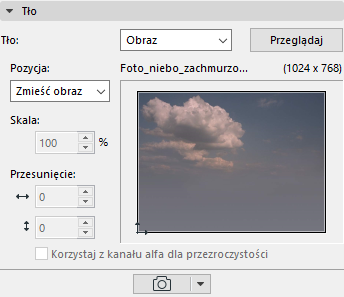
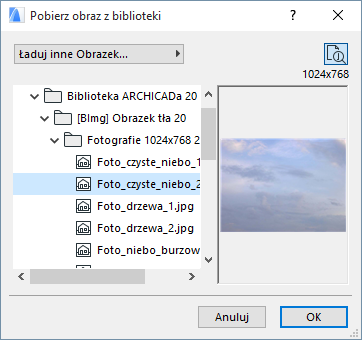
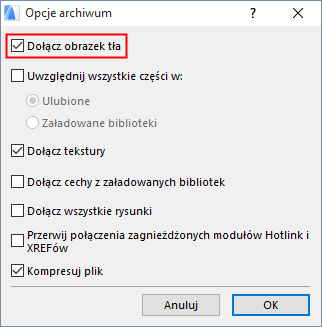
Uwaga: Możesz zachować obrazek tła razem z projektem. Zapisując plik jako projekt archiwalny (przy pomocy polecenia Zachowaj jako) zaznacz, w oknie dialogowym opcji archiwum, pole przy opcji Dołącz obrazek tła.
Położenie: Użyj tego okna, aby dopasować obrazek do okna 3D, na kilka sposobów:
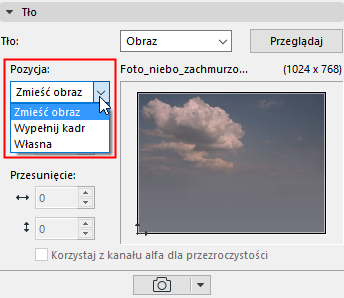
•Zmieść obraz: Przeskalowuje obraz, aby dopasować go do okna 3D.
•Wypełnij kadr: Przeskalowuje obraz, aby wypełnił on całe okno 3D.
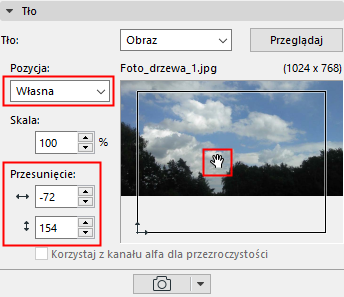
•Własne: Opcja ta przełącza na ustawienie Własne, przy każdej próbie ręcznej zmiany położenia obrazka w ramce: poprzez klikanie i przeciąganie w okienku podgląd lub wprowadzeniu nowych wartości w polu Przesunięcie.
Korzystaj z kanału alfa dla przezroczystości: To pole ma wpływ na renderingi wykonane przy użyciu procedury renderingu Szkic: daje efekt mieszania. (Obraz alfa użyty jako Tło w procedurze CineRender również zapewnia taki efekt.)