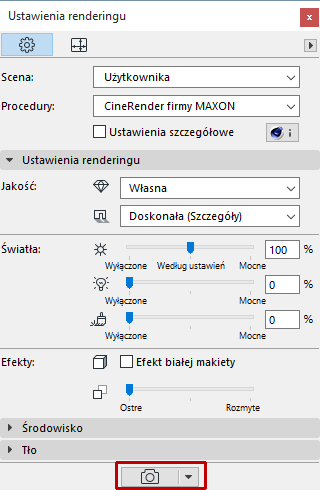
Aby utworzyć wyrenderowany obraz zawartości okna 3D, o zdefiniowanej wielkości:
•Kliknij ikonę renderingu znajdującą się w dolnej części Palety Ustawień renderingu lub
•Wybierz menu Dokument > Wizualizacja > Renderuj
•Zostanie wyświetlone okno obrazka z paskiem statusu z przyciskiem Stop, informacją na temat ile czasu upłynęło od rozpoczęcia renderingu oraz opcjami powiększenia.
•Zakładka okna Obrazek w pasku Zakładek wyświetla informacje na temat postępu renderingu w tle (tylko w przypadku procedury CineRender). Ikona znaczka informuje, że rendering został zakończony (ale jeszcze nie otwarty).

Trwa rendering

Rendering zakończony, nie był jeszcze oglądany
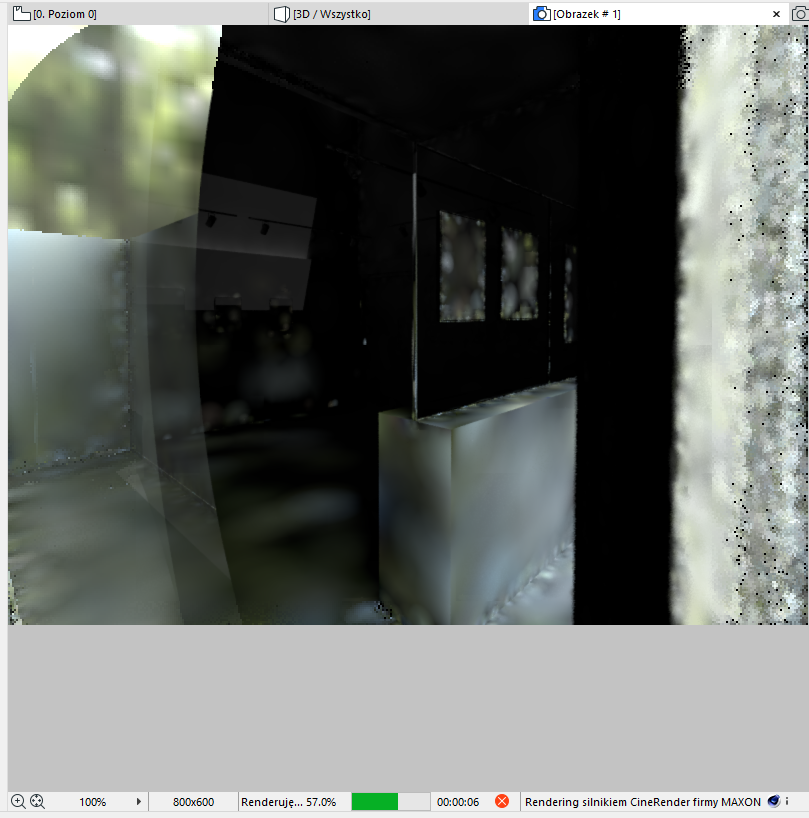
•W razie potrzeby, kliknij Stop lub po prostu zamknij okno, aby zatrzymać renderowanie.
Uwaga: Czas renderingu różni się w zależności od wielu czynników, w tym wielkości i stopnia złożoności parametrów renderingu oraz możliwości sprzętu.
Renderowanie obszaru zaznaczenia
Wstawiając obszar zaznaczenia w oknie 3D, zyskujesz dodatkowe sposoby na ograniczenie renderowanego obrazka.
Uwaga: Należy zawsze używać opcji Obszaru zaznaczenia 2D. Renderowany obszar ma zawsze kształt prostokąta (nawet jeśli narysujesz własny obszar zaznaczenia o innym kształcie.
Po wstawieniu obszaru zaznaczenia, udostępnione zostaną dwa polecenia częściowego renderingu (w menu Dokument > Wizualizacja oraz jako opcje rozwijane pod przyciskiem Renderuj w palecie ustawień renderingu:
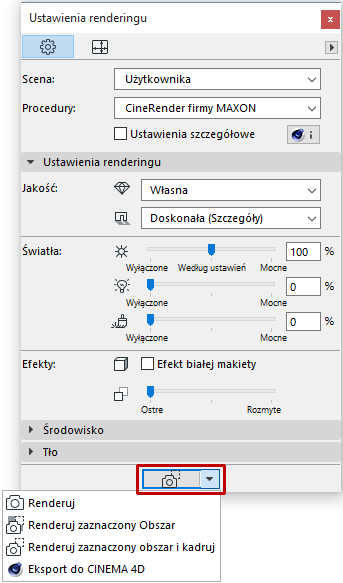
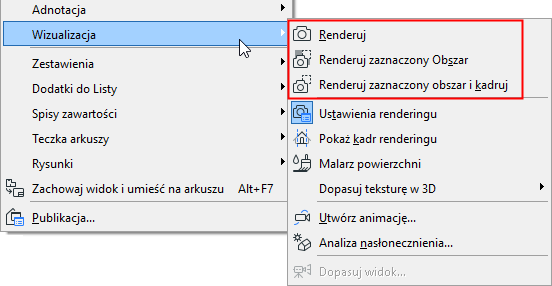
•Renderuj zaznaczony obszar i kadruj: Po wstawieniu obszaru zaznaczenia, jest to domyślne polecenie renderingu. Spowoduje wyrenderowanie i jedynie obszaru zaznaczenia.
•Renderuj zaznaczony Obszar: Użyj tej funkcji jeśli chcesz jedynie wyrenderować niewielką część okna 3D. Wyrenderowana zostanie cała scena, ale tylko obszar zaznaczenia zostanie wyrenderowany w pełni; pozostałe części sceny przedstawione będą jako przezroczyste.
Jest to przydatne jeśli, na przykład, masz już w pełni wyrenderowaną scenę a następnie dokonasz jednej niewielkiej zmiany lub korekty i potrzebujesz wyrenderować ponownie jedynie tę część.
Dla obydwu opcji, Podgląd pokaże tylko obszar zaznaczenia.
Uwaga: Jeśli włączony jest tryb Pokaż kadr renderingu (patrz poniżej), Obszar zaznaczenia będzie zastosowany tylko w takim zakresie, w jakim mieści się w kadrze renderingu. Jeśli tryb Pokaż kadr renderingu jest wyłączony, wyrenderowany zostanie obszar zaznaczenia, niezależnie od tego, czy mieści się w kadrze.
Włącz tę opcję widoku 3D w menu Dokument > Wizualizacja > Pokaż kadr renderingu.
Ta funkcja ARCHICADa ma wpływ na okno 3D; wyświetla kadr, który pokazuje która część modelu zostanie wyrenderowana.
Informacja ta może nie być oczywista, ponieważ na kadr renderingu ma wpływ ustawienie wielkości w palecie ustawień renderingu. W zależności od ustawień wielkości, model może zostać przycięty w procesie renderingu.
Zobacz Ustaw wielkość.
Pokaż kadr renderingu dostarcza miarodajnej informacji i daje możliwość dostosowania parametrów wielkości.
Uwaga: Wyłączenie opcji Pokaż kadr renderingu odpowiada ustawieniom renderingu z ARCHICADa w wersji 17 i starszych. W tej sytuacji, pełna zawartość okna 3D - nawet zawartość, która nie jest widoczna na ekranie - zostanie wyrenderowana, przy wielkości określonej w wielkości renderingu.
To ustawienie (niezależnie od tego, czy opcja Pokaż kadr renderingu jest zastosowana czy nie) zostaje zapisane w panelu Tylko 3D w ustawieniach widoku.

Etapy renderingu przy użyciu procedury CineRender
Mimo że procedura CineRender jest wbudowana w ARCHICADa, jest to dodatek, który stanowi oddzielny komponent programu. Proces renderingu polega na wymianie danych pomiędzy modelem ARCHICAD a procedurą, w następujących etapach:
1.Konwersja modelu 3D. Konwersja następuje w ARCHICADzie; to szybki proces, jednak podczas jego trwania nie możesz pracować w ARCHICADzie. W tym czasie zobaczysz etykietę “Przygotowywanie” w górnym prawym rogu ekranu w osobnym oknie postępu oraz w oknie renderingu.
2.Model zostaje wysłany do procedury CineRender. Trwa to jedynie kilka sekund. Aby zoptymalizować proces, wysyłane są jedynie te zmiany, które zostały wprowadzone od ostatniego renderingu.
3.Przeprowadzane są obliczenia renderingu. W tym czasie możesz dalej pracować w ARCHICADzie.
W tym czasie:
–Obliczona zostaje wartość Globalnego światła (jeśli zastosowano). Ten etap można rozpoznać po próbkowaniu obrazka, podczas obliczania oświetlenia sceny.
–Następuje proces renderowania, co można rozpoznać po tym, że kwadraciki odkrywają obraz od wewnątrz w kierunku kołowym. Zwróć uwagę, że liczba kwadratów odpowiada liczbie rdzeni w komputerze (im więcej rdzeni tym szybsze renderingi)
–Na koniec obliczone zostaną efekty wtórne (jeśli zastosowano).
4.Obraz renderingu zostaje odesłany - jest to długotrwały proces, którego postępy możesz sprawdzić w oknie obrazka.
Procedura CineRender w ARCHICADzie nie obsługuje funkcji multi-pass (wielowarstwowego renderingu) ani renderingu sieciowego. Aby kontynuować pracę z modelem korzystając z dodatkowych funkcji Cinema4D, należy zastosować polecenie Eksportuj do Cinema4D z menu rozwijanego Renderuj w palecie Fotoprezentacja. Spowoduje to eksport modelu, wykończeń powierzchni i ustawień renderingu.
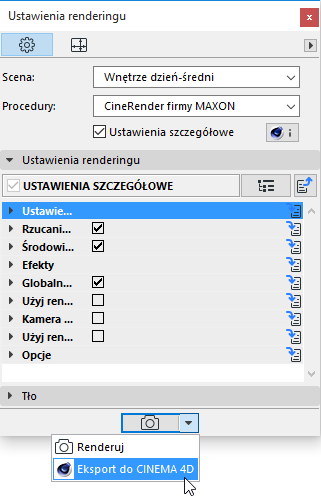
Aby jednak poprawić obróbkę końcową obrazów, można zapisać obrazki modelu w kolorze o głębokości 32-bit na kanał w wybranych formatach pliku obrazu (np. TIF).
Uwaga: Funkcja głębi koloru nie jest dostępna jeśli obrazek modelu utworzony został przy użyciu polecenia Renderuj zaznaczony obszar i kadruj, co utworzy obrazek przy wykorzystaniu tylko 8 bitów na kanał.
Ograniczenia aksonometrycznych widoków 3D obsługiwanych przez procedurę CineRender
Następujące widoki aksonometryczne w ARCHICADzie nie są obsługiwane przez procedurę CineRender:
•Aksonometria wojskowa
•Inna aksonometria (jeśli oś Z nie jest pionowa, lub jeśli osie x-y zostały zniekształcone)
Zobacz Ustawienia aksonometrii.
Jeśli pracujesz na takim widoku 3D w środowisku renderingu, zostanie wyświetlony komunikat informujący o takim problemie z sugestią jak go rozwiązać: zarówno w widoku renderingu jak i po zakończeniu procesu renderingu.
W aktywnym oknie podglądu:
Okno podglądu wyświetli komunikat z ostrzeżeniem:
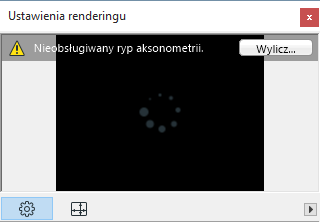
Kliknij Rozwiąż, aby wyświetlić więcej informacji:
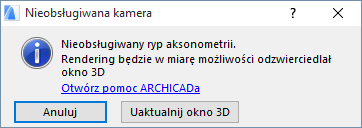
Podgląd zostanie wygenerowany przy użyciu “najlepszego dopasowania”, co znaczy że osie widoku zostaną odpowiednio zmodyfikowane, aby mogły zostać obsłużone przez procedurę CineRender.
Do wyboru masz dwie możliwości:
•Kliknij Anuluj, aby przejść dalej - Podgląd i widok 3D nie będą całkiem identyczne, ponieważ Podgląd przedstawi “najlepsze dopasowanie”.
•Kliknij Aktualizuj Okno 3D, aby zmienić widok 3D i dopasować widok do podglądu renderingu.
Podczas ostatecznego procesu renderingu
Wyświetli się następujące okno dialogowe .
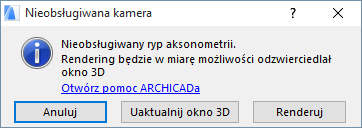
Wybierz jedną z poniższych opcji:
•Kliknij Renderuj, aby kontynuować proces renderingu. CineRender utworzy rendering przy użyciu “najlepszego dopasowania”, co znaczy że osie widoku zostaną odpowiednio zmodyfikowane, aby mogły zostać obsłużone przez procedurę CineRender. Ostateczny rendering będzie zatem odpowiadał Podglądowi, ale okno 3D pozostanie niezmienione.
•Kliknij Aktualizuj Okno 3D, aby zmienić widok 3D i dopasować widok do podglądu renderingu. (Jeśli nie jesteś zadowolony z uzyskanego widoku, możesz go odpowiednio zmienić.) Rendering nie nastąpi do momentu ponownego wybrania polecenia Renderuj.
•Kliknij Anuluj, aby zakończyć proces bez renderingu.