Zachowaj dokument w formacie PDF
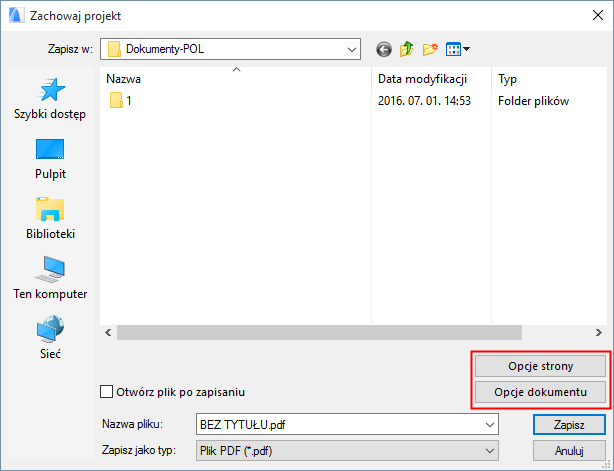
Otwórz menu Plik > Zapisz jako i wskaż PDF jako format pliku.
Pliki PDF utworzone przez ARCHICADa mają standardowe cechy plików PDF, takie jak warstwy, ikony podglądu oraz zakładki.
Uwaga: Użyj narzędzia Obszar zaznaczenia aby ograniczyć zawartość okna, które ma zostać zapisane.
Kliknij Opcje strony aby określić rozmiar papieru i orientację pliku PDF.
Uwaga: (Nie są dostępne Opcje strony, ale dostępne są odpowiednie opcje w oknie zachowywania Arkusza w formacie PDF.)
Kliknij Opcje dokumentu by zdefiniować opcje dla zawartości pliku PDF. Są one podobne do opcji w oknie dialogowym Drukuj 2D/Drukuj 3D.
Uwaga: Nie są dostępne Opcje strony, ale dostępne są odpowiednie opcje w oknie zachowywania Arkusza w formacie PDF.
Szczegóły - zobacz Drukuj dokument 2D.
Gdy zachowujesz w formacie PDF, możesz zdecydować w jakim zestawie kolorów zostanie zachowany plik: Kolor, Czarno/Biały, lub Stopnie szarości.
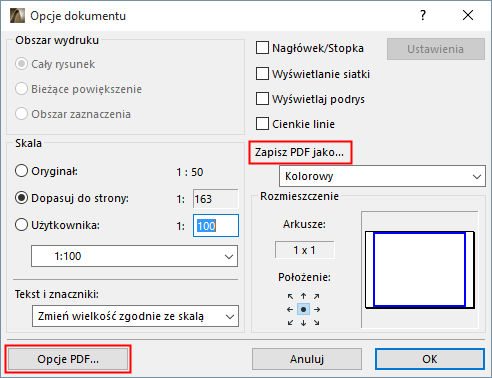
•W przypadku Arkuszy, przy zachowywaniu ich w formacie PDF, możesz wybrać czy chcesz wydrukować kilka arkuszy (zaznaczonych w Nawigatorze lub Organizatorze), czy tylko bieżący arkusz (z bieżącym powiększeniem lub w całości).
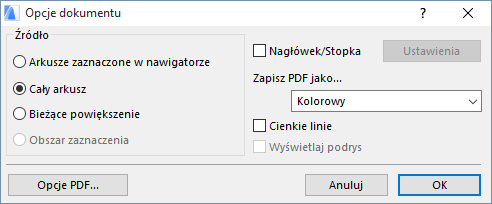
•W przypadku formatowanych list dostępne są opcje skalowania, a także umieszczania kolejnych stron listy na kolejnych stronach dokumentu.
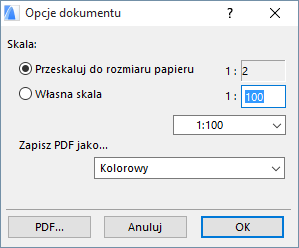
•Opcje PDF: Wybierz Opcje PDF w lewym dolnym oknie dialogowym Opcje dokumentu.
Więcej szczegółów, patrz Opcje PDF.