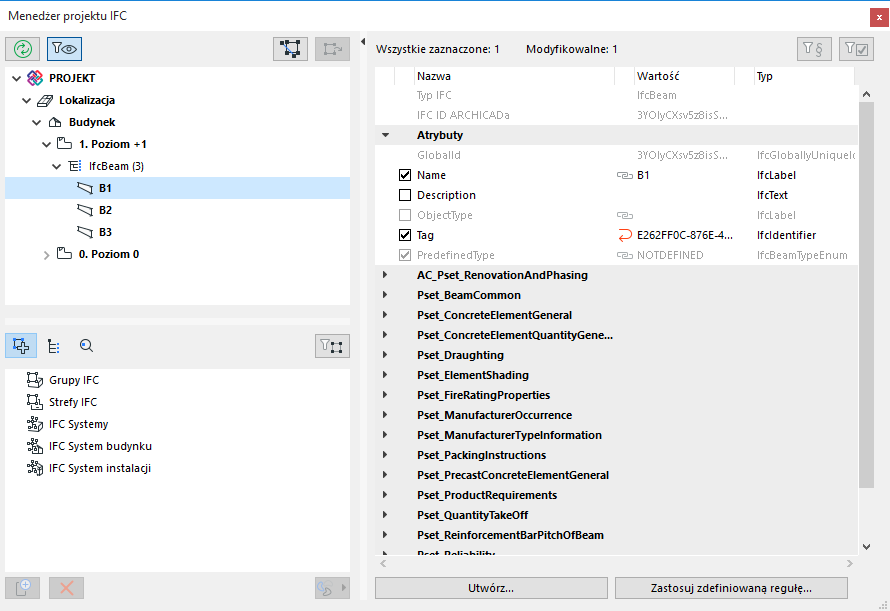
Nawigacja w oknie Menedżera projektu IFC: Struktura hierarchiczna
Struktura zawartości (górna lewa część Menedżera projektu IFC) przedstawia hierarchię modeli IFC i po kolei wyszczególnia części IFC, zgodnie z ich klasyfikacją "Typ IFC".
Zobacz Hierarchia modeli IFC.
Elementy ARCHICADa w strukturze kondygnacji IFC
W ARCHICADzie, wszystkie elementy i obiekty połączone są ze swoją kondygnacją macierzystą. Domyślnie, elementy zostaną zatem wyświetlone w hierarchii modelu IFC jako obiekt IfcBuildingStorey, który odpowiada ich kondygnacji macierzystej.
Można zerwać to powiązanie (do IfcBuildingStorey), przeciągając element z położenia IfcBuildingStorey do IfcSite. Przykładowo, sąsiadujący budynek wymodelowany za pomocą kształtu można wstawić do folderu Lokalizacja.
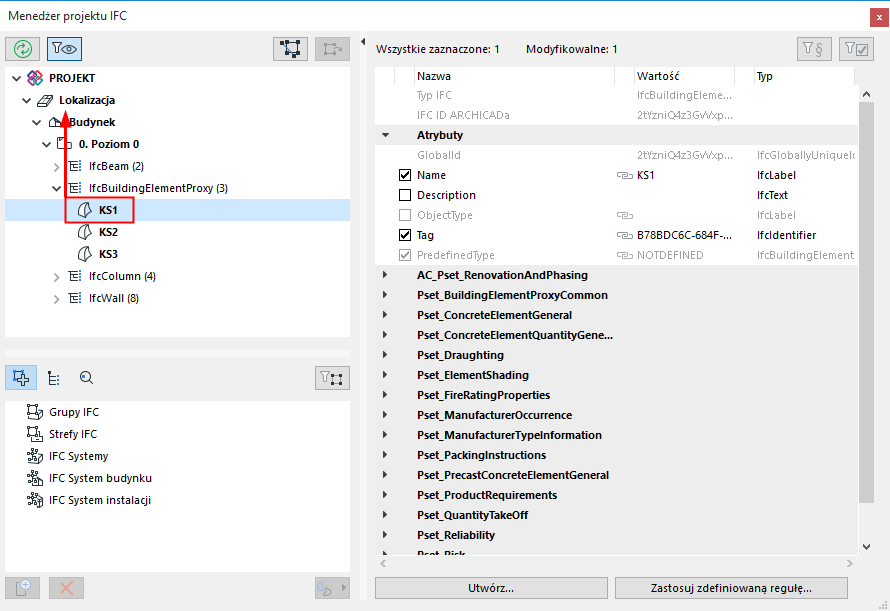
Można również wstawić elementy do budynku (np. element logicznie powiązany bezpośrednio z danym budynkiem a nie z kondygnacją).
Aby przywrócić automatyczną klasyfikację IfcBuildingStorey elementu (odpowiednio do kondygnacji macierzystej), wystarczy wyciągnąć element z Menedżera projektu IFC.
Filtruj dane pokazane w strukturze hierarchicznej
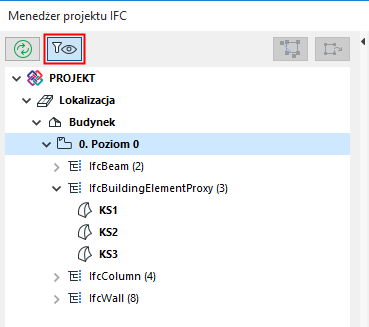
Kliknij Utwórz listę tylko widocznych elementów, aby zawęzić strukturę do elementów, które są widoczne w bieżącym widoku.
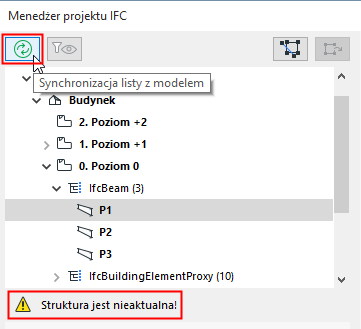
Synchronizuj dane Menedżera projektu z modelem
Po utworzeniu lub usunięciu elementów z modelu ARCHICADa, zmiany te nie zostaną automatycznie odzwierciedlone w strukturze hierarchicznej. Jeśli potrzebne jest odświeżenie, poniżej pojawi się komunikat (“Struktura jest nieaktualna!”). Kliknij przycisk “Synchronizuj”, aby odświeżyć listę.
Znajdź zaznaczone elementy modelu w strukturze hierarchicznej; Znajdź zaznaczone elementy struktury hierarchicznej w modelu
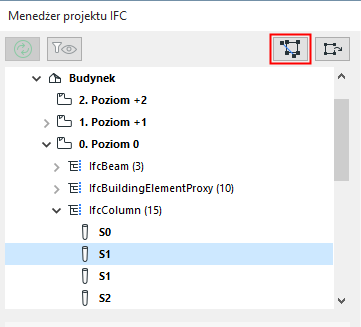
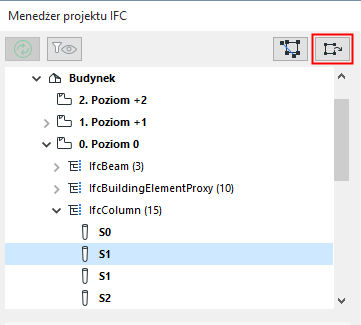
•Aby odnaleźć i zaznaczyć obiekty IFC w strukturze hierarchicznej modelu ARCHICADa, wystarczy je zaznaczyć w strukturze i wybrać opcję Pokaż selekcję w modelu. Program próbuje wyświetlić i zaznaczyć elementy w aktywnym oknie (tylko na Rzucie piętra lub w widoku 3D).
•Aby odnaleźć i zaznaczyć elementy modelu ARCHICADa w strukturze hierarchicznej, wystarczy je zaznaczyć na Rzucie lub w oknie 3D i wybrać opcję Pokaż selekcję modelu na liście.
Znajdź elementy modelu wg identyfikatorów IFC
Program sprawdzający model IFC może wyświetlić ostrzeżenie o błędach modelowania. Można zlokalizować te elementy w Menedżerze projektu IFC w oparciu o identyfikatory IFC:
•IFC ID ARCHICADa (atrybut Globalid IFC automatycznie przypisany jest przez ARCHICADa do każdego elementu)
•Zewnętrzne ID IFC (atrybut Globalne ID IFC automatycznie przypisywany jest do każdego elementu importowanego do ARCHICADa)
Za pomocą narzędzia Znajdź według GlobalId (trzecia ikona pod strukturą hierarchiczną), przełącz na tryb wyszukiwania.
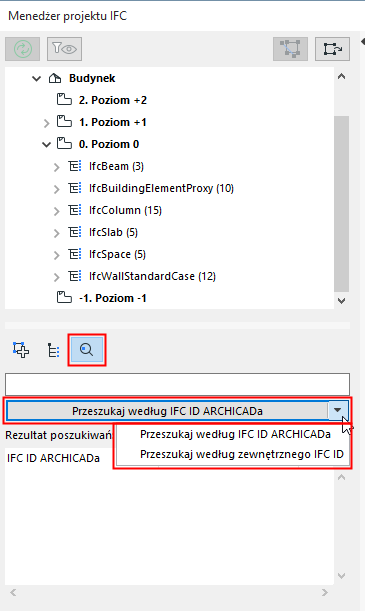
Uwaga: Zewnętrzne IFC ID zostaje utworzone podczas importu modelu IFC do ARCHICADa przy użyciu polecenia Łącz lub Hotlink IFC. Można wykonać tę czynność, aby zapobiec nadpisaniu istniejących elementów ARCHICADa identycznymi elementami importowanymi z IFC. (W zewnętrznym IFC ID zapisane jest pierwotne ID elementów modelu, takie jak w pliku zewnętrznym).
W pustym polu pod narzędziem wprowadź identyfikator elementu, którego szukasz (lub dowolną jego część) i kliknij przycisk “Szukaj”.
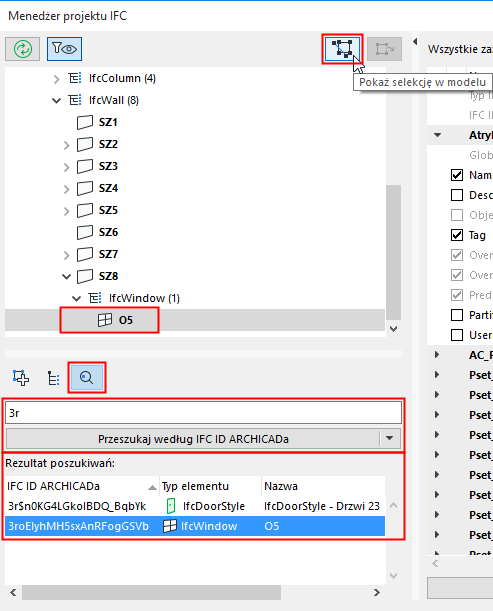
•Wybierz dowolny element na liście “Rezultat poszukiwań”, aby pokazać ten element w strukturze hierarchicznej.
•Kliknij “Pokaż selekcję w modelu", aby odnaleźć i zaznaczyć ten element w modelu ARCHICADa.
Widok Zależności IFC a Widok Typów produktu IFC
Można pogrupować te elementy według Przypisań i/lub IFC typu produktu.
Zobacz opisy Przypisanie IFC i Typ produktu IFC.
Aby zobaczyć nowe grupy w Menedżerze projektu IFC:
Za pomocą pierwszej lub drugiej ikony znajdującej się pod strukturą hierarchiczną przełącz na widok/definicję “Przypisań” lub “Typu produktu”, odpowiednio.
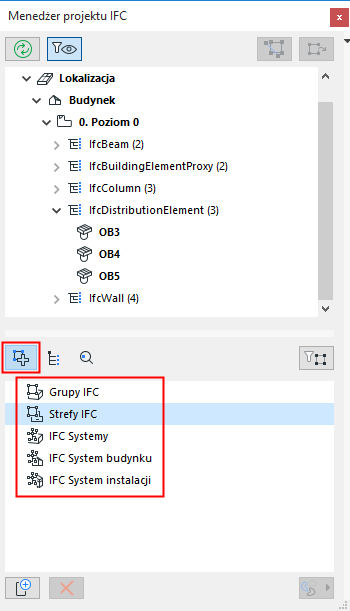
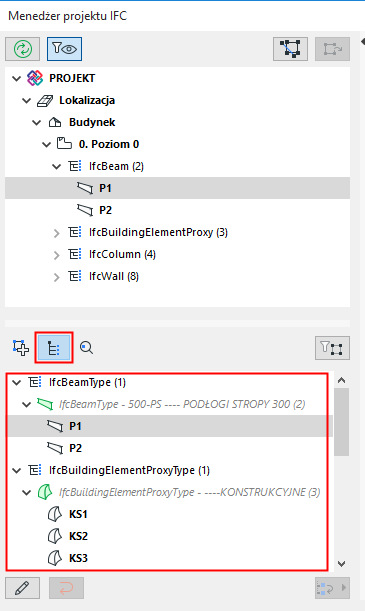
Wyświetl elementy według przypisania lub typu produktu
Aby zawęzić wyświetlone dane Hierarchii/Typu produktu do jedynie zaznaczonych elementów, wybierz opcję filtrowania dla zaznaczonych elementów.
