Zapisz jako IFC
Połącz do modelu IFC
Eksport modelu IFC z ARCHICADa
Dostępne są trzy funkcje eksportu:
•Zapisz jako (Menu plik): eksportuje cały bieżący projekt ARCHICADa lub tylko przefiltrowaną zawartość do całkowicie nowego pliku IFC.
•Połącz do modelu IFC (Plik > Współdziałanie > IFC): łączy tylko niektóre elementy, lub całą zawartość bieżącego projektu ARCHICADa w istniejącym (nieotwartym) pliku IFC. To polecenie można zastosować na przykład, aby dodać zaznaczoną zawartość z modelu ARCHICADa do pliku IFC z innego widoku.
•Publikacja (menu Dokument publikuje widoki w dowolnym formacie IFC. Dla każdego elementu Publikacji, można zmienić Translator aby zawartość widoku można było dostosować do potrzeb odbiorcy, tworząc żądany plik za jednym kliknięciem.
Zobacz Format IFC.
Niezależnie od wybranej metody, proces eksportu jest kontrolowany przez Translator eksportu IFC, który określa, w jaki sposób elementy ARCHICADa mają być interpretowane i wyświetlane w IFC. W ramach procesu eksportu (zobacz kroki poniżej), użytkownik wybiera Translator eksportu IFC.
Zapisz jako IFC/Połącz do modelu IFC
Obie funkcje eksportu (Zachowaj jako i Łącz) wiążą się z wykonaniem zasadniczo tej samej procedury.
1.Wybierz odpowiednie polecenie Eksportu IFC.
Plik > Zapisz jako...
Plik > Współdziałanie > IFC > Połącz do modelu IFC
2.Typ pliku
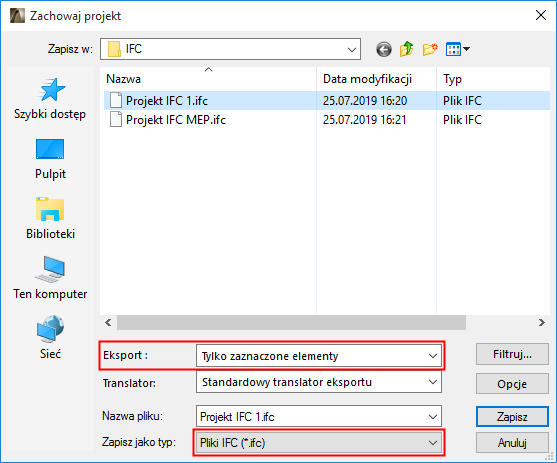
Zapisz jako IFC: W polu “Zachowaj jako” wybierz dowolny format pliku IFC.
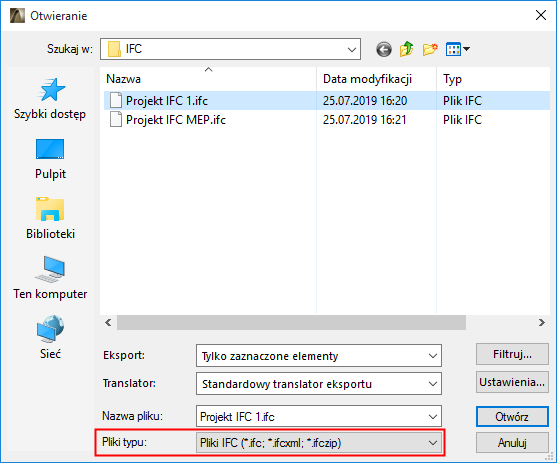
Połącz do modelu IFC: Dostępne są jedynie typy plików IFC.
|
|
|
|
Zapisz jako IFC |
Połącz do modelu IFC |
Zobacz Typy plików IFC obsługiwane przez ARCHICADa.
3.Określ nazwę pliku
Użyj pola “Nazwa pliku”, aby określić nazwę pliku (Zapisz jako), lub wyszukaj istniejącego modelu IFC (Połącz z modelem IFC).
4.Wybierz translator eksportu
Z listy rozwijanej wybierz translator wstępnie skonfigurowany lub zdefiniowany przez użytkownika.
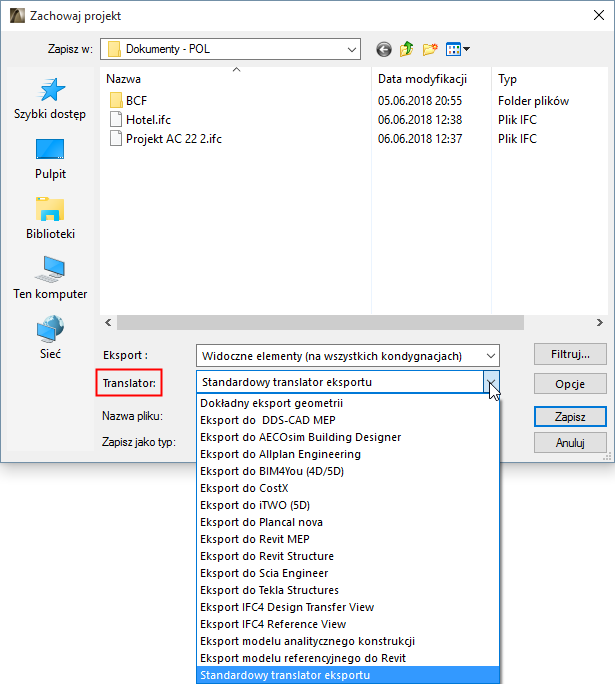
Kliknij Opcje, aby otworzyć Opcje zapisu IFC, zawierające podsumowanie wybranych ustawień Translatora.
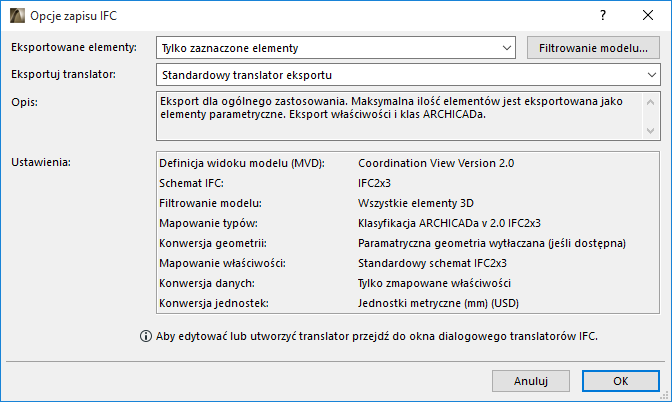
5.Filtruj model dla eksportu
W razie potrzeby, za pomocą listy rozwijanej Eksportowane elementy i/lub okna dialogowego Filtrowanie modelu, dostępnych z poziomu okna Opcje zapisu IFC, można ustawić kolejne filtry dla eksportowanego zestawu elementów.
Zobacz Filtruj model dla eksportu.
6.Eksportuj
Kliknij “Zapisz” (Zapisz jako) lub “Otwórz” (Połącz do modelu IFC), aby rozpocząć eksport.
Porada: Po wyeksportowaniu modelu IFC, warto przejrzeć go w przeglądarce IFC (lub w ARCHICADzie otwierając ponownie plik IFC). W internecie dostępnych jest do pobrania wiele darmowych przeglądarek IFC, w tym:
–Przeglądarka DDS-CAD: http://www.dds-cad.net
–Przeglądarka Solibri Model: http://www.solibri.com
–Tekla BIMsight: http://www.teklabimsight.com
Połącz do modelu IFC: Zawartość chroniona
W przypadku polecenia Połącz do modelu IFC, zawartość istniejącego pliku IFC jest chroniona: połączenie pliku do IFC spowoduje jedynie dodanie, bez zastępowania jakiejkolwiek części. Oznacza to, że jeśli połączony element posiada taki sam atrybut IFC GlobalId, co istniejący element w pliku IFC, zostanie on połączony przy użyciu nowego atrybutu IFC GlobalId. Elementy nigdy nie zostaną nadpisane w wyniku połączenia. Oznacza to również, że polecenie Połącz do modelu IFC nie jest odpowiednie do łączenia zmian pomiędzy jedną wersją pliku IFC z inną wersją tego samego pliku!
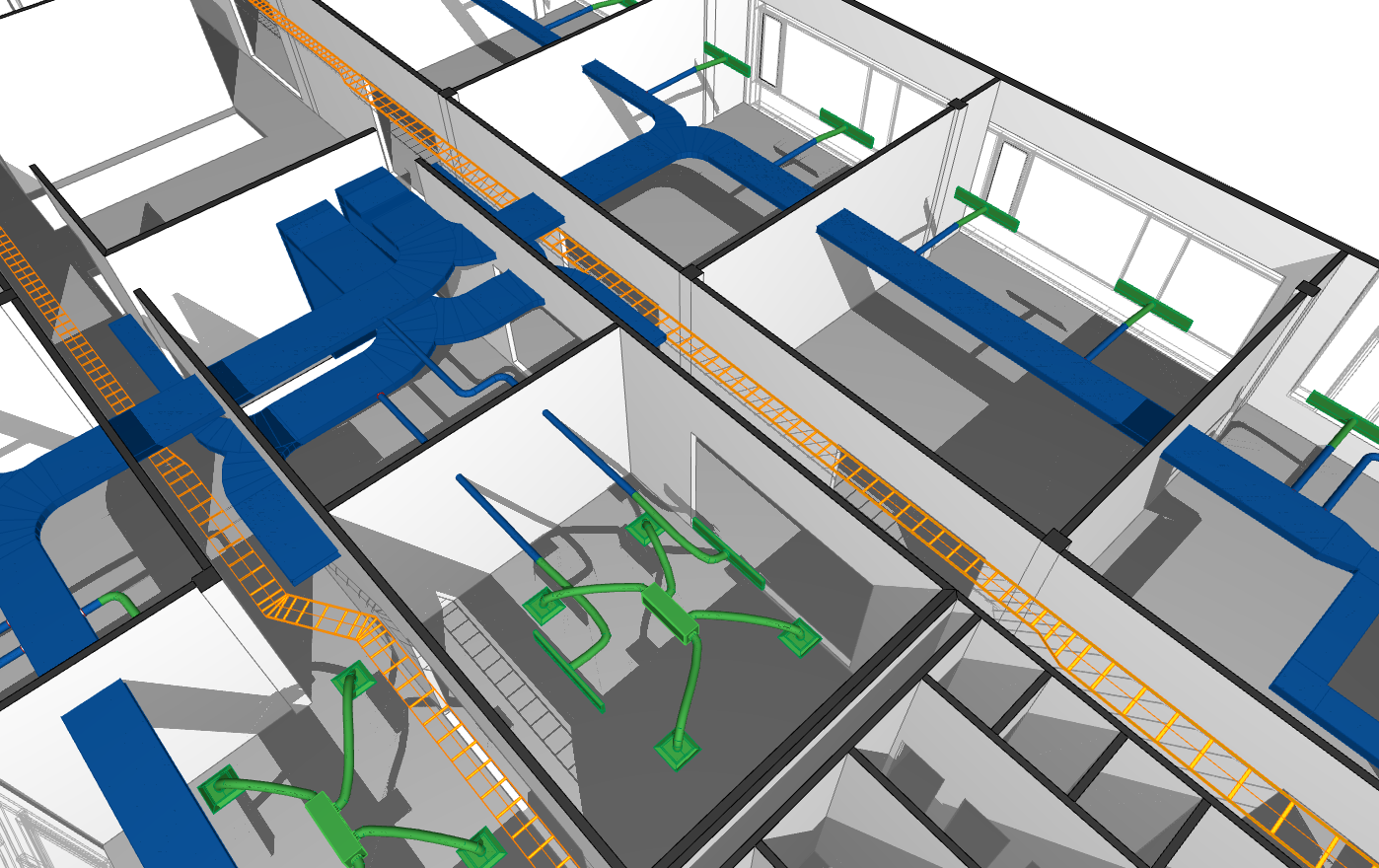
Na rysunku pokazano wynik połączenia modelu ARCHICADa z istniejącym plikiem zawierającym model MEP.