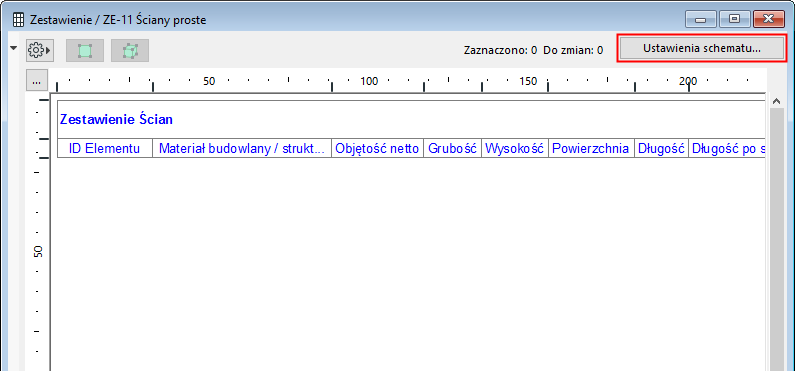
Okno dialogowe Ustawienia Schematu (Zestawienie Interaktywne)
To okno dialogowe jest dostępne poprzez:
•Kliknij Parametry schematów zestawień elementów w otwartym oknie Zestawienia
.
•Menu kontekstowe Zestawień w Nawigatorze
•W Palecie Nawigatora należy zaznaczyć Zestawienie i kliknąć przycisk “Ustawienia” na dole Nawigatora.
•Użyj menu Dokument > Zestawienia > Ustawienia schematu
Szczegóły - zobacz Zestawienie interaktywne.
Zobacz także Rezerwacja w zestawieniach interaktywnych (projekty Teamwork).
Tematy omówione w tym rozdziale:
Zdefiniowanie złożonych kryteriów
Dodatkowe kryteria i pola: Parametry elementów bibliotecznych
Sortuj Pola zestawienia: Przykład:
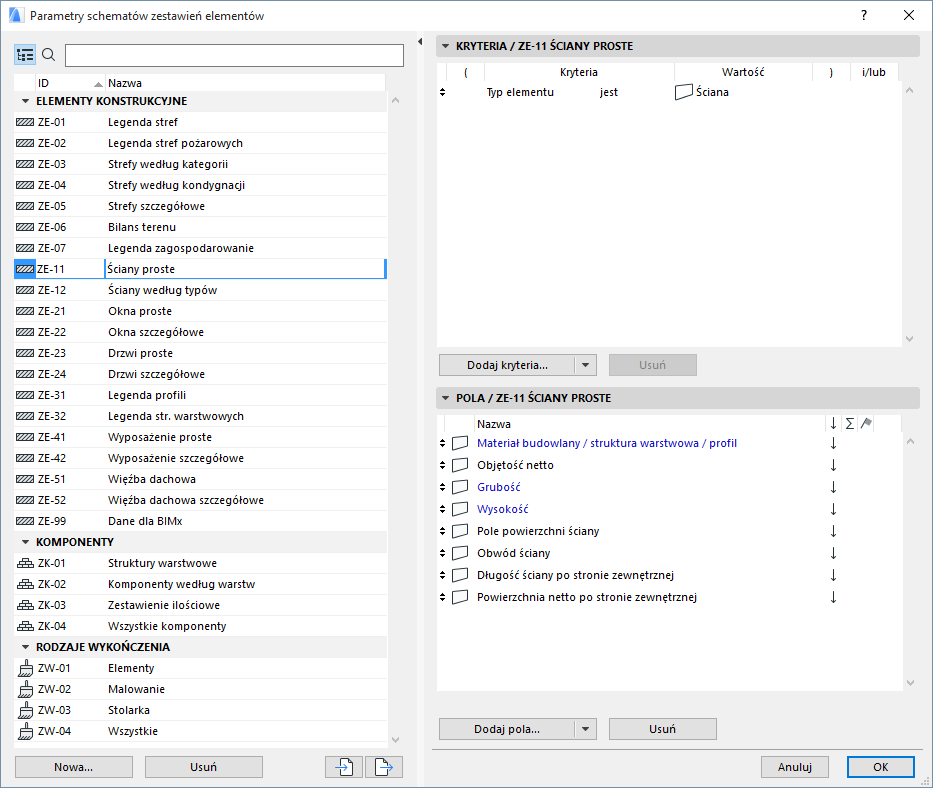
Lewy panel Ustawień schematu zawiera wszystkie schematy dostępne dla danego projektu.
Kliknij nagłówki panelu (ID/Nazwa), aby przesortować je w kolejności rosnącej lub malejącej.
Nazwę i ID schematu można zmienić bezpośrednio na liście.
Edytuj kryteria i pola schematu w panelach po prawej.
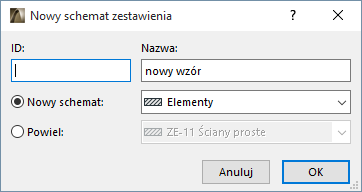
•Nowy/Powiel: Aby utworzyć nowy schemat zestawienia, wciśnij przycisk Nowy.
W wyświetlonym oknie dialogowym wybierz czy chcesz utworzyć nowy Schemat czy powielić bieżący.
Wybierz nazwę i opcjonalnie numer ID.
Aby wybrać nowy Schemat, wybierz “Elementy konstrukcji,” “Komponenty” lub “Wykończenia”, w zależności od typu tworzonego zestawienia.
•Usuń: Kliknij, aby usunąć zaznaczony schemat zestawienia.
•Importuj: Kliknij, aby zaimportować plik danych schematu (w formacie XML, utworzony w ARCHICADzie wersji 8 lub wyższej) lub plik zestawienia okien lub drzwi (utworzony w ARCHICADzie 7.0.)
•Eksport: Eksportuje Zestawienie jako plik XML, który będzie można zaimportować w innym projekcie.
Użyj tego panelu, aby określić kryteria elementów/komponentów/wykończeń do zestawień.
Opis, zobacz Zdefiniuj kryteria dla elementu.
Zobacz także Dodatkowe kryteria i pola: Parametry elementów bibliotecznych
i Określ kryteria elementu, używając danych IFC
Usuń: Kliknięcie tego przycisku powoduje usunięcie zaznaczonego rzędu. Jeżeli żaden rząd nie został zaznaczony, polecenie jest nieaktywne.
Kliknij i przeciągnij strzałkę w górę/w dół na początku któregokolwiek rzędu, aby przesunąć rząd w górę lub w dół w obrębie Schematu.
Zdefiniowanie złożonych kryteriów
Operator i/lub określa relację pomiędzy sąsiadującymi ze sobą kryteriami.
Należy pamiętać o znaczeniu "I" oraz "LUB" jako operatorów logicznych.
•Jeśli istnieje kryterium o dwóch stwierdzeniach połączone operatorem I, kryterium to zostanie spełnione jedynie wtedy, jeśli spełnione zostaną OBA warunki.
–Na przykład: Warstwa jest “Wnętrze - Ściany działowe” I typ elementu jest Ściana. Na zestawieniu pojawi się element jedynie jeśli znajduje się (1) na danej warstwie I (2) jest Ścianą.
•Jeśli istnieje kryterium o dwóch stwierdzeniach połączone operatorem LUB, kryterium to zostanie spełnione jeśli jedno LUB oba warunki będą prawdziwe.
–Na przykład: Typ elementu to Ściana LUB Strop LUB Słup. Na zestawieniu pojawi się każdy element, który jest ścianą LUB stropem LUB słupem.
Zatem, kryteria wykorzystujące operator I są bardziej restrykcyjne, ponieważ oba stwierdzenia muszą być prawdziwe.
Kryteria wykorzystujące operatora LUB są mniej restrykcyjne, ponieważ wystarczy aby dowolne jedno ze stwierdzeń było prawdziwe.
Pamiętaj, że aby zestawić kilka typów elementów, należy połączyć je stwierdzeniem LUB.
•Na przykład: Typ elementu to Ściana LUB Strop. (Jeśli połączysz typy elementów operatorem I np. typ elementu jest Ściana I Strop, w zestawieniu nie pojawi się nic, ponieważ żaden element nie może być jednocześnie ścianą I stropem.)
W razie potrzeby, należy użyć kolumn Otwartego nawiasu oraz Zamkniętego nawiasu w Ustawieniach Schematu, aby określić kryteria dla bardziej skomplikowanych schematów: w dowolnym zaznaczonym rzędzie, kliknij okno wyskakujące pod kolumną nawiasów aby wybrać nawias lub brak nawiasów.
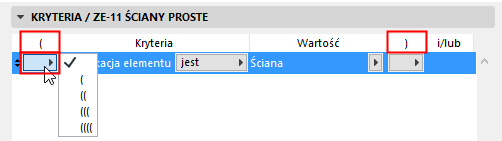
Każdemu “otwartemu“ musi odpowiadać “zamknięty“ nawias, aby schemat był logiczny. Jeśli wystąpi błąd w logice nawiasów, zostanie wyświetlony komunikat Nieprawidłowe kryteria! na dole panelu.
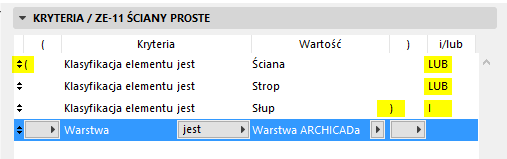
Przypuśćmy, że chcemy zestawić ściany, stropy oraz słupy znajdujące się na danej warstwie.
Aby spełnić te kryteria, element musi:
1.być Ścianą LUB Stropem LUB Słupem.
I
2.znajdować się na tej warstwie
Aby uzyskać prawidłowy rezultat, należy zgrupować te trzy typy elementów otaczając je nawiasem. Zwróć uwagę na nawiasy przedstawione poniżej, które otaczają grupę trzech typów elementów.
W nawiasach te trzy typy elementów muszą być połączone operatorem LUB, jak pokazano poniżej.
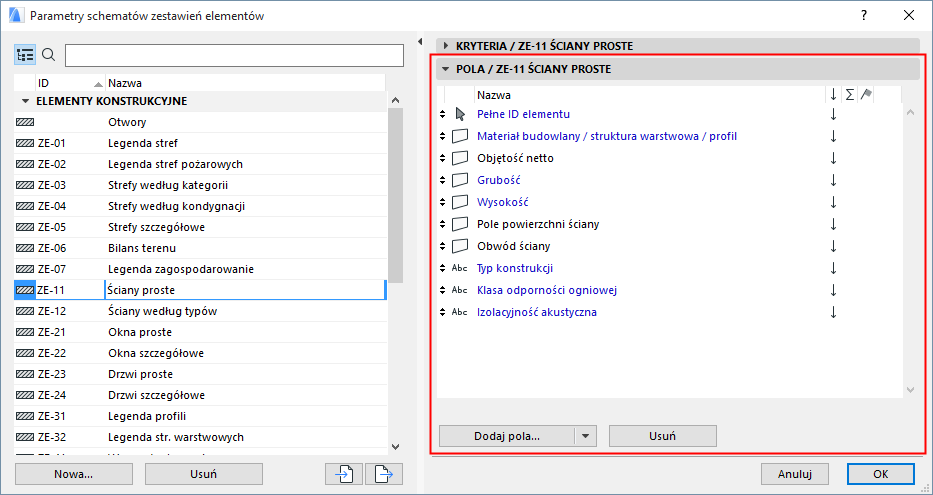
W tym panelu zestawiono parametry, które będą wyświetlone jako pola zestawienia. Parametry, które nie mogą być edytowane poprzez zestawienie, wyświetlone są na niebiesko.
•Dodaj pola: Kliknij ten przycisk, aby otworzyć listę dostępnych parametrów i właściwości.
Lista zależna jest od rodzaju zestawienia i może zawierać Ogólne parametry; szczególne parametry związane z listami Komponentów i powierzchni; a także właściwości ARCHICADA.
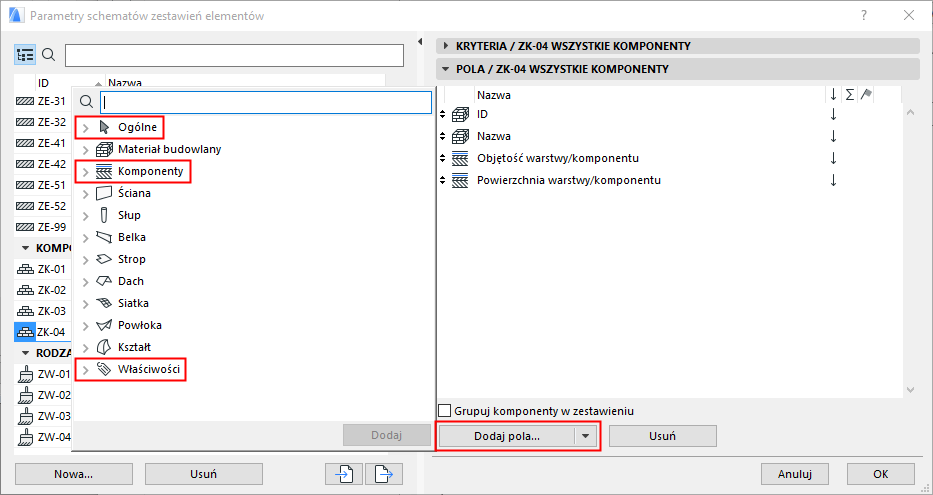
Wybierz pole (aby usprawnić wyszukiwanie, użyj znajdującego się na górze pola wyszukiwania) i kliknij dwukrotnie, aby dodać je do listy. (Możesz również kliknąć Dodaj, lub nacisnąć Enter.)
Zobacz także Dodatkowe kryteria i pola: Parametry elementów bibliotecznych
i Określ kryteria elementu, używając danych IFC
Więcej informacji na temat zastosowanych poszczególnych parametrów na listach elementów, komponentów i wykończeń można odnaleźć w następujących rozdziałach:
Parametry Listy komponentów w Zestawieniu interaktywnym
Utwórz zestawienia powierzchni
Informacje na temat korzystania z Właściwości ARCHICADa, zobacz:
Systemy klasyfikacji i właściwości
Grupuj komponenty w zestawieniu: To pole dostępne jest w Ustawieniach schematu na listach typów komponentów.
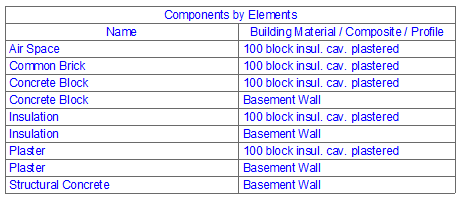
•Jeśli zaznaczysz to pole, komponenty będą zawsze w jednej grupie, odpowiednio do elementu, do jakiego należą. (Dla elementów złożonych, komponenty wypełnienia wyświetlone są w takiej samej kolejności co Ustawienia struktur warstwowych.)
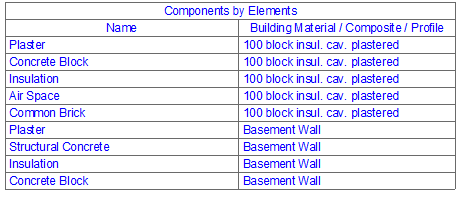
•Jeśli pozostawisz pole bez zaznaczenia, komponenty zostaną wyświetlone zgodnie z Ustawieniami schematu (tzn. według nazwy a nie elementu).
Usuń: Usuwa zaznaczone pole ze Schematu.
Gdy zostanie już zdefiniowany nowy, lub zmodyfikowany istniejący schemat, pojawi się w Nawigatorze jako widok.
Określanie pól zestawienia dla Info BIMx
Można skonfigurować jeden lub kilka Schematów zestawienia interaktywnego, pozwalających określić które informacje o elementach ARCHICADa powinny się pojawić podczas nawigowania w Hyper-modelu BIMx w aplikacji BIMx.
Zobacz Zestaw informacji w Utwórz Hyper-Model BIMx.
ARCHICAD wyposażony jest w domyślnie skonfigurowane schematy zestawień interaktywnych do zastosowania w BIMx, ale można zdefiniować dowolną liczbę dodatkowych schematów.
Wyświetlaj URL w Informacji o elementach BIMx
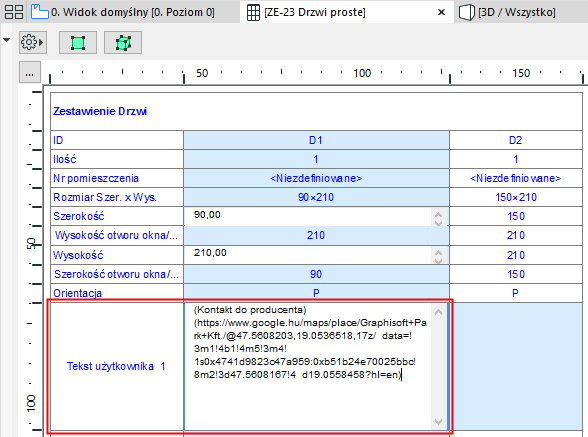
Element zdefiniowany w schemacie może zawierać URL, czyli łącze hypertekstu do strony internetowej (np. informacje o producencie) lub dane związane z projektem (np. lokalizację w mapach Google).
Najlepiej to zrobić w następujący sposób:
1.W Ustawieniach schematu dodaj pole „Własny tekst”.
2.W tym polu należy wprowadzić, co użytkownik BIMx ma widzieć w nawiasie:
[Dotknij tutaj, aby wyświetlić informacje producenta]
3.Tuż obok – bez spacji! – wprowadź adres URL w nawiasie:
Dodatkowe kryteria i pola: Parametry elementów bibliotecznych
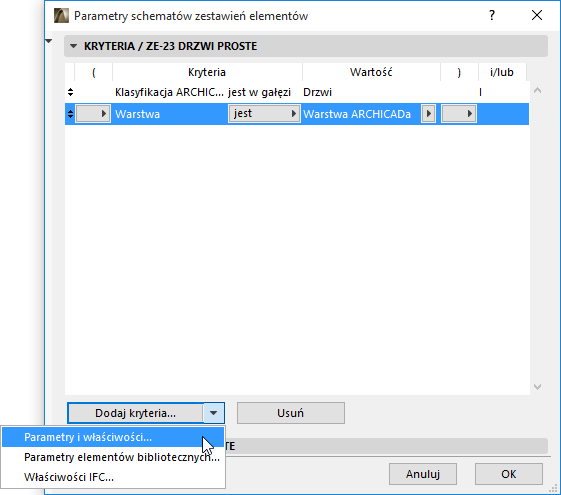
W panelach Ustawień schematu - Kryteria i Pola, użyj strzałki po prawej stronie przycisku Dodaj kryteria lub Dodaj pola, aby uzyskać dostęp do dodatkowych parametrów i właściwości:
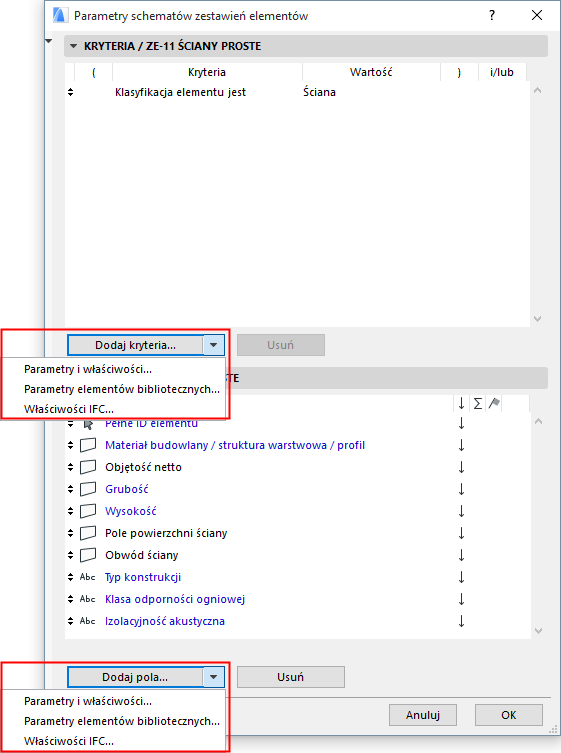
Parametry elementów bibliotecznych
To polecenie udostępnia parametry wczytanych elementów bibliotecznych dla zestawień jako kryteria lub pola.
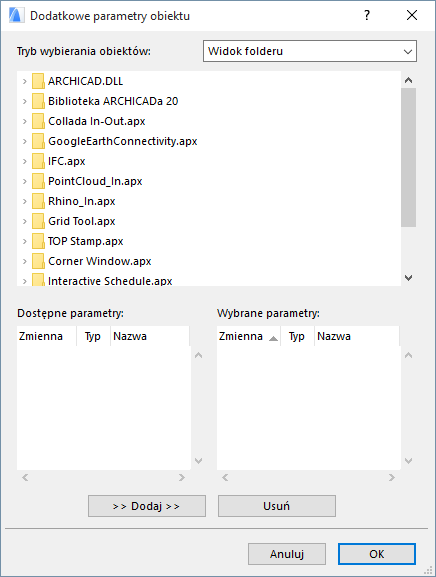
•Tryb wybierania obiektów: Rozwijana lista zawiera tryby wyszukiwania żądanych obiektów.
–Widok folderu: wyświetla układ folderów załadowanych bibliotek.
–Widok folderu (tylko używane obiekty): wyświetla foldery wczytanych bibliotek zawierające elementy biblioteczne wykorzystane w bieżącym projekcie.
–Szukanie kryterium: wyświetlony zostanie formularz pozwalający na wyświetlenie tylko tych obiektów, które spełniają wybrane kryterium.
–Ulubione Obiekty: wyświetla podgląd i nazwę obiektów zapisanych jako Ulubione.
•Szukaj Obiektu: Jeżeli wybrana jest opcja Szukanie kryterium (z listy Tryb wybierania obiektów), polecenia w tym polu pozwalają na szukanie obiektów spełniających kilka kryteriów.
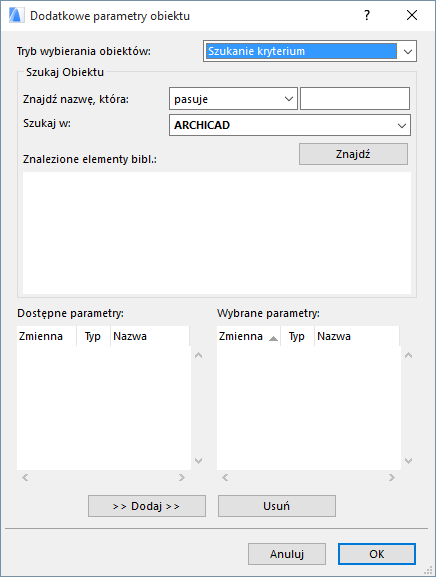
–Znajdź nazwę, która: Wybierz warunek z rozwijanej listy (pasuje, zawiera, rozpoczyna się na, kończy się na) i wpisz kluczowe słowo w pole po prawej.
–Szukaj w: Lista zawiera wszystkie załadowane biblioteki. Przycisk Szukaj w rozpoczyna proces i wyświetla wyniki poszukiwań w polu Znalezione elementy biblioteczne.
–Szukaj w: Kliknięcie tego przycisku rozpoczyna przeszukiwanie wybranych bibliotek w oparciu o ustawienia powyższych parametrów.
–Znalezione elementy biblioteczne: Wyświetla podgląd i nazwę elementów bibliotecznych, które spełniały kryteria.
Dodaj: Kliknij ten przycisk aby dodać parametr do listy Wybranych parametrów.
Usuń: Usuwa parametr z listy Wybranych parametrów.
Wybierz to polecenie, aby zastosować Właściwości IFC jako kryteriów lub pól dla zestawienia.
Zobacz Określ kryteria elementu, używając danych IFC.
Aby zmienić kolejność, w jakiej będą wyświetlane poszczególne pola w Zestawieniu przemieść wybraną pozycję klikając ikonę strzałek znajdującej się obok nazwy pola i przesuwając myszką z przytrzymanym klawiszem w górę lub w dół do pożądanego położenia na liście Pól Zestawienia.
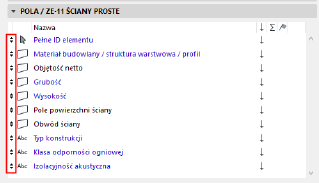
Zobacz także Panel Pola.
Za pomocą trzech przycisków z prawej strony możesz także określić kolejność w jakiej będą sortowane elementy w ramach jednego pola:
•Strzałka w górę lub w dół spowoduje rosnące bądź malejące sortowanie listy według danego pola; można również pozostawić to pole puste, jako "Żaden". "Żaden" oznacza, że to pole nie zostanie uwzględnione podczas sortowania.
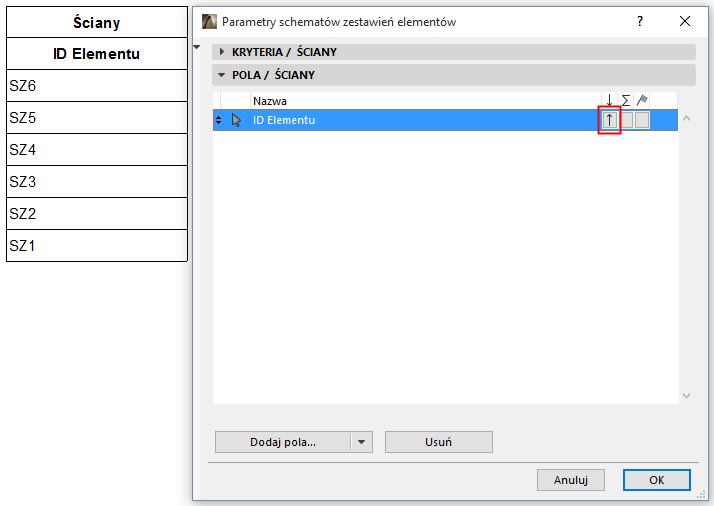
Sortuj elementy zestawienia w kolejności rosnącej/malejącej
•"Suma" pozwala na utworzenie dodatkowej komórki zawierającej sumę wartości z danego pola. Aby dodać komórkę z ilością elementów (a nie z sumą wartości) wybierz ikonę "Suma1".
•Wybierz ikonę "Flagi", aby w danym polu wyświetlić sumy cząstkowe, a także komórki zawierające ilości elementów dla każdej sumy cząstkowej.
Zobacz przykład poniżej.
Sortuj Pola zestawienia: Przykład:
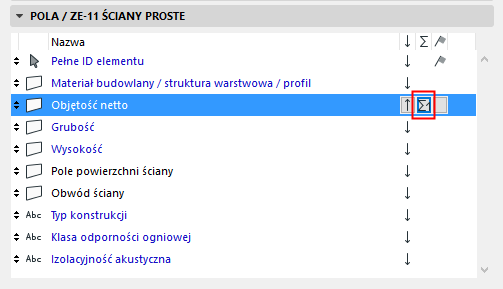
W prezentowanym przykładzie ściany zostaną posortowane według Typu ściany (kolumna zawierająca informacje o materiale budowlanym); jeżeli więcej niż jedna ściana będzie posiadała to samo wypełnienie przekrojowe, ściany będą sortowane według objętości.
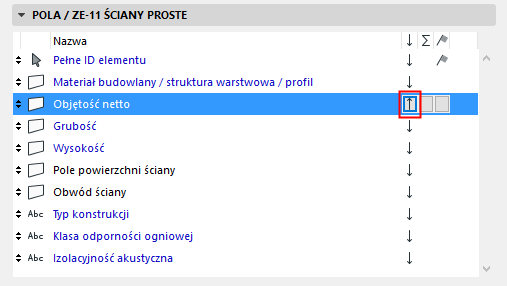
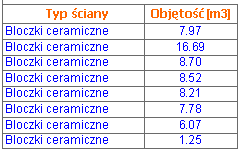
Kliknij drugi przycisk aby dodać w Zestawieniu komórkę zawierającą sumę wartości wybranego pola. W tym przypadku otrzymamy dodatkową komórkę Zestawienia zawierającą sumę objętości ścian.
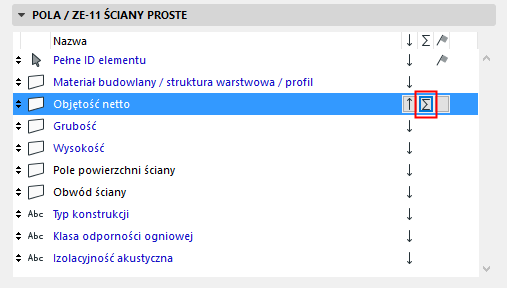
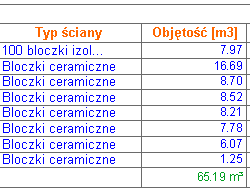
Drugi przycisk zawiera również ikonę oznaczającą ilość elementów w danym polu.

W tym przypadku otrzymamy dodatkową komórkę Zestawienia zawierającą ilość ścian.
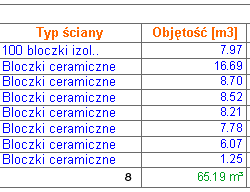
Rezultat: U dołu kolumny Typ Ściany wyświetlona jest ilość ścian (w sumie 8 ścian), natomiast u dołu kolumny Objętość wyświetlana jest sumaryczna objętość wszystkich ścian (65.19 m3).
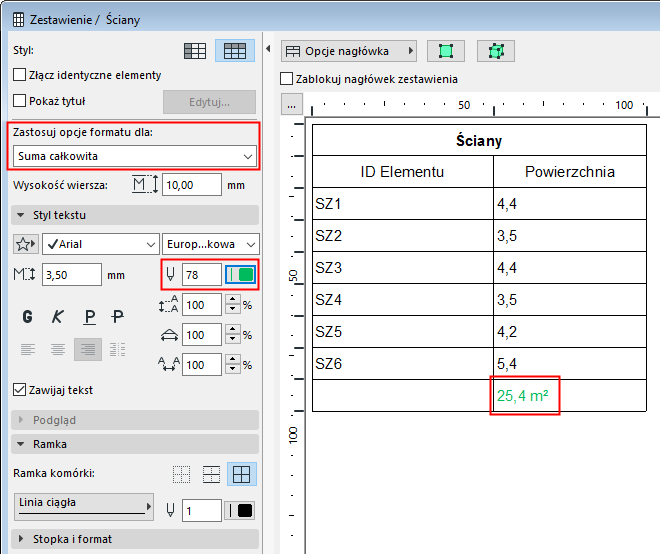
Uwaga: Wiersz zawierający sumę wszystkich wartości kolumny lub sumaryczną liczbę elementów w kolumnie jest zwany Sumą Całkowitą i może posiadać odrębne formatowanie. Jeżeli wybierzesz "Sumę Całkowitą" z rozwijanej listy Zastosuj do, w sekcji Opcje Formatu okna Zestawienia Interaktywnego, wszystkie ustawienia formatowania zostaną zastosowane do tego wiersza (kolumny).
Trzeci przycisk pozwala dodać Flagę do wybranego pola w Zestawieniu. (Flaga może zostać dodana tylko do jednego pola w Zestawieniu.) Pole oznaczone Flagą będzie zawierało dodatkową sumę dla każdej grupy identycznych elementów. Na przykład pole Typ ściany posiada już wiersz "Ilość" zawierającą sumaryczną liczbę ścian; aby dodać wiersz "Ilość" dla każdego Typu ściany, oznaczyliśmy Flagą pole "Materiał budowlany".
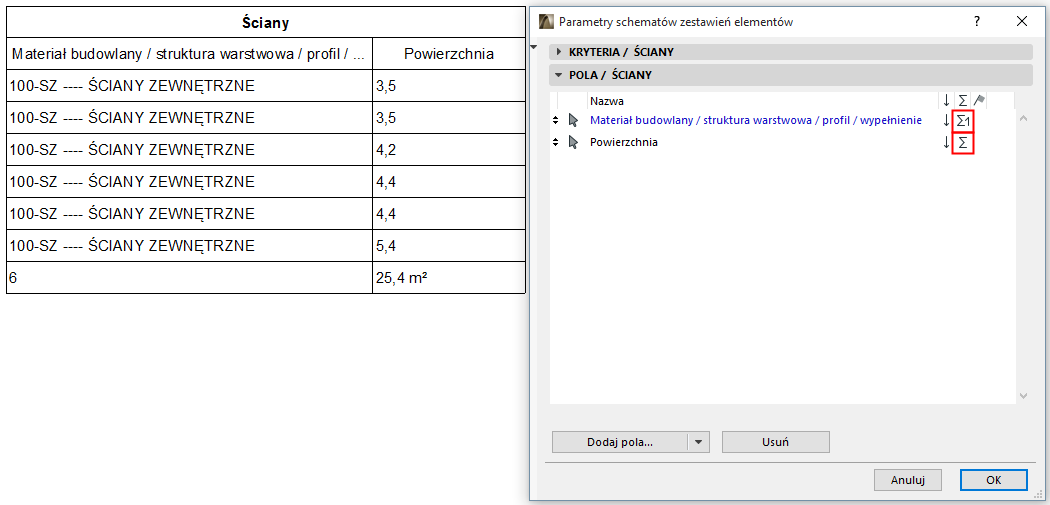
Rezultat: Pole "Typ ściany" wyświetla sumaryczną ilość ścian dla każdego typu ściany oddzielnie. Prócz tego w kolumnie Objętość również są wyświetlane analogiczne sumy cząstkowe.

Uwaga: Wiersz zawierający cząstkową sumę wartości lub sumaryczną liczbę elementów danego typu jest zwany "Łącznie" i może posiadać odrębne formatowanie.