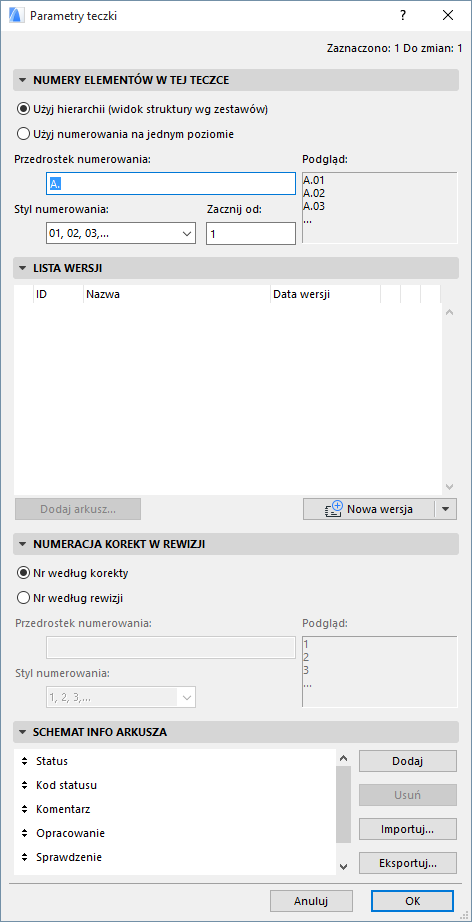
Okno dialogowe Parametry Teczki
To okno dialogowe jest dostępne poprzez:
•Polecenie z menu Dokument > Teczka arkuszy > Parametry Teczki arkuszy.
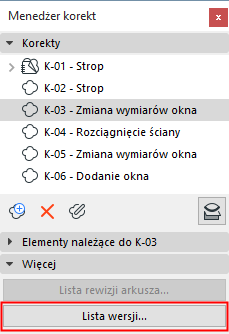
•Użyj menu kontekstowego ikony Teczki arkuszy w strukturze Teczki arkuszy w Nawigatorze, lub przycisku Ustawienia znajdującego się w dolnej części Nawigatora, jeśli ikona Teczki arkuszy jest zaznaczona w widoku drzewa.
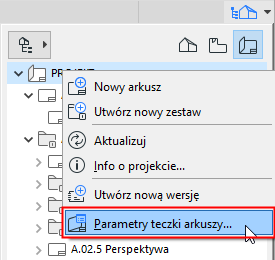
•Kliknij Historię wersji w Menedżerze korekt
Panel Numery elementów w tej Teczce
•Opcja Użyj Hierarchii przypisuje numerowanie odzwierciedlające położenie arkuszy w strukturze hierarchicznej z uwzględnieniem zestawów. W tym systemie częścią numerów arkuszy znajdujących się w zestawie jest numer tego zestawu.
Numery zestawu definiowane są w Parametrach zestawu.
Szczegóły - zobacz Okno dialogowe Parametry Zestawu.
•Opcja Użyj numerowania na jednym poziomie przypisuje numerowanie wszystkim arkuszom znajdującym się w teczce. Przypisane numery zależą od położenia arkuszy w Nawigatorze bez uwzględnienia struktury hierarchicznej. W tym przypadku zestawy nie posiadają numerów. Numerowanie arkuszy będzie posiadało przedrostki i styl zdefiniowane w tym oknie.
Szczegóły - zobacz Identyfikacja (ID) Rysunków i Arkuszy.
Za pomocą tego panelu w Ustawieniach teczki arkuszy można utworzyć i zarządzać wersjami w ramach zarządzania rewizją.
Uwaga: Możesz łatwo otworzyć ten panel z Palety Menedżera korekt.
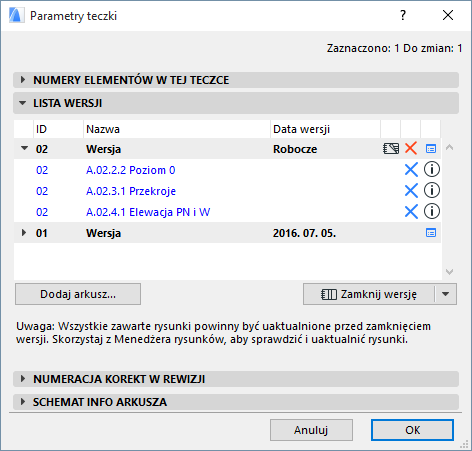
W panelu znajdują się wszystkie wersje projektu, wraz z Rewizjami arkuszy należącymi do każdej wersji.
Dla zaznaczonej wersji:
•kliknij ikonę, aby otworzyć Szczegóły wersji
•kliknij czerwony znak X, aby usunąć wersję
•jeśli Wersja została zamknięta, tutaj podana będzie Data wersji. Data wersja dla otwartej wersji pokazana jest jako “Robocze”.
Dla Rewizji arkuszy:
•kliknij przycisk Info, aby zobaczyć Korekty związane z tą rewizją
•jeśli Wersja jest jeszcze otwarta: Kliknij niebieską ikonę X, aby usunąć arkusz z wersji
Tylko jedna wersja może być otwarta w danym momencie. Kiedy wersja jest otwarta, w tym panelu dostępne będą następujące polecenia:
•Zamknij wersję
•Usuń wersję
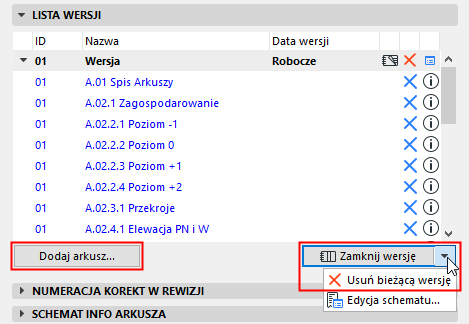
•Dodaj arkusz
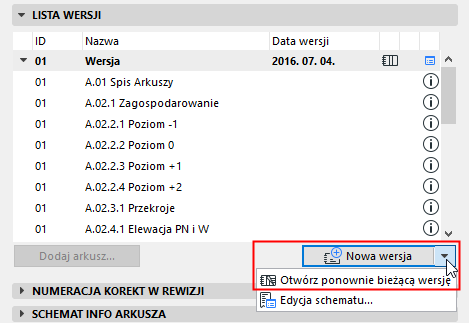
Po zamknięciu bieżącej wersji, panel będzie wyglądał następująco:
Panel zmiany numeracji korekt w rewizji
Określ zasady numeracji rewizji dla bieżącej wersji:
•Użyj ID korekty (Domyślne): Korekty powinny pojawiać się na arkuszach z własnym globalnym ID
•Nr według rewizji: Korekty powinny pojawiać się na arkuszach z następującym ID: IDwersjiarkusza + Sufiks + numer.
Jeśli wybierz Numer według Rewizji, będzie to miało wpływ na opcję Zmiany numeracji tylko tam, gdzie pojawia się w kontekście arkusza: czyli w autotekście znacznika korekty; w obiekcie Listy rewizji na arkuszu; oraz na Liście rewizji ustawień arkusza.
Panel Schematu info arkusza
Użyj tego panelu, aby dostosować lub dodać nowe pola, które zostaną użyte w informacjach właściwych dla Arkusza.
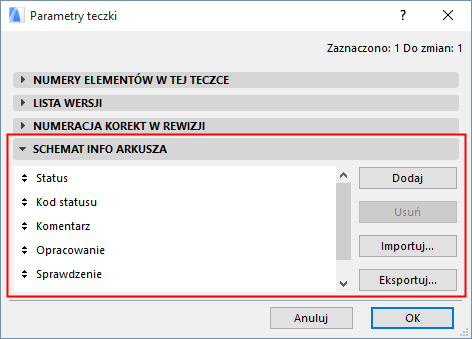
Informacje na temat tych pól, zobaczPanel Info arkusza (Ustawienia arkusza).