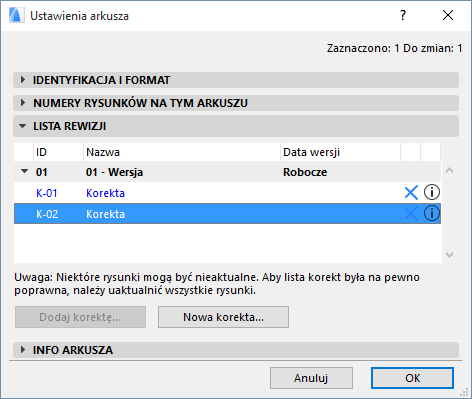
Okno dialogowe Ustawienia arkusza zawiera informacje o zaznaczonym arkuszu.
Dostęp do tego okna dialogowego możliwy jest poprzez uaktywnienie okna arkusza lub zaznaczenie go w Nawigatorze. Następnie:
•Wybrać polecenie z menu Dokument > Teczka arkuszy > Ustawienia arkusza
•Użyj menu kontekstowego arkusza w Nawigatorze
•Kliknij ikonę “Ustawienia” po środku panelu Nawigatora
•Kliknij przycisk “Ustawienia” w dole panelu Nawigatora
Panel Identyfikacja Arkuszy i Format
Szczegóły - zobacz Identyfikacja (ID) Rysunków i Arkuszy.
•Nie uwzględniaj tego arkusza w numerowaniu: Opcja ta powoduje ominięcie arkusza podczas automatycznego przypisania numeru ID.
•Użyj Automatycznego numerowania Teczki i Zestawów: Pozwala zastosować automatyczne numerowanie teczki arkuszy i zestawów do bieżącego arkusza, według definicji w Parametrach Teczki arkuszy.
Szczegóły - zobacz Okno dialogowe Parametry Teczki.
•Numerowanie Własne: Zaznacz, aby zastosować indywidualny numer ID do bieżącego arkusza.
•Nazwa arkusza: Wpisz nazwę dla Arkusza.
•Szablon arkusza: Z rozwijanego menu wybierz szablon dla tego arkusza.
Szczegóły - zobacz Szablony arkusza.
•Rozmiar: W tym polu wyświetlana jest rozmiar bieżącego arkusza (zdefiniowana w szablonie arkusza).
Numery Rysunków na tym Arkuszu
Ustawienia w tym panelu wpłyną na numery rysunków umieszczonych na bieżącym arkuszu, pod warunkiem, że wybrana jest opcja “Według arkusza” w panelu Identyfikacja okna dialogowego Ustawień rysunku.
Szczegóły - zobacz Panel Identyfikacja (narzędzie Rysunek).
•Kontynuuj sekwencję numerowania z poprzedniego Arkusza: Zaznacz to pole aby przypisać ID kontynuując kolejność ID z poprzedniego arkusza. (Ta opcja będzie nieaktywna jeśli zaznaczony arkusz jest pierwszym w Teczce arkusza.)
•Przedrostek numeracji rysunku: Wpisz przedrostek, dla numeracji rysunku.
•Styl numeracji rysunku: Wybierz z rozwijanej listy jeden z dostępnych stylów numerowania.
•Zacznij od: Wpisz liczbę lub literę (zależnie od wybranego stylu numerowania), od której rozpocznie się sekwencja numerowania.
•Podgląd: W tym polu pojawi się podgląd wybranego stylu numerowania.
Panel pokazuje wszystkie Rewizje tego arkusza wraz z Korektami związanymi z każdą rewizją i każdą wersją.
Kliknij Dodaj korektę, aby dodać istniejącą korektę do tego arkusza.
Zobacz także Dodaj istniejącą korektę do arkusza.
Kliknij opcję Nowa korekta, aby dodać nową korektę do projektu oraz do bieżącej rewizji arkusza.
Zobacz takżeUtwórz nową korektę w rewizji arkusza i Dane historii rewizji na Arkuszu i w Ustawieniach arkuszu.
Panel Info arkusza (Ustawienia arkusza)
Za pomocą tych pól określ podstawowe wartości danych dla bieżącego arkusza.
Aby dostosować te pola lub dodać nowe, użyj panelu Schemat arkuszy w Parametrach teczki.
Zobacz Okno dialogowe Parametry Teczki.

•Status
•Kod statusu
•Komentarz
•Opracowanie
•Sprawdzony przez
•Korekta
Może to być przydatne jeśli chcesz rozróżnić te dane dla poszczególnych arkuszy.
•Na przykład, projekt może już znajdować się na etapie budowy, a jeden arkusz nadal posiada status wstępny a inny został zatwierdzony przez wykonawcę.
•Podobna rzecz dotyczy innych części dokumentacji (np. Detale a Rzuty), za które mogą być odpowiedzialne różne osoby, aby można było użyć pól Modyfikacja/ Sprawdzony przez/ Zatwierdzony przez) aby wskazać nazwy dla dowolnego wskazanego arkusza.
Te dane mogą być następnie wyświetlone w następujących częściach interfejsu ARCHICADa:
•Autoteksty wstawione do Arkuszy:
•Nazwy Pozycji publikacji
•Spisy arkuszy
•Lista wersji
•Obiekt Listy rewizji