
Wypukłości (Kanał wykończenia CineRender)
Ustawienia na tej stronie umożliwiają symulację wypukłości.
Uwaga: W przeciwieństwie, kanał Przemieszczenia wykorzystuje “prawdziwe” wypukłości. (Zobacz Przemieszczenie (Kanał wykończenia CineRender).)
Powierzchnia ma równomierną jasność. Jeśli jednak wykorzystasz mapę wypukłości, program zinterpretuje wartości jasności obrazka jako wartości wysokości dla tej powierzchni.
Te wartości wysokości zostaną przekonwertowane w profil, którego wysokość ma wpływ na nachylenie normalnych wektorów. Mimo że powierzchnia jest gładka, poprzez zmianę zwykłych wektorów podczas renderingu utworzona zostaje pozornie trójwymiarowa powierzchnia o strukturze z wypukłościami.

Należy użyć tekstury z tym kanałem. Mapa wypukłości (lub mapa wysokości i głębokości) obliczana jest tylko ze stopni szarości na tym obrazku.
Zobacz Tekstury (Powierzchnie CineRender).

Siła wypukłości. Im wyższa wartość, tym bardziej nierówna powierzchnia. Jeśli wybierzesz wartości ujemne, efekt mapy wypukłości zostanie odwrócony — jasne piksele spowodują wklęśnięcie powierzchni a ciemniejsze piksele spowodują uniesienie wysokości powierzchni.
Można wprowadzić wartości zdecydowanie wyższe niż 100%. Wysokie wartości są szczególnie przydatne w przypadku zastosowania mapowania MIP lub SAT, ponieważ typy interpolacji mają tendencje do lekkiego spłaszczania powierzchni.
Zobacz Ustawienia specjalne dla tekstur obrazów (Powierzchnie CineRender).
Ustawienia paralaksy
Mapowanie paralaksy zapewnia w przybliżeniu tę samą jakość, co przeniesienia wieloboków, jednak bez potrzeby wewnętrznego dzielenia obiektu. Pozwala to znacząco skrócić czas renderowania. Wewnętrznie, mapowanie paralaksy „łamie” współrzędne UV, aby oddać wzniesienie powierzchni. Tekstura koloru zostanie zniekształcona w taki sposób, aby zniekształcenie perspektywiczne sprawiało wrażenie prawidłowego wyglądu (zwróć uwagę np. na czarne paski na dole po prawej stronie).
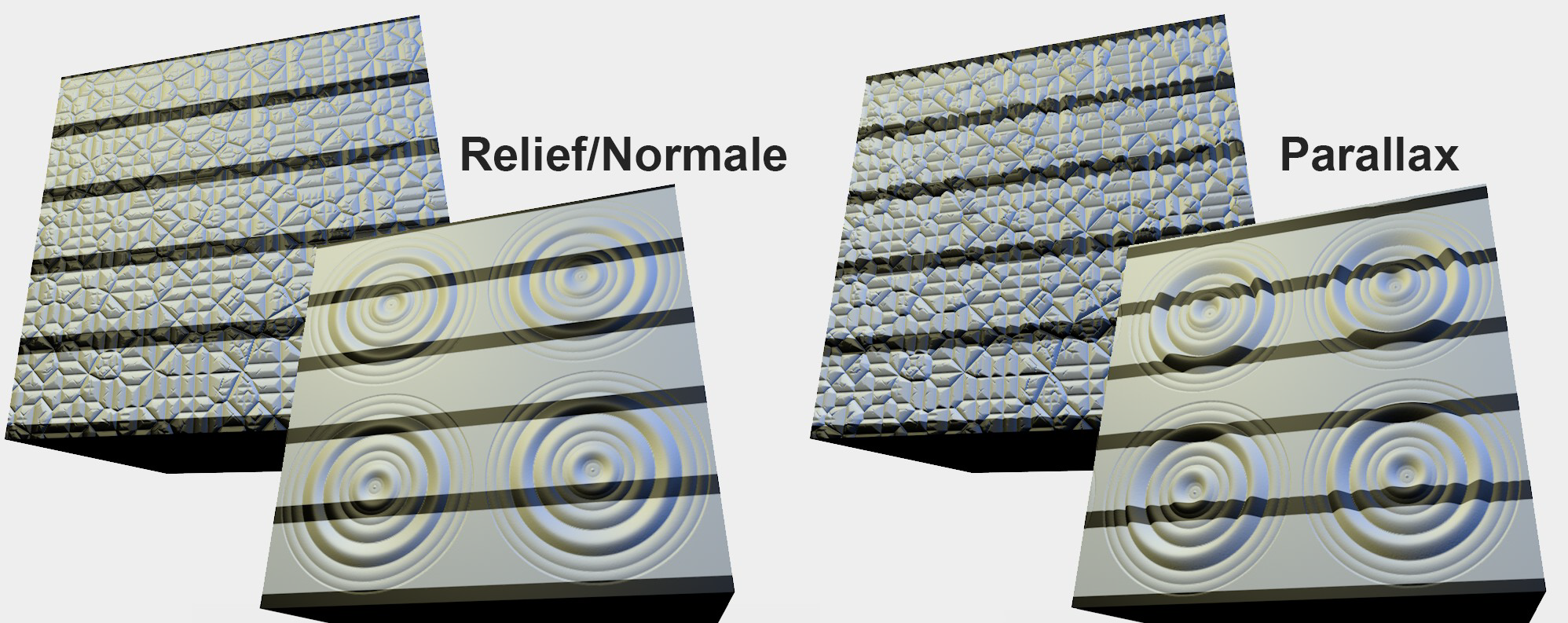
Wyobraź sobie, że Siła i Odsunięcie paralaksy to oddzielne suwaki: Siła określa zacienienie na podstawie efektu wypukłości, a Odsunięcie paralaksy oblicza zniekształcenie tekstury. Najlepszy wynik można osiągnąć po zdefiniowaniu obu ustawień, tj. przy zastosowaniu jednocześnie wypukłości i mapowania paralaksy.
Odsunięcie paralaksy
To ustawienie służy do określenia siły efektu, czyli stopnia, w jakim współrzędne UV powinny zostać przesunięte, aby oddać strukturę wzniesienia. Aby osiągnąć wiarygodny rezultat, pamiętaj o dostosowaniu ustawienie Siły (najczęściej trzeba je zwiększyć; nie może być równe 0).
Wartości ujemne stosowane są dla odwrócenia efektu: podniesione obszary zostaną opuszczone, i na odwrót.
Ustawienie wartości na 0 spowoduje, że mapowanie paralaksy nie zostanie przeprowadzone. Zamiast tego odbędzie się mapowanie chropowatości.
Próbki paralaksy
Tych wartości zazwyczaj nie trzeba zmieniać. Jeśli jednak ustawienie Odsunięcia paralaksy było bardzo wysokie, mogą pojawić się artefakty. Aby je zniwelować, należy zwiększyć wartość Próbki paralaksy.
Wyższe wartości automatycznie wydłużą czas renderowania.
Uruchom Zanik MIP aby zwiększyć efekt mapowania MIP/SAT lub map wypukłości. Zmniejszy to siłę mapy wypukłości wraz ze wzrostem odległości od kamery.