
Przemieszczenie (Kanał wykończenia CineRender)
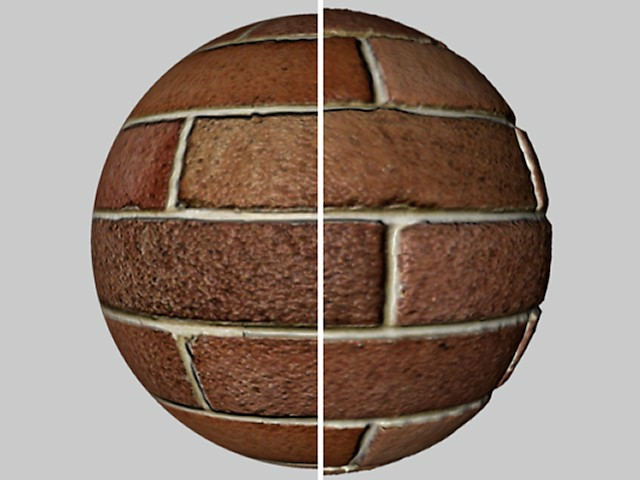
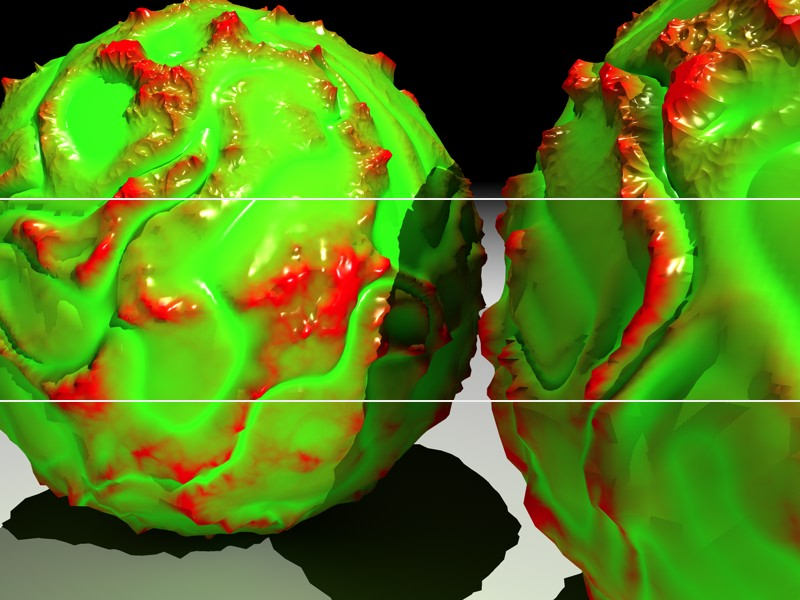
Przemieszczenie jest podobne do Wypukłości, z taką różnicą, że tutaj obiekt rzeczywiście (a nie tylko pozornie) ulega deformacji. Tę różnicę najlepiej widać na krawędziach obiektu.
W tym obiekcie: w lewej połowie kuli wykorzystano mapowanie wypukłości a w prawej mapowanie przemieszczenia. (Zobacz także Wypukłości (Kanał wykończenia CineRender).)
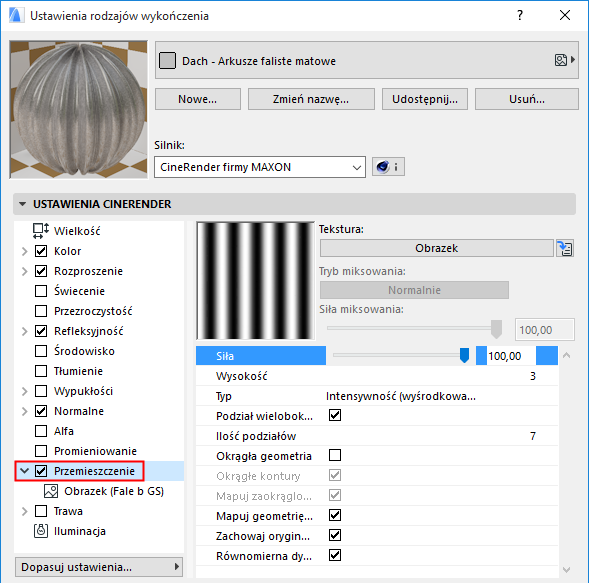
Ta opcja umożliwia skonfigurowanie maksymalnego przemieszczenia określonego przez ustawienie wysokości (wartości siły i wysokości zostaną pomnożone w celu kontrolowania maksymalnego przemieszczenia).
Określa wysokość przemieszczenia, którą można zmodyfikować wartością Siły.
•Intensywność: Przemieszczenie następuje w kierunku dodatnim. Czarne elementy na mapie przemieszczenia nie generują przemieszczenia, natomiast białe - maksymalne przemieszczenie.
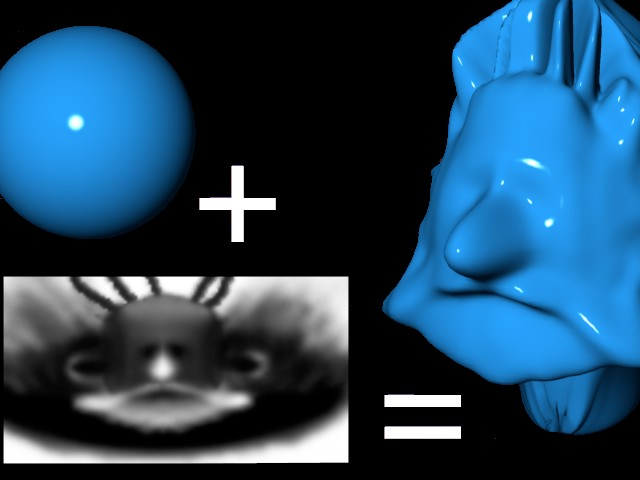
•Intensywność (wyśrodkowane): Przemieszczenie może nastąpić zarówno w kierunku dodatnim jak i ujemnym. Szara wartość rzędu 50% nie powoduje przemieszczenia. Biała generuje maksymalne dodatnie przemieszczenie, a czarna - maksymalne ujemne przemieszczenie.
•Czerwony/Zielony: Przemieszczenie może nastąpić w kierunku dodatnim lub ujemnym zgodnie z czerwonymi i zielonymi wartościami w teksturze. Wartości zielone zwiększają przemieszczenie, a czerwone zmniejszają. Kolor czarny nie powoduje żadnego przemieszczenia, tylko czerwone i zielone komponenty kontrolują przemieszczenie. Czysty zielony (RGB: 0,255,0) oraz czysty czerwony (RGB 255,0,0) powodują maksymalne przemieszczenie w dodatnim i ujemnym kierunku, odpowiednio.
•RGB (XYZ lokalnie)/RGB (XYZ globalnie)
Te tryby kontrolują przemieszczenie przestrzennie odpowiednio do komponentów RGB tekstury. W zależności od wybranego trybu, do przemieszczenia zastosowane zostaną różne układy współrzędnych.
Komponenty określają następujące kierunki:
–czerwony: X
–zielony: Y
–niebieski: Z
Tekstura
Tutaj można skonfigurować teksturę lub shader 2D.
Zobacz Tekstury (Powierzchnie CineRender).
Przemieszczenie wieloboków składowych
Zaznacz, aby aktywować Przemieszczenie wieloboków składowych (SPD).
Zasadniczo, SPD jest podobne do przemieszczenia: obiekt zostaje przemieszczony podczas renderingu, w oparciu o paletę odcieni szarości tekstury lub, w niektórych trybach, paletę kolorów. Sekret tkwi w wewnętrznym, regulowanym i względnie wysokim podziale obiektu, który umożliwia uzyskanie bardzo szczegółowych konstrukcji bez potrzeby rzeczywistego podziału obiektu na stałe. W wielu przypadkach, niemożliwe będzie osiągnięcie tego samego stopnia detalu poprzez modelowanie, ponieważ wymagałoby to zbyt dużo pamięci.
SPD wydłuża czas renderingu, ponieważ renderowanie prawdziwej geometrii przy użyciu odpowiedniej pamięci, poza kilkoma wyjątkami, jest zawsze szybsze niż renderowanie wirtualnych wieloboków.
SPD zapewnia następujące zalety:
•Małe detale można renderować bez potrzeby podziału obiektu na stałe; stałe podziały mogą spowodować problemy takie jak zbyt duży rozmiar pliku lub brak możliwości zarządzania plikiem.
•Detale można implementować szybciej przy użyciu tekstur 2D zamiast modelowania.
•Jakość renderowanego obrazu jest znacznie lepsza niż przy użyciu mapy tekstury w kanale wypukłości.
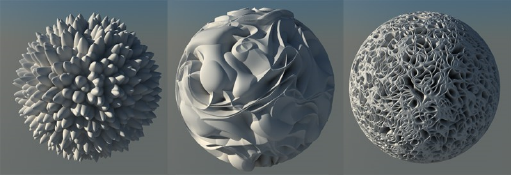
Shadery szumu pokazane z SPD
Jeśli opcja jest wyłączona, zastosowane zostanie zwykłe przemieszczenie (które obejmie tylko istniejące punkty obiektu).
Tutaj określa się podział SPD. Dotyczy to całego obiektu, dla którego zastosowano powierzchnię. Może okazać się, że warto usunąć ukryte boki obiektu, aby ograniczyć liczbę powierzchni do podziału.
Podobnie jak w innych przypadkach, wyższe wartości zapewniają lepszy rezultat, ale wydłużają czas renderingu.
Pamiętaj, że może zajść potrzeba zmiany tej wartości dla każdej powierzchni obiektu (wielobok): zatem, dla różnych powierzchni można zastosować powielone rodzaje wykończenia o różnych parametrach SPD.
Lico ściany o wymiarach 1m na 1m wymaga mniejszej wartości SPD niż ściana o wymiarach 1m na 100 m.
Dla każdego istniejącego wieloboku, obliczona zostanie wewnętrznie liczba wieloboków:
•Trójkąt: (2 do potęgi ilości kanałów) * (2 do potęgi ilości kanałów) / 2
•Czworokąt: (2 do potęgi ilości kanałów) * (2 do potęgi ilości kanałów)
•Sześcian: 6*256*256 = 393,216 wieloboków.
•Płaszczyzna: 400*256*256 = 26,214,400 wieloboków.
Uwaga:
–Jeśli do danego obiektu przypisano powierzchnie przemieszczenia do danego obiektu, zawsze zastosowane zostaną wartości maksymalne.
–Przykład: Obiekt posiada 2 różne powierzchnie przemieszczenia na 2 zaznaczeniach. Pierwsza powierzchnia przemieszczenia posiada 4 podziały, a druga - 6. Cały obiekt posiada 6 podziałów. Mimo że cały obiekt jest podzielony, przemieszczenie zostanie zastosowane jedynie do określonych zaznaczeń.
Dwa sferyczne elementy podstawowe z podziałem na 2, 4 i 8 (od dołu do góry)
Ponieważ SPD nie może obliczyć zwykłego cieniowania Phonga po zastosowaniu, zastosowany zostanie specjalny algorytm (jeśli ta opcja będzie aktywna) aby zapewnić, że obiekt zostanie zaokrąglony przed renderingiem SPD.
Zostało to specjalnie opracowane dla gładkich powierzchni, które wyglądają na fasetowane po przeprowadzeniu renderingu SPD. Kontury (krawędzie wieloboków, nieposiadające sąsiadujących wieloboków) pozostaną niezmienione jeśli opcja Okrągłe kontury będzie wyłączona.
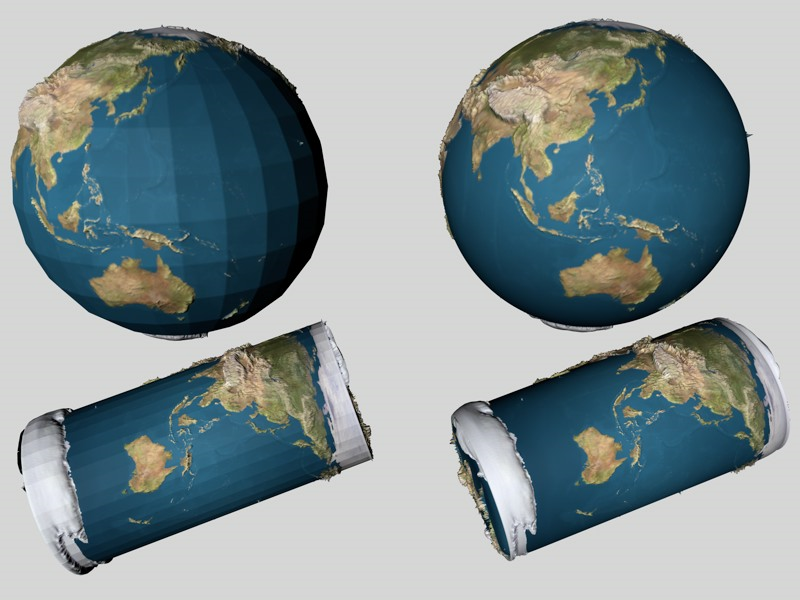
Ponieważ to może również wygenerować niespodziewane wyniki, można również wyłączyć tę opcję.
Jeśli ta opcja jest wyłączona, kontury (wieloboki posiadające co najmniej jeden brakujący sąsiadujący wielobok) również zostaną zaokrąglone. Wyłącz tę opcję dla obiektów, na kontury których wygładzanie mogłoby wpłynąć negatywnie.

Okrągłe kontury aktywne (po lewej) i wyłączone (po prawej)
Ta opcja określa czy należy zastosować zaokrągloną geometrię do skonfigurowania współrzędnych tekstury. W większości przypadków, doprowadzi to do uzyskania bardziej intuicyjnych rezultatów. Może również doprowadzić do uzyskania mniejszej liczby artefaktów.
Ponieważ obliczenia mogą zająć do 10% dłużej a w niektórych przypadkach projekcja musi być dopasowana do niezaokrąglonej geometrii, możesz wyłączyć tę opcję.
Użyj tego ustawienia do określenia projekcji tekstury:
•Ustawienie jest aktywne: Tekstura zostaje przeniesiona przed zastosowaniem Przemieszczenia wieloboków składowych.
•Ustawienie jest nieaktywne: Tekstura zostaje przeniesiona po zastosowaniu Przemieszczenia wieloboków składowych.
Podczas mapowania sześcianu widać dokładnie projekcję kolorów, w zależności od tego czy aktywowano opcję Mapuj geometrię wynikową czy nie. Nie widać natomiast żadnej różnicy podczas używania mapowania UVW ponieważ przemieszczenie wieloboków składowych nie zmieni żadnych współrzędnych UV.
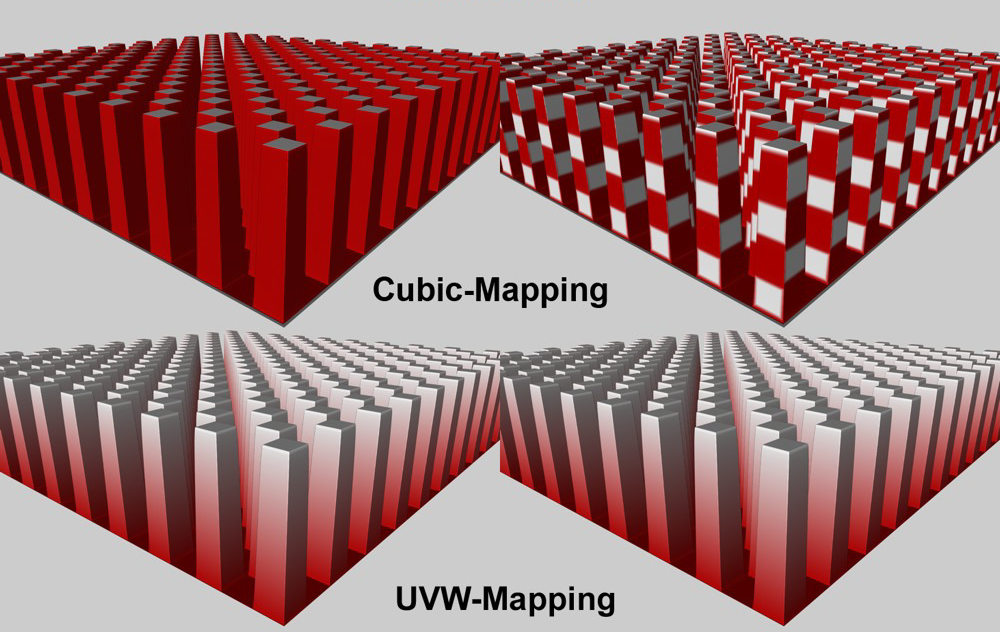
Różne efekty projekcji:
Lewa: Opcja mapuj geometrię wynikową nieaktywna, prawa: Opcja mapuj geometrię wynikową aktywna
Shadery 3D (np. szum, drewno, rdza itp.) zachowują się inaczej. Ponieważ nie wymagają one współrzędnych UV, mogą być również stosowane do tekstury krawędzi skrajnych przemieszczeń.
Jeśli ta opcja jest włączona, ostre krawędzie Phonga pozostaną ostre. Jeśli opcja jest wyłączona, krawędzie zostaną zaokrąglone zgodnie z ilością podziałów.
Efekty tej opcji zazwyczaj widoczne są kiedy opcja Okrągłej geometrii jest wyłączona.
Aktywna opcja Równomiernej dystrybucji zmienia kierunek przemieszczenia w stronę krawędzi Phonga. Im bliższe przemieszczenie krawędzi, tym bliżej zostanie doprowadzone do krawędzi i tym wierniej odwzoruje wirtualnie zaokrąglenie normalnych Phonga.
W większości przypadków, to ustawienia zapewni miękkie, płynne przejście SPD przez krawędzie Phonga.
Jeśli opcja Równomiernej dystrybucji jest wyłączona (co ma sens jedynie jeśli skonfigurowano tryby natężenia w ustawieniach Typów), każde przemieszczenie będzie skierowane pionowo w górę. To może spowodować powstanie powiększonych przemieszczeń przy krawędziach. Dzieje się tak ponieważ przemieszczenia nachodzą na krawędzie i ustawione są pod kątem prostym w stosunku do siebie: przestrzeń pomiędzy nimi zostanie wypełniona. Aktywuj tę opcję jeśli modelujesz miasta, obserwowane z większej odległości, lub np. kamienie zamku.
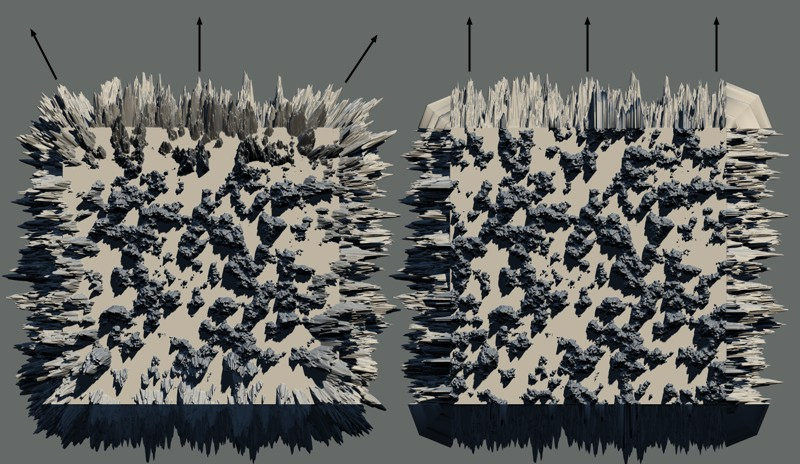
Równomierna dystrybucja aktywna (po lewej) i wyłączona (po prawej)