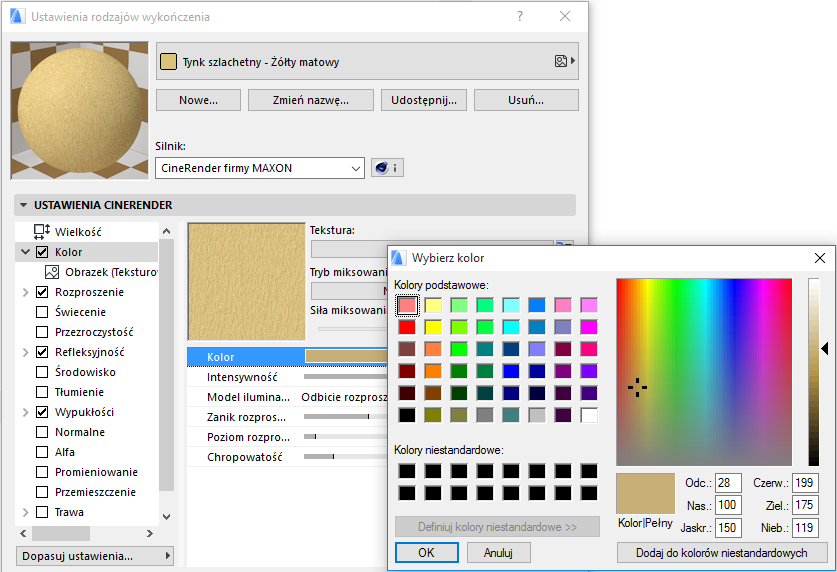
Kolor (Kanał wykończenia CineRender)
Ustawienia na tej stronie określają podstawowy kolor wykończenia powierzchni.
Określenie koloru i wartości jasności
Wiele kanałów wykończenia zawiera (pozornie identyczne) opcje wyboru koloru. Po zdefiniowaniu koloru, można go rozjaśnić lub przyciemnić za pomocą suwaka Jasności.
Kliknij próbkę koloru, aby otworzyć paletę wyboru koloru.
Jeśli chcesz utworzyć bardziej skomplikowane wykończenie, np. wzór w kratkę wykorzystując kilka kolorów, możesz wczytać teksturę. Tekstura jest nakładana na kolor.
Zobacz Tekstury (Powierzchnie CineRender).
Jeśli chcesz zobaczyć tylko kolor, a nie teksturę, ustaw wartość Siły miksowania na 0%.
Zobacz Tryb mieszania i siła mieszania (Powierzchnie CineRender).
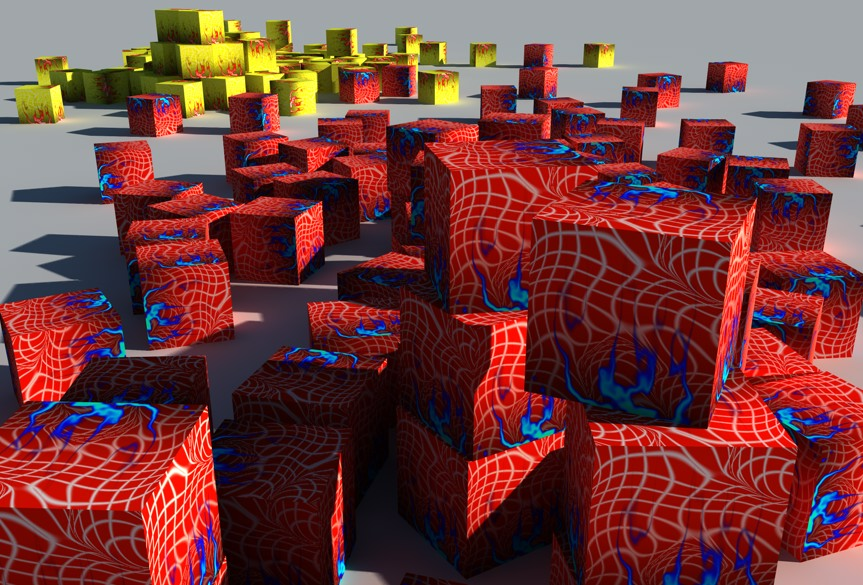
Wybierz model iluminacji dla wykończenia powierzchni: Lambertowski lub Oren-Nayar.
•Aby uzyskać błyszczącą powierzchnię wymagającą dokładnych odbić, wybierz model Lambertowski.
•Dla nierównych wykończeń powierzchni — ścierek, piasku, betonu czy gipsu — wybierz Oren-Nayar.
Uwaga: Model Blinn znajduje się teraz w menu Kanał Świecenia Typ jako Refleksy-Blinn (Kompatybilność).
Ta wartość określa zanik intensywności światła pomiędzy odbiciem refleksów (Normalne powierzchni skierowane są w stronę źródła światła), a obszarami, w których Normalne powierzchni mają kąt 90° w stosunku do źródła świata tj. nie odbijają światła od powierzchni obiektu. Domyślna wartość 0% oznacza normalny zanik. Im wyższa wartość, tym bardziej jednorodna intensywność światła, nawet w stopniu przypominającym styl komiksowy (jednolite kolory). Zastosowanie wartości ujemnych spowoduje, że wyżej wymieniony kąt 90° zostanie odpowiednio pomniejszony i w konsekwencji obszary odbijające światło będą odpowiednio mniejsze.
Dostępne tylko przy cieniowaniu Oren-Nayar.
Za pomocą tego parametru możesz zmienić ogólną intensywność rozproszenia odzwierciedloną w modelu Oren-Nayar (bardzo podobny efekt do wyżej wymienionego ustawienia Jasności).
Domyślna wartość 100% oznacza normalne odbicie rozpraszające. Niższa wartość zmniejszy stopień odbicia.
Dostępne tylko przy cieniowaniu Oren-Nayar.
Wyższe wartości zapewnią odpowiednio większe rozproszenie światła; powierzchnia stanie się ciemniejsza i bardziej matowa.
Mniejsze wartości zapewnią rozproszenie światła podobne do modelu Lambertowskiego.
Ustawienie parametrów gradientów
Po każdej zmianie gradientu koloru można zmienić parametry Węzeł, służące do ustawienia koloru i położenia gradientu.
•Dodaj potrzebą liczbę węzłów, klikając ikonę plusa (Shader Dodaj gradient) znajdującą się na górze listy.
•Dla każdego węzła można ustawić kolor, intensywność, położenie, interpolację oraz wychylenie (odległość w poziomie, na jakiej krzywa jest przemieszczona pomiędzy dwoma węzłami).
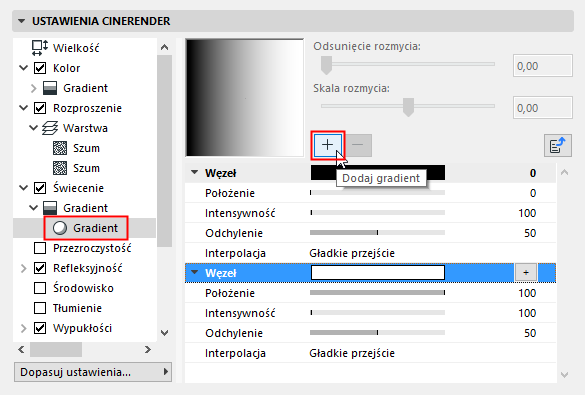
•Jeśli wybierzesz istniejący węzeł i klikniesz Shader Dodaj gradient, spowodujesz powielenie zaznaczonego węzła. Węzły są automatycznie ponumerowane od 0 do 100 odpowiednio do wartości położenia.
Po zdefiniowaniu koloru, można go rozjaśnić lub przyciemnić za pomocą opcji regulacji Jasności. Kliknij strzałkę po prawej stronie suwaka, aby zwiększyć wartość ponad 100%: znacząco zwiększy to intensywność światła. Może to być przydatne, kiedy wartość kanału jasności stosowana jest na przykład z Globalnym oświetleniem do oświetlenia sceny, lub jeśli cienie generowane przez słabe źródło światła powinny być wzmocnione za pomocą Kanału koloru wykończenia.
Uwaga: W zależności od wartości parametru Optymalizacji szkła/lustra (Ustawienia detalu CineRender > Globalne oświetlenie > Detale), GI pominie wszystkie wykończenia, których wartość przezroczystości lub jasności odbicia przekracza tę wartość.
Zobacz Optymalizacja szkło/lustro.
Tekstura
Tutaj można skonfigurować teksturę lub shader 2D. Jeśli wczytasz teksturę lub shader 2D, zostanie ona wstawiona w warstwie wyższej niż kolor (tzn. tekstura jest wstawiona nad kolorem).