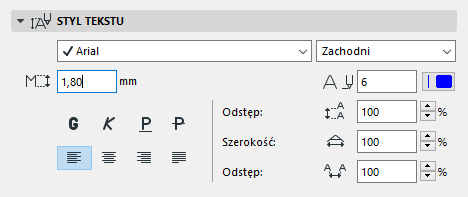
Panel Styl tekstu (narzędzie Tekst)
Dostępne w następujących oknach dialogowych Ustawień narzędzia:
•Przekrój, Elewacja, Rozwinięcia ścian (Styl tekstu znacznika, Styl tekstu poziomów kondygnacji)
•Detal, Obszar 2D, Korekta (Styl tekstu znacznika)
•Etykieta, Wymiar, Tekst wymiarowania
•Grafika (Styl tekstu Tytułu)
•Drzwi/Okno (Styl tekstu Znacznika)
•Strefa (Styl tekstu Metryczki)
•Siatka
Czcionka i rozmiar czcionki
Wprowadź wysokość czcionki w mm (jednostki metryczne) lub punktach (jednostki imperialne).
•Jednostka zależy od ustawienia Jednostki długości, określonej w menu Opcje > Preferencje projektu > Jednostki robocze.
•Liczba miejsc po przecinku zależy od ustawienia „Liczby bez jednostek”, również w menu Opcje > Preferencje projektu > Jednostki robocze.
Kodowanie (tylko Windows)
Wybierz krajowe kodowanie tekstu.
Uwaga: Elementy tekstowe w ARCHICADzie bazują na standardzie unicode. Podczas drukowania, plotowania, edycji lub wyświetlania elementów tekstowych oraz podczas ich konwersji do plików formatu DXF/DWG, program obsługuje wszystkie systemy kodowania.
Dla każdej wersji językowej ARCHICADa, najodpowiedniejszy jest zwykle domyślny system kodowania.
Kolor pióra tekstu
Za pomocą pola numerycznego, lub w oknie rozwijanym, wybierz kolor pióra.
Styl czcionki
Wybierz wytłuszczenie, kursywę, podkreślenie, przekreślenie.
Do lewej, do środka, do prawej, wyjustuj.
Zmienia wartość odstępu (pionowe rozmieszczenie linii) w wartości procentowej. Wprowadź liczbę lub użyj strzałek, aby zmienić wartość w przyrostach 25-procentowych.
Szerokość
Szerokość znaku tekstu jako wartość procentowa.
Zmień odstęp pomiędzy znakami tekstowymi.
Zastąp styl tekstu
Ustawienia formatu w panelu Styl tekstu są jednakowo zastosowane do całego tekstu we wszystkich odpowiednich elementach znaczników lub tekstowych.
W przypadku większości okien dialogowych Ustawień, można jednak zastąpić poszczególne ustawienia Stylu tekstu określonymi elementami.
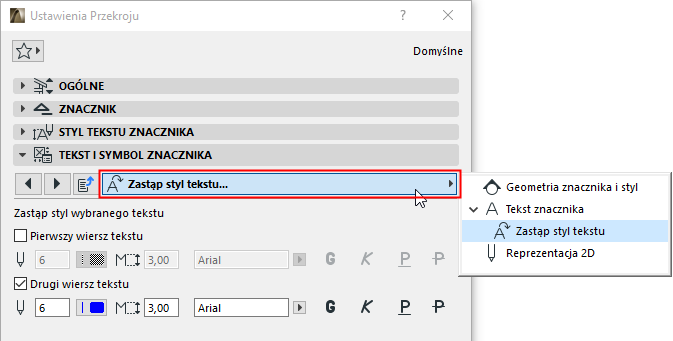
Zastąp styl tekstu
Nieaktywne opcje stylu tekstu
Niektóre opcje panelu Styl tekstu mogą nie obowiązywać dla danego elementu tekstowego. Będą one wyszarzone. Przykładowo, opcje Odstęp i Wyrównanie dla tego Tytułu rysunku:
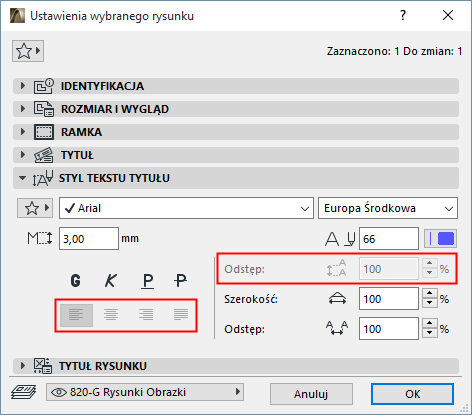
Nieobowiązujące opcje stylu tekstu są nieaktywne
Opcje mogą również być wyszarzone, jeśli zostały zastąpione, np. styl czcionki, pióro i wielkość w tekście znacznika przekroju:
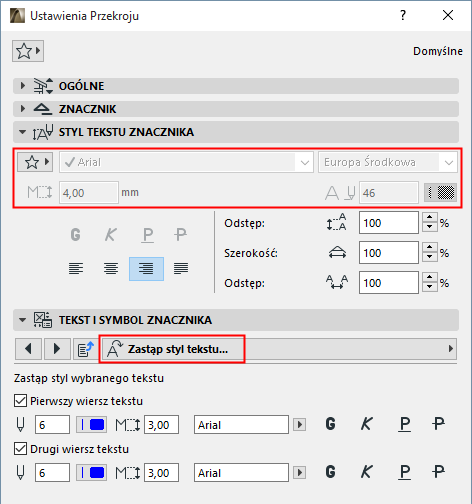
Więcej opcji stylu tekstu (wymiary, etykieta, blok tekstowy)
Niezależnie od orientacji widoku, ARCHICAD automatycznie „odwróci” tekst, tak by był on czytelny na ekranie (nie „do góry nogami”). Takie automatyczne "odwrócenie" tekstu zostanie dokonane pod kątem 90 i 270 stopni.
Włącza tło etykiety. z której należy wybrać numer (kolor) pióra.
Uwaga: Za pomocą opcji Reguły zastąpień grafiki (Dokument > Zastępcze ustawienia grafiki) można nadpisać Kolor tła wypełnień.
Zobacz także Reguły zastąpień grafiki.
Wyświetl tekst lub etykietę z lub bez ramki.
Jeśli trzeba, możesz przesunąć ramę od tekstu, wprowadzając wartość odsunięcia w polu znajdującym się po prawej stronie.
To pole tekstowe “blokuje” szerokość wstawionego tekstu (wraz z nieprzełamanymi blokami tekstowymi) i zawija ją do następnego wiersza.
Kąt obrotu
Wpisz kąt obrotu tekstu. Za pomocą tego okna określ, w jaki sposób powinna być interpretowana wartość kąta po wstawieniu elementu
• - Względem orientacji (kąt zostanie zmierzony względem orientacji widoku);
Zobacz także Określ orientację.
• Bezwzględnie wobec systemu odniesienia (kąt zostanie zmierzony od punktu (0,0) na osi współrzędnych)
•Kąt stały (blok tekstowy): Zachowaj stały kąt bloku tekstowego względem ekranu, nawet podczas obracania widoku.
Odwróć do pozycji automatycznej (tekst wymiarowania)
Zaznacz, aby zresetować położenie zaznaczonego tekstu wymiarowania.
Aby odwołać zmiany we wszystkich zmienionych elementach tekstu wymiarowania jednocześnie, wybierz Dokument > Adnotacja i kliknij polecenie Przywróć wszystkim tekstom wymiarowania ich automatyczne położenie.
Zobacz także Ustawienia tekstu wymiarowania.