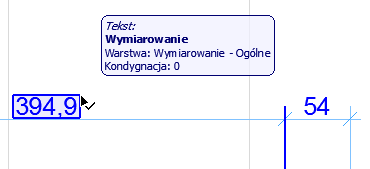
Ustawienia tekstu wymiarowania
Aby otworzyć okno dialogowe Parametry tekstu wymiarowania, musisz najpierw zaznaczyć element Tekstu wymiarowania (nie całą Linię wymiarową).
Wybierz Tekst wymiarowania
Aby zaznaczyć tekst wymiarowania, należy wykonać jedną z poniższych czynności:
•Użyć kursora Szybkie zaznaczanie
•Kliknąć róg tekstu kursorem w kształcie Zaznaczenia ze strzałką
Uwaga: Aby zaznaczyć tekst obszaru wypełnienia, w menu Widok > Opcje wyświetlania sprawdź, czy uchwyty pól tekstowych są aktywne.
Otwórz ustawienia tekstu wymiarowania
Wybierz tekst wymiarowania (patrz powyżej), a następnie wykonaj jedną z poniższych czynności:
•kliknij ikonę Tekstu w Palecie Info
•kliknij dwukrotnie ikonę Narzędzia Wymiarowania w Palecie narzędzi
•użyj skrótu Ctrl+T
•kliknij polecenie Edycja > Ustawienia tekstu wymiarowania. (To polecenie jest dostępne tylko wtedy, gdy zostanie zaznaczona opcja Tekst wymiarowania.)
Kopiuj-Wklej Tekst wymiarowania
Można kopiować tylko proste elementy tekstu; tekst podniesiony nie zostanie skopiowany.
1.Wybierz sam tekst wymiarowania (a nie linię wymiarową)
2.Użyj polecenia (Edycja > Kopiuj lub Ctrl/Cmd + C)
3.Wklej tekst wymiarowania (Edycja > Wklej lub Ctrl/Cmd + V) - na przykład do pola tekstowego lub na Arkusz.
Panel Zawartość tekstu wymiarowania
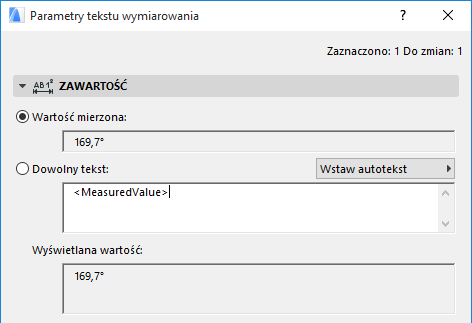
W polu wyświetlona będzie wartość mierzona wybranego wymiaru.
Jednostkę i dokładność wymiaru można ustawić oddzielnie dla każdego typu wymiaru (np. długość, kąt, powierzchnia) w menu Wymiarowanie (Opcje > Preferencje Projektu > Wymiarowanie.)
Zobacz Wymiarowanie (Preferencje).
Wybierz tę opcję, jeśli chcesz dodać własne dane do tekstu wymiarowania. Domyślnie, w polu edycji wyświetlony zostanie element <Wartość Mierzona > Autotekst zaraz po kliknięciu przycisku wyboru Tekst użytkownika.
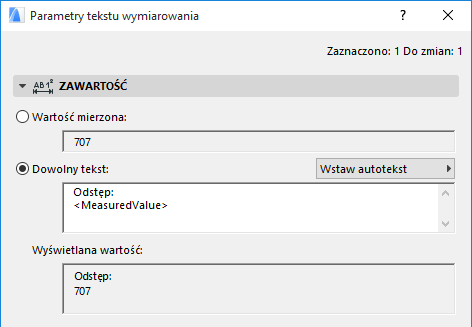
Uwaga: Dla Kot wysokościowych, pokazany jest element Autotekstu <toPZValue >, oznaczający “Zera projektu” jako początek wymiarowania.
W polu dowolnego tekstu wprowadź dowolny tekst przed i/lub po Autotekście (lub na jego miejsce).
Możesz dodać kilka linii dowolnego tekstu, oddzielając je przyciskiem Enter.
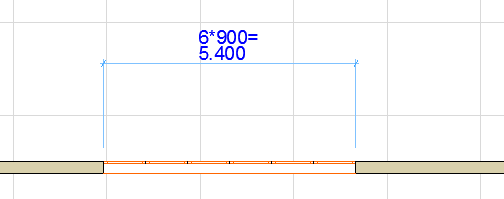
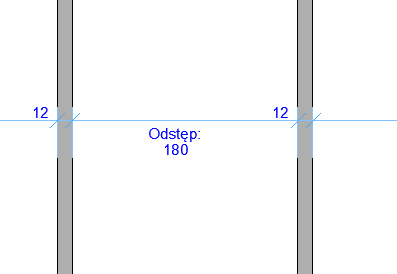
Takie podziały wiersza pokazane są w Palecie info za pomocą symbolu Paragrafu.

Niezależnie od dodanego tekstu, Autotekst pozostanie powiązany - oznacza to, że w przypadku edycji linii wymiarowej, Wartość mierzona zostanie odpowiednio dostosowana.
Wstaw Autotekst jako Tekst wymiarowania
W polu wyskakującym po prawej stronie wybierz dodatkowe Autoteksty, które mogą zostać dodane do pola Tekst wymiarowania w razie potrzeby. Zawartość tej listy zależeć będzie od typu wymiaru (np. wymiar liniowy czy elewacja):
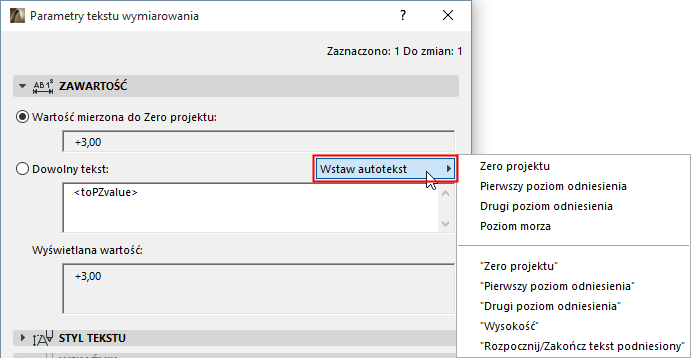
Autotekst oznacza, że tekst wymiarowania będzie zawierać wartość odpowiadającą wybranemu kodowi autotekstu: na przykład, jeśli zdefiniowałeś poziom odniesienia jako Poziom morza, możesz tutaj wybrać do Poziomu morza, a Tekst wymiarowania pokaże wymiarowanie wysokości do tego poziomu.
Jeśli wybierzesz tekst w cudzysłowie (np. “Pierwszego Poziomu odniesienia”), wyświetlony zostanie ten tekst, a nie wartość.
Uwaga: Aby określić poziomy odniesienia dla projektu, użyj menu Opcje > Preferencje Projektu > Poziomy odniesienia.
Zobacz Preferencje poziomów odniesienia.
Dodawanie indeksu górnego do tekstu wymiarowania
Użyj Autotekstu Rozpocznij/Zakończ tekst podniesiony jeśli chcesz, aby własny tekst zawierał tekst podniesiony; kliknij tę opcję, aby wstawić czarny znaczek trójkącika przed tekstem podniesionym; kliknij ponownie (lub wstaw podział wiersza), aby zakończyć tekst podniesiony drugim czarnym trójkącikiem.
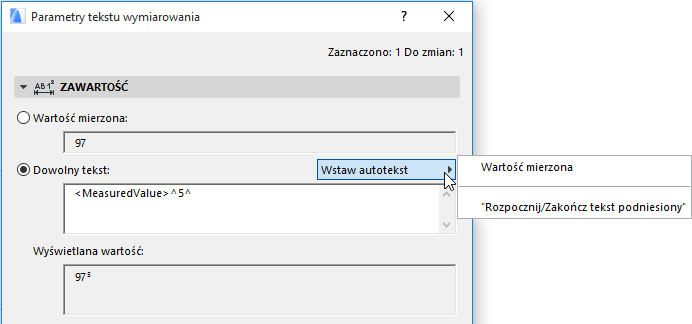
Uwaga: Jeśli w Wartości mierzonej już jest wstawiony indeks górny - ponieważ korzystasz z opcji Dodatkowa dokładność określonej w menu Opcje > Preferencje Projektu > Wymiarowanie - przed dodaniem trójkącika indeksu górnego. W przeciwnym razie, trójkącik sam pojawi się w tekście wymiarowania.
Pole Wyświetlana wartość pokazuje jak tekst wymiarowania będzie wyglądał na ekranie.