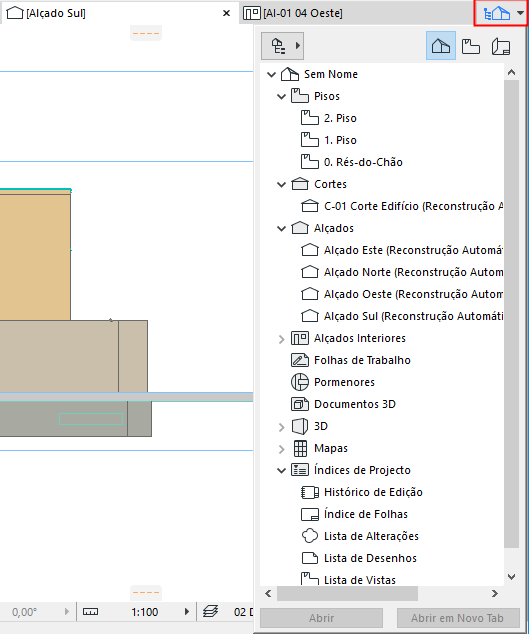
O Navegador Pop-up está acessível na extremidade direita da Barra de Tab.
Para abrir: clique no ícone ou use o atalho Ctrl/Cmd + Shift + N.
O Navegador Pop-up fecha após qualquer clique, de forma a não ocupar espaço no ecrã quando não está em uso.
Utilize-o, sobretudo, para navegar entre vistas e pontos de vista do Edifício Virtual. Para cada item, os comandos do menu de contexto facilitam a utilização de comandos e funções relevantes.
O Navegador Pop-up reproduz muitas das funções da Janela do Navegador, conhecida de versões mais antigas do ARCHICAD. A Janela do Navegador (e o Organizador) permanecem disponíveis em Janelas > Paletes (ou abra-os com os comandos do menu de contexto do Navegador Pop-up).
Para mais pormenores sobre a respectivas funções específicas, ver Janela do Navegador e Organizador.
Abrir um Separador com o Navegador Pop-up
Com o Navegador pop-up aberto efectue um dos seguintes:
•Faça duplo clique num item para o abrir
Nota: Quando abre uma nova vista ou um novo layout, estes podem substituir os que já estão abertos (do mesmo tipo, no caso das vistas) ou ser abertos num novo separador. Pode alterar esta preferência de abertura de separador em Opções > Ambiente de Trabalho > Mais Opções...
Excepção: só pode estar aberta uma Janela da Planta e uma Janela 3D ao mesmo tempo.
•Clique com o botão do lado direito do rato num item para aceder aos comandos Abrir do menu de contexto
•Seleccione um item, depois o comando Abrir ou Abrir em Novo Tab no fundo do Navegador Pop-Up
Mapas de Navegador
O Navegador Pop-up apresenta toda a estrutura em árvore do projecto em três mapas.
Escolha um Mapa a partir dos botões no topo:
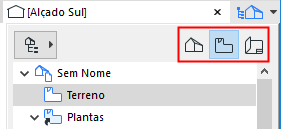
•O Mapa de Projecto consiste numa estrutura em árvore dos pontos de vista do Modelo do Edifício Virtual. Um Ponto de Vista representa uma janela numa área específica do seu projecto.
Ver Barra de Tab.
•O Mapa de Vistas lista as vistas guardadas. Uma Vista é uma versão gravada de um Ponto de Vista; cada Vista é configurada para um objectivo específico pelas Definições de Vistas, à medida que constrói o seu Edifício Virtual.
Ver Mapa de Vistas do Navegador.
•O Livro de Layouts contém os layouts e desenhos do projecto de arquitectura. Uma Vista colocada num Layout passa a ser um Desenho.
Ver O Livro de Layouts.
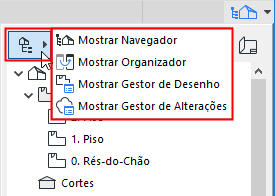
Mostrar/Esconder Itens do Navegador
Use o pop-up Selector, em cima, à esquerda, mas mostrar ou esconder o seguinte:
•Janela do Navegador
•Organizador
•Gestor de Desenhos
•Gestor de Alterações