Porovnání dvou modelů pro analýzu konstrukce
Tento postup použijte v případech, kdy jste od statika obdrželi revidovaný a upravený konstrukčně analytický model.
Příklad použití
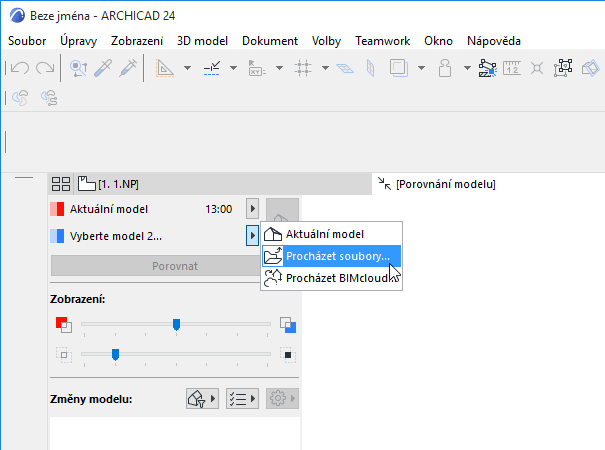
1.Použijte příkaz 3D model > Porovnání modelu.
2.Na paletce Porovnání modelu:
Jako model 1 vyberte Aktuální model
3.Jako model 2 vyberte SAF soubor (formát Structural Analysis File), který jste dostali od statika.
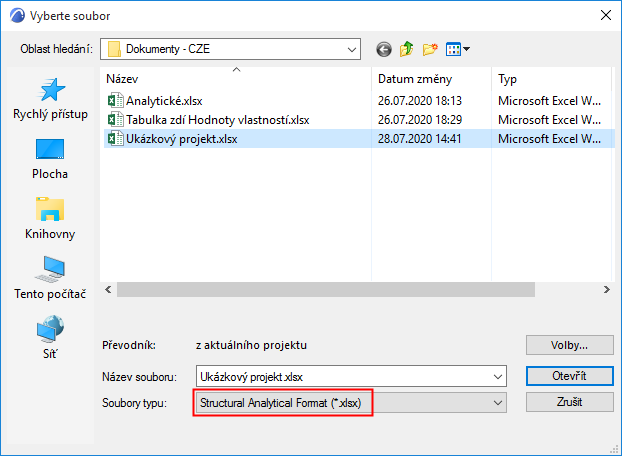
4.Klikněte na tlačítko Otevřít.
5.Na paletce Porovnání modelu klikněte na tlačítko výběru zobrazení.
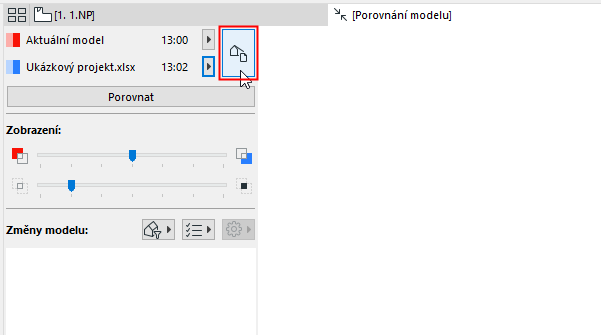
6.Otevře se okno Výběr zobrazení.
7.Na panelu Model vyberte Model pro analýzu konstrukce.
8.Můžete také vybrat komponenty, které mají být zobrazeny v okně porovnání.
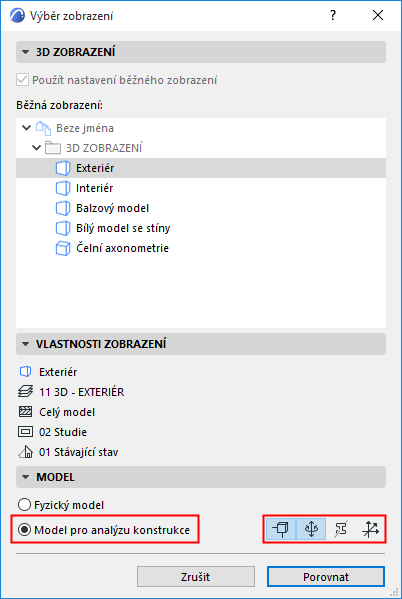
Viz také Výběr zobrazení pro porovnání.
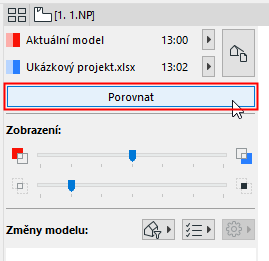
9.Klikněte na tlačítko Porovnat.
•V průběhu generování výsledků porovnání modelů můžete přecházet mezi libovolnými ostatními záložkami nebo okny.
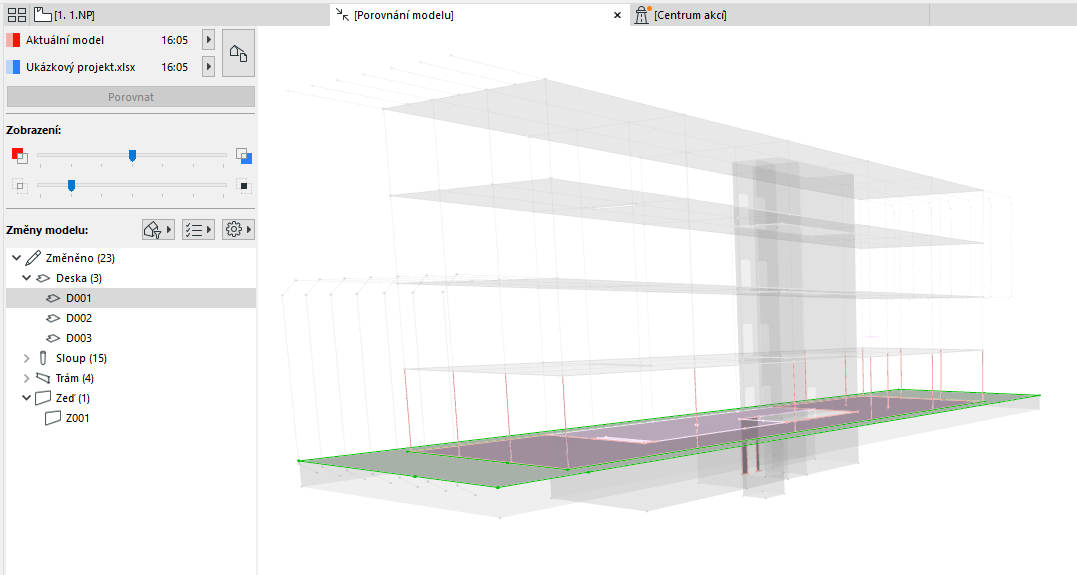
10.Výsledky budou zobrazené v okně Porovnání modelu.
11.Pomocí paletky Porovnání modelu můžete v okně porovnání procházet provedené změny modelu.
12.Můžete filtrovat parametry, které chcete zobrazit. Dostupné parametry jsou určeny speciálně pro model pro analýzu konstrukce.
Viz také Změny dle sady parametrů.

13.Pokud to bude třeba, můžete vytvářet Anotace.