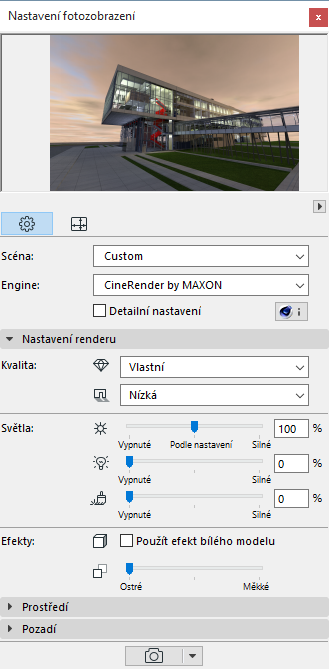
Základní nastavení CineRenderu
Základní nastavení CineRenderu je dostatečné k vytvoření kvalitního renderu pro většinu účelů. V tomto nastavení pracujete pouze s několika typy parametrů.
V následující kapitole jsou popsaná tato základní nastavení.
Informace o procesu renderování najdete zde: Vytvoření renderovaného obrázku.
V nastavení fotozobrazení je standardně zobrazeno právě základní nastavení CineRenderu. (Ujistěte se, že volba "Podrobné nastavení" není aktivní.)
Poznámka: Všechny parametry základního nastavení jsou dostupné i v detailním nastavení. Nastavení těchto parametrů je vždy identické; nezáleží tedy na tom, kde je nastavíte.
Existuje však jedna výjimka: Panel prostředí v základním nastavení obsahuje nabídku Umístění (dle města). Oproti tomu nastavení umístění v detailním nastavení (Prostředí/Fyzikální obloha) vyžaduje geografické souřadnice.
Související téma
Panel základního nastavení renderu
Kvalita
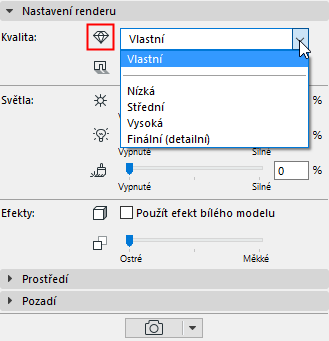
Pomocí dvou nabídek lze nastavit kvalitu renderu a kvalitu stínů.
•Kvalita renderu: V první nabídce se volí kvalita renderu. Můžete si vybrat mezi nízkou, médium, vysokou nebo finální (detailní). (Zde nastavená kvalita ovlivňuje úroveň antialiasingu a radiozity. Avšak čím lepší kvalitu zvolíte, tím více času budete potřebovat pro render obrázku.)
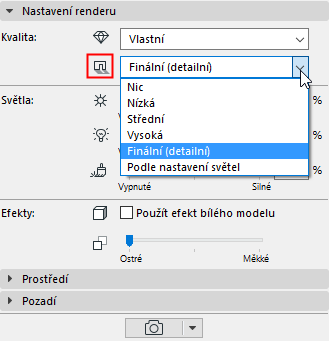
•Stíny: V druhé nabídce můžete nastavit kvalitu stínu. (Liší se podle toho, zda používáte standardní nebo fyzikální render.)
–Pokud nechcete stíny, zvolte Nic.
–V případě volby Podle nastavení světel bude vrhání stínů nastaveno individuálně u každého světelného objektu (definováno v nastavení lampy v záložce parametry světla). (Viz také Vrhání stínů.)
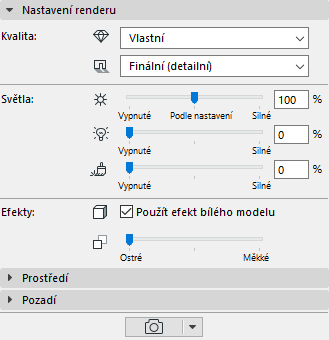
Pomocí tří posuvníků nastavíte intenzitu tří různých typů světel použitých v renderu: intenzitu slunce; intenzitu lamp; a svítící povrchové materiály
Každý posuvník může přepsat intenzitu jednotlivých světelných zdrojů, nastavenou jinde v projektu.
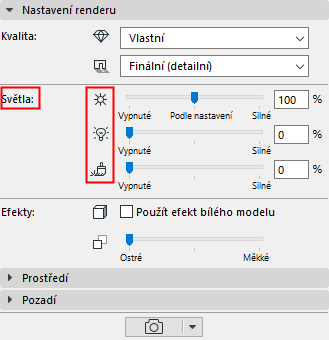
•Intenzita slunce
–Pokud v nastavení prostředí použijete fyzikální oblohu, bude posuvník ovlivňovat nastavení slunce, které je součástí fyzikální oblohy.
Viz Základní nastavení CineRenderu: Panel Prostředí.
–V případě použití HDRI obrázku v prostředí, bude posuvník ovlivňovat nastavení slunečního světla ARCHICADu.
Viz Nastavení slunečního světla.
–Střed posuvníku "podle nastavení", odpovídá 100 procentům: to znamená, že při renderování bude použita aktuálně nastavená intenzita slunce.
•Intenzita lamp: Může přepsat intenzitu (zvolenou v nastavení lampy) u všech jednotlivých lamp vložených v projektu. Střed posuvníku "podle nastavení", odpovídá 100 procentům: to znamená, že rendering použije úroveň intenzity nastavené u objektů lamp umístěných v modelu.
Viz Barva a intenzita světla - nastavení nástroje Lampa.
Poznámka: Tato nastavení renderu berou v úvahu i nastavení 3D okna, avšak obráceně to nelze: 3D okno nelze ovlivnit nastavením renderu. Proto např. lampy, které jsou vypnuté ve 3D okně nemohou být zapnuty v nastavení renderu.
•Svítící povrchové materiály: Toto nastavení přepíše intenzitu Svítivosti povrchového materiálu.
Poznámka: Všechny povrchové materiály mají také kanál iluminace, který ovlivňuje globální iluminaci. Avšak posuvník svítících povrchových materiálů v nastavení fotozobrazení má vliv pouze na svítivost.
Součástí základního nastavení jsou pouze dva efekty: efekt bílého modelu a hloubka pole.
Efekt bílého modelu
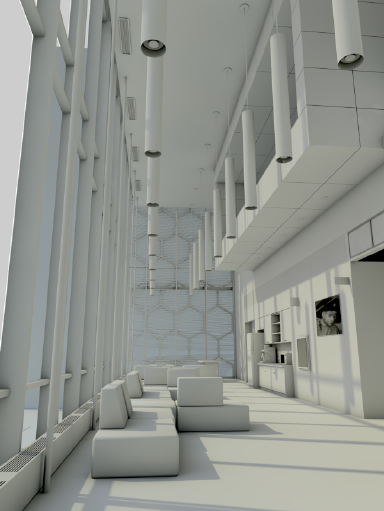
Všechny povrchy budou bílé, s výjimkou těch, které používají průhlednost nebo alfa kanály (ty zůstanou průhledné). Tento efekt je užitečný například při představení úvodního konceptu klientovi, kdy chcete vyjádřit především základní formu se světelnými efekty, která není rušena barvami a texturami.
Pamatujte, že touto volbou změníte všechny povrchy v modelu. V důsledku toho musí být celý model během zpracování náhledu konvertován, což může chvíli trvat.
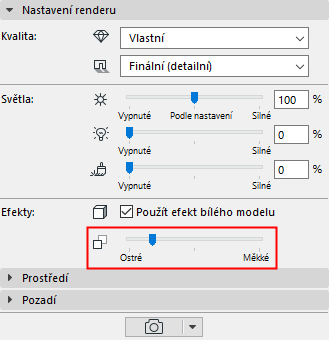
Hloubka pole
Tento parametr ovládá ostrost zobrazení hlubokého pohledu. (Tzn. do jaké míry budou rozmazány vzdálenější objekty.) Standardně je nastaven na ostré.
Omezení:
Mějte na paměti, že pokud používáte standardní renderovací režim, funkce hloubka pole je aplikována jako post efekt: to znamená, že je vytvořena až poté, co je renderovaný obrázek dokončen. Proto pokud:
–používáte standardní renderovací režim a
–váš projekt obsahuje objekty s alfa kanálem (např. bitmapové stromy) a
–máte nastavenou hodnotu hloubky pole:
poté nemá hloubka pole požadovaný efekt.
Pro vyřešení tohoto problému přepněte do režimu fyzikálního renderu. (Ve fyzikálním renderu funguje hloubka pole jako nastavení kamery). (Viz také Fyzikální vs. Standardní render.)
Základní nastavení CineRenderu: Panel Prostředí
Tento panel použijte pro nastavení konkrétního prostředí vašeho renderu. Můžete zvolit pozadí oblohy, počasí, čas a lokalitu.
Nastavení oblohy: Z této nabídky zvolte buď volbu Nic, HDRI obloha nebo Fyzikální obloha. Nejběžnější nastavení je fyzikální obloha.
Fyzikální obloha
Fyzikální obloha je souhrn několika objektů o určitých vlastnostech (slunce, počasí, mraky, mlha, barevnost, atmosféra). Slouží jako pozadí, ale i jako osvětlení scény. Jedná se o inteligentní prvek, jehož parametry jsou vzájemně provázané.
V případě výběru fyzikální oblohy, klikněte na nabídku Předvolby počasí a vyberte z přednastavených sad parametrů počasí, které kombinují oblohu, atmosféru, mraky, mlhu, zbarvení a sluneční paprsky. Počasí fyzikální oblohy rovněž obsahuje údaje o čase a lokalitě.
Poznámka: Parametry času a místa ovládají fyzikální oblohu a s ní i nastavení slunce.
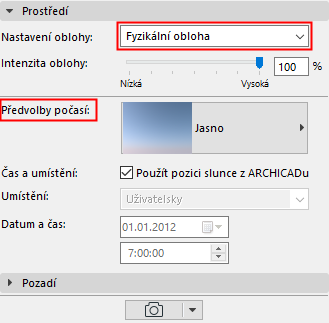
Použít pozici slunce z ARCHICADu: Aktivováním této volby budou čas a umístění přenastaveny vzhledem k pozici slunce ARCHICADu. Tuto funkci použijte pro jemné doladění počasí, které jste vybrali, aby odpovídalo podmínkám v místě projektu.
Viz také Poznámka k nastavení slunce ARCHICADu.
HDRI obloha
Kliknutím na Vybrat HDRI zvolte obrázek, pomocí kterého vytvoříte pozadí a současně i ambientní světelný zdroj scény.
•Můžete použít buď přednastavený obrázek z knihovny (složka [Himg] HDR obrázky) nebo vytvořte svůj vlastní. (Pokud vytváříte vlastní, musíte použít sférické zobrazení jinak bude obrázek zdeformován.)
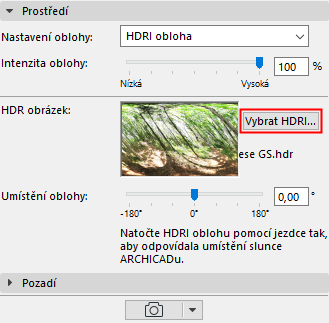
•HDRI obrázek poskytuje rozptýlené světlo a měkké stíny (nikoli ostré stíny).
•Nastavení HDRI oblohy neobsahuje samostatné slunce. Pokud chcete použít efekt slunce ARCHICADu, ujistěte se, že je zapnut posuvník slunce v panelu základního nastavení. Zvýšíte-li hodnotu jezdce slunce, budou generovány ostřejší stíny.
•Pomocí posuvníku umístění oblohy natočte HDRI obrázek tak, aby poloha slunce na obrázku odpovídala poloze slunce ARCHICADu. Polohu si ověřte pomocí náhledu.
Poznámka: Intenzita slunečního záření vychází z nastavení v dialogovém okně Nastavení slunečního světla, avšak toto nastavení může být přepsáno (nebo vypnuto) ve světelných zdrojích v základním nastavení renderu. Viz Zdroje světla.
Poznámka k nastavení slunce ARCHICADu
•Pozici slunce ARCHICADu nastavíte oknech nastavení 3D pohledu.
Viz Grafické nastavení pozice slunce a kamery.
•Intenzitu slunce ARCHICADu nastavíte v okně nastavení Slunečního světla (přístupné z okna nastavení 3D zobrazení nebo z nastavení kamery).
Viz Nastavení slunečního světla.
Použití sofistikovanějšího slunce s HDRI
1.(Vypněte slunce ARCHICADu - ve světelných zdrojích přesuňte posuvník na Vypnuto).
2.Pomocí nástroje lampa umístěte do modelu objekt slunce. Objekt slunce můžete umístit ručně, má více parametrů než slunce ARCHICADu a lépe využívá schopností CineRenderu.
Všimněte si, že nastavení prostředí fotozobrazení se ve 3D modelu neprojevuje, takže abyste mohli vidět efekt objektu slunce, musíte se podívat na náhled renderu.
Základní nastavení CineRenderu: Panel pozadí
Tento panel Nastavení fotozobrazení je stejný pro všechny foto-zobrazovací enginy.
Pozadí je jednoduchý 2D obrázek, který je umístěn "za" renderovanou scénou. (Můžete jej použít v případě, že chcete 3D model umístit do určitého kontextu.)
Poznámka: Oproti tomu, prostředí (dostupné v CineRenderu) je skutečné 3D prostředí, které překrývá pozadí. Proto, pokud používáte prostředí CineRenderu, nemá použití pozadí žádný význam.
Pomocí možností pozadí můžete přizpůsobit obrázek vašemu renderu.
•Nic: Pokud používáte základní engine nebo skicu, vytvoříte touto volbou neprůhledné černobílé pozadí.
Poznámka: V případě enginu CineRender vytvoříte touto volbou průhledné pozadí. Stejný efekt může být dosažen pomocí detailního nastavení CineRenderu. V základních volbách aktivujte Generovat alfa kanál pro prostředí.
•Barvy: Kliknutím na příslušná barevná pole nastavíte barvu oblohy a země. Během procesu foto-zobrazení ARCHICAD automaticky umístí čáru horizontu na pozadí tak, aby odpovídala horizontu obrázku.
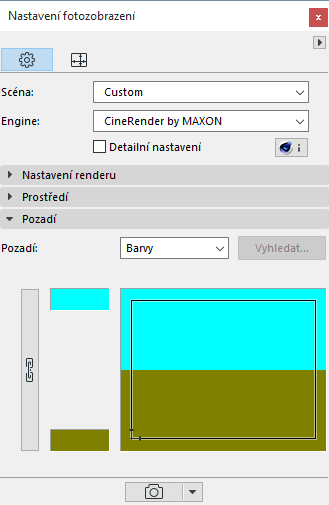
Jestliže je spodní strana prvků v paralelních zobrazeních viditelná, bude použita barva oblohy; pokud ne, bude použita barva země. Také 3D okno může používat barvy, které jsou tu specifikovány. Pokud chcete vytvořit jednobarevné pozadí, klikněte na ikonu řetězu a nastavte jednu z barev.
•Snímek: Pomocí této volby umístíte na pozadí obrázek. Klikněte na Vyhledat a vyberte obrázek z knihovny.
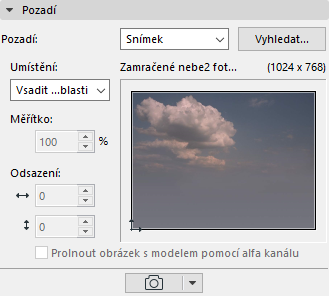
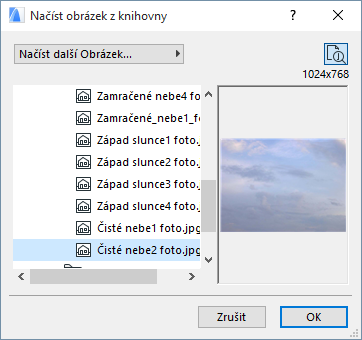
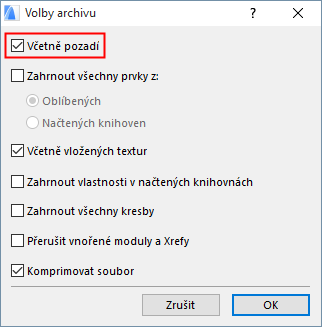
Poznámka: Obrázek pozadí můžete uložit spolu s projektem. Pomocí příkazu Uložit jako uložíte projekt v archivním formátu a potom zaškrtněte políčko Včetně pozadí.
Poloha: Pomocí této nabídky můžete umístit obrázek do 3D okna několika způsoby:
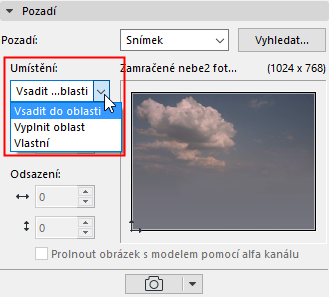
•Vsadit do oblasti: Změní měřítko obrázku, aby se vešel do 3D okna.
•Vyplnit oblast: Změní měřítko obrázku, aby vyplnil celé 3D okno.
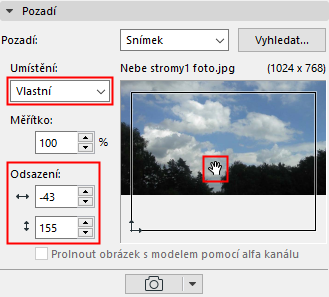
•Vlastní: Tuto volbu aktivujte, pokud chcete velikost a polohu obrázku pozadí definovat manuálně. Kliknutím na obrázek můžete upravit jeho polohu graficky, popř. můžete zadat přesné hodnoty do pole Odsazení.
Prolnout obrázek s modelem pomocí alfa kanálu: Tato volba ovlivňuje rendering pomocí enginu Skica a vytváří efekt prolnutí. (Obrázek s alfa kanálem, použitý jako pozadí v CineRenderu bude mít také tento efekt.)