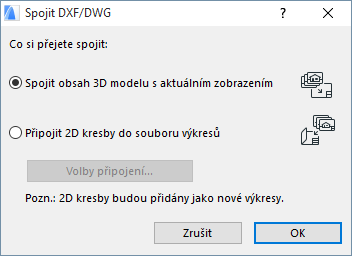
DXF a DWG soubory můžete spojovat do aktuálně otevřeného projektu ARCHICADu. Zvolte Soubor > Spolupráce > Spojit a vyberte potřebný DXF/DWG soubor z lokálních souborů nebo BIMcloudu.
Zobrazí se dialogové okno Spojit DXF/DWG. Můžete spojit obsah modelového prostoru do aktuálního pohledu nebo připojit výkresové prostory k výkresové složce projektu.
Více informací naleznete v tématu Spojit DXF/DWG.
Zpětný převod (chytré spojování)
Pokud spojujete soubor DXF nebo DWG zpět do stejného souboru ARCHICADu, ze kterého jste jej uložili, použijte chytré spojování (zpětný převod). Pomocí chytrého spojení je možné pracovat současně na stejném projektu v ARCHICADu a v AutoCADu a vyměňovat další informace s minimální ztrátou a kolizemi.
Chytré spojování umožňuje pracovat s:
•Novými prvky přidanými v ARCHICADu nebo v AutoCADu.
•Prvky vytvořenými v ARCHICADu nebo v AutoCADu a modifikovanými (nataženými, přesunutými, rotovanými, zrcadlenými) ve druhé aplikaci, nebo v obou aplikacích.
•Prvky vytvořenými v ARCHICADu nebo AutoCADu a odstraněnými v jedné z aplikací.
Pokud spolupracujete s někým, kdo používá AutoCAD (nebo jiný CAD program, který umí komunikovat přes DXF nebo DWG formát), bude to vypadat nějak takto:
1.Pracujete na architektonických aspektech celého výkresu až do chvíle, kdy můžete svému partnerovi prezentovat celkové rozvržení a ten pak může přidávat detaily (v tuto chvíli ještě nemusíte mít svou práci zcela dokončenou).
2.Potom pro svého partnera uložíte DXF nebo DWG soubor, který bude obsahovat zvláštní informace ARCHICADu pro podporu spojování. Soubor DXF nebo DWG lze spojit zpět do souboru ARCHICADu, ze kterého jste jej uložili:
–Vyberte příkazy Soubor > Uložit jako a klepnutím na tlačítko Nastavení zobrazte dialogové okno Nastavení překladače DXF-DWG.
–Na panelu Nastavení použijte volby pro uložení půdorysu: Připravit soubor pro chytré spojování.
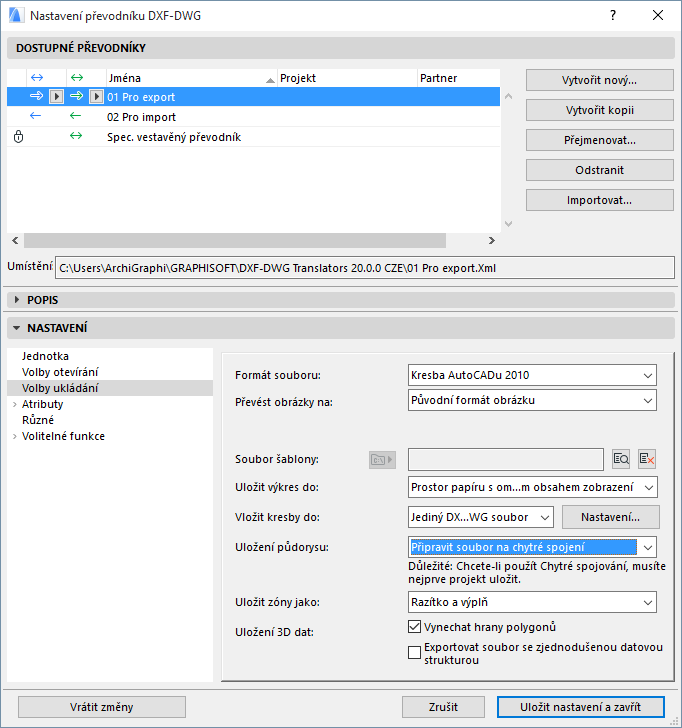
Poznámka: Nejprve je nutné uložit projekt ARCHICADu (uložit PLN), protože obsahuje informace nezbytné pro proces spojování. Pokud v DWG/DXF souboru nebudou informace o Spojování, nebudete moci znovu vytvořit prvky modelu ARCHICADu, ale jenom jednoduchá přirozená data AutoCADu. V případě, že soubor ARCHICADu ještě nebyl uložen, je tato volba vypnuta.
Více informací naleznete v tématu Nastavení překladače DXF/DWG > Volby ukládání (Nastavení převodníku DXF/DWG) > Uložení půdorysu.
3.Potom pokračujete v práci na původním projektu, zatímco váš partner pracuje na DXF/DWG souboru. Takže zatímco vy pracujete na architektonické stránce, on přidává další detaily (např. elektroinstalace, rozvody vody atd.). Může ale potřebovat změnit něco, co jste vytvořil. Například může pohnout zdí, nebo duplikovat objekt.
4.Potom přijde chvíle, kdy je třeba dát dohromady změny, které jste provedli odděleně. Aktivujte příkaz Soubor > Spolupráce > Spojit a vyberte příslušný soubor DXF/DWG. Pokud jste uložili soubor ARCHICADu ve formátu dxf/dwg správným způsobem (krok 2), je možné je spojit do stejného souboru ARCHICADu výběrem položky Volby chytrého spojování:
–Soubor > Spolupráce > Spojit > Spojit ze souboru
–Vyhledejte soubor a zvolte Otevřít.
–V dialogovém okně Spojit DXF-DWG vyberte volbu Spojit obsah 3D modelu do aktuálního pohledu a klikněte na OK.
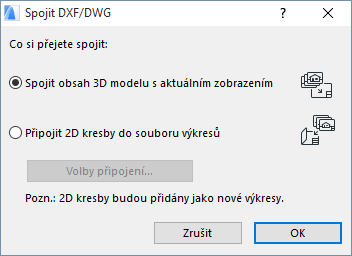
–V dialogovém okně Spojit DXF/DWG vyberte položku Volby spojování.
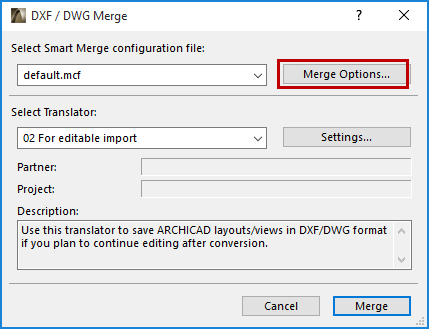
–Zobrazí se dialogové okno Volby chytrého spojování, kde můžete upravit konfigurační soubor chytrého spojování a volby překladače (v případě potřeby).
Poznámka: Tyto volby můžete nastavit globálně příkazem Soubor > Spolupráce > DXF-DWG > Volby chytrého spojování.
5.Opakujte od bodu (2) kolikrát budete potřebovat.