Сопоставление двух Аналитических Моделей
Этот вариант сопоставления можно использовать при получении от конструктора изменений аналитической модели, сделанных в результате конструктивного анализа.
Пример
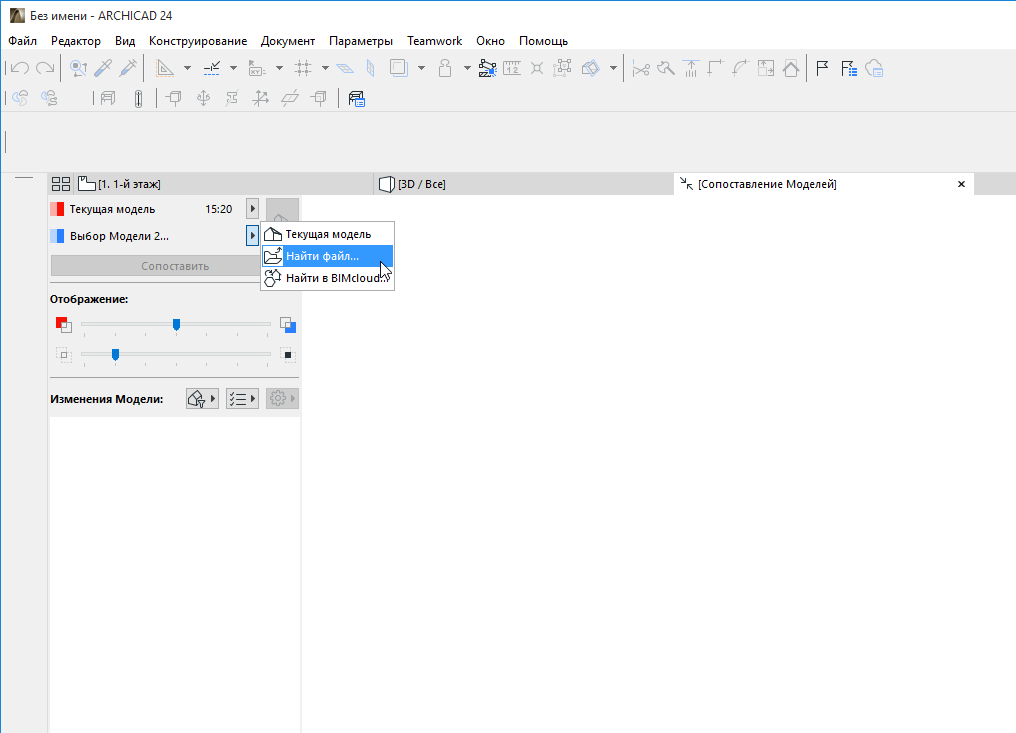
1.Воспользуйтесь командой меню Конструирование > Сопоставление Моделей.
2.В панели Сопоставления Моделей:
Выберите в качестве Модели 1 Текущую модель.
3.В качестве Модели 2 выберите файл SAF (формат: Structural Analysis File .xlsx), полученный от конструктора.
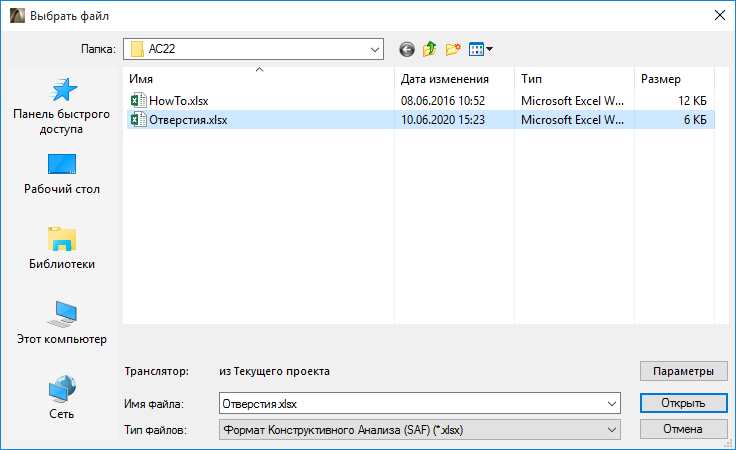
4.При открытии файла SAF с использованием функции Сопоставления Моделей по умолчанию применяются параметры Транслятора текущего проекта. Если необходимо, нажмите кнопку Параметры, чтобы выбрать шаблон, содержащий другой SAF-транслятор.
5.Нажмите копку Открыть.
6.В панели Сопоставления Моделей нажмите кнопку Выбора Вида.
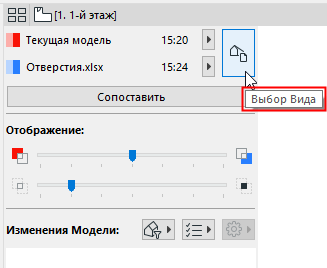
7.В результате будет открыт диалог Выбора Вида.
8.В панели Модель выберите вариант Аналитическая Модель.
9.При необходимости выберите компоненты, которые должны быть отображены при сопоставлении.
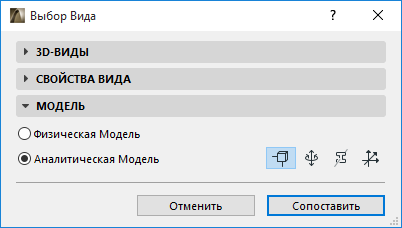
См. также Выбор Видов для Сопоставления.
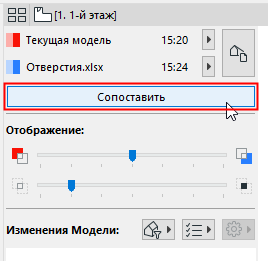
10.Нажмите кнопку Сопоставить.
•В процессе Сопоставления Моделей вы можете активировать любую другую вкладку или окно.
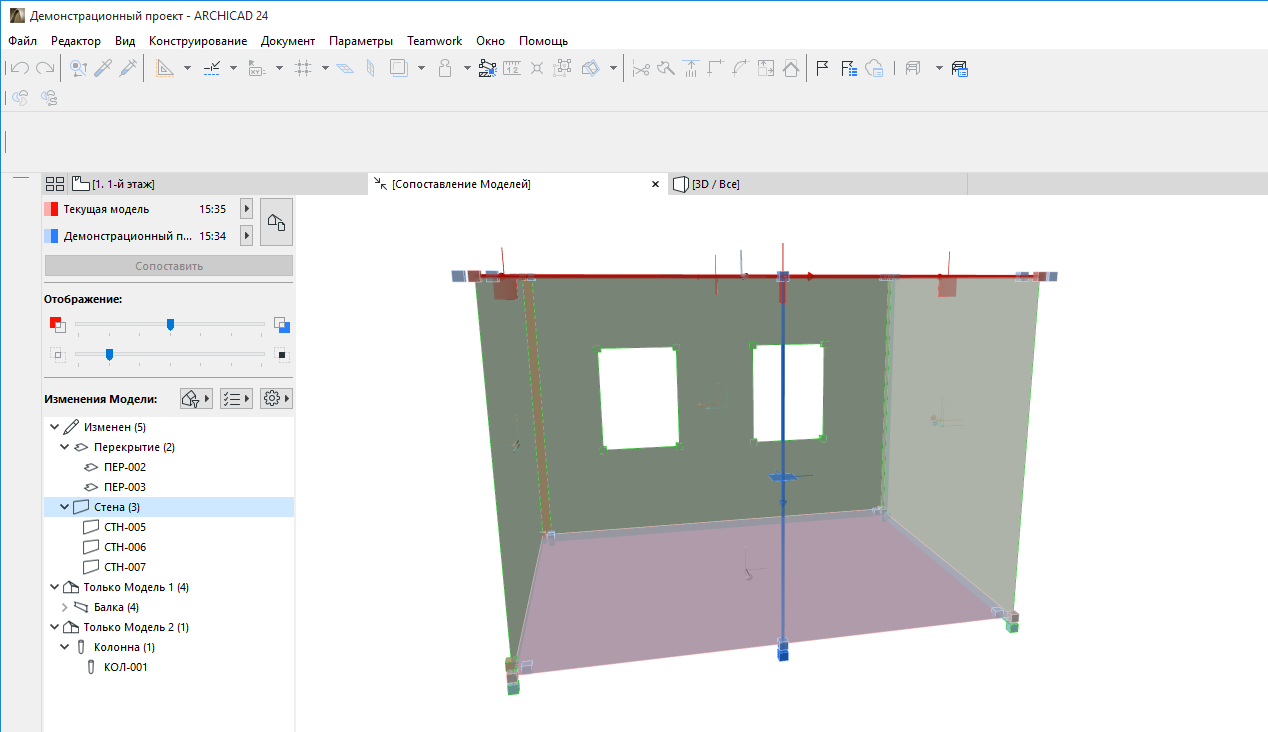
11.Результаты будут отображены в окне Сопоставления Моделей.
12.При помощи панели Сопоставления Моделей можно просмотреть все изменения.
13.Отфильтруйте параметры для отображения. Наборы доступных параметров зависят от Аналитической Модели.
См. также Изменения по Наборам Параметров.

14.Затем, если необходимо, можно создать Задачи для измененных элементов.
См. Создание Задачи на основе Списка Изменений Сопоставляемых Моделей.