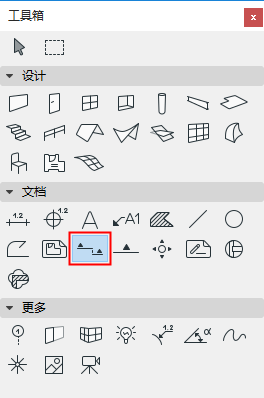
注意:創建過程與立面圖的創建過程相同。
1。啟動剖面圖工具。
2。在訊息框或剖面圖預設設定中,確保選定了“創建新的剖面圖視點”。

3。從訊息框中選擇一個輸入方法(直線或錯列線),並在平面圖上繪製剖面圖。

•單個: 點擊兩次來定義線的每一端。
•交錯: 按定義每段剖面線的需要來決定點擊的次數。雙擊以完成輸入線。
眼球游標出現。
4。用眼球游標點擊線的任意一邊,以設定剖面圖的方向。如果在剖面圖工具設定中選擇了"限制"水平範圍,所點擊的位置則也會定義剖面圖的限制線。
5。新剖面圖源標記在剖面線完成後自動放置。(如果正在放置限制水平範圍的剖面圖,限制線也會自動放置)。
6。一個新的剖面圖視點被創建,並在瀏覽器專案樹狀圖中列出。
遠處區域限制
選中剖面圖設定(模型顯示面板)中的 標記的遠處區域 框,以創建您的剖面圖視點的“遠處”區域選項,並區分顏色/效果。遠處區域限制線然後作為可編輯的剖面圖部份顯示。
參見 模型顯示面板。
相關主題