关于工具箱内所有工具的通用设置的描述,参见在工具设置对话框中工作。
如何创建和编辑壳体的常规信息,参见壳体。
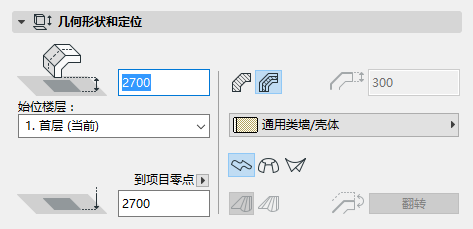
参考线偏移到始位楼层:在此输入从始位楼层起始点测得的标高值
•壳体的突出矢量(用于突出壳体),或
•壳体轴(用于旋转壳体),或
•壳体的首个截面 (用于规则的壳体)。
这些参考点以每个所选壳体上的高亮热点为特征。
始位楼层
参见始位楼层。
参考线标高 [到参考层]
从参考层测量的壳体起始点(参考点)标高(默认情况下,此参考层级为项目原点)。如果需要,点击弹出箭头以变更参考层。
注释:
–参考层在选项>项目个性设置>层高和项目正北方向中定义。
–此为计算值而非链接高度。若更改参考层,壳体底部的位置不会变动即壳体的被放置高度不变。
壳体结构
点击这些图标中的一个将墙定义为 基础的 或 复合的,然后选择一个反映其结构属性的属性。
•对于一个基础的 壳体:使用弹出式对话框来选择其建筑材料。

•对于一个 复合 壳体:使用弹出是对话框来选择其复合结构。
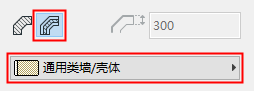
注意:该弹出式对话框仅显示这些与包括壳体的控制项一起使用的复合结构。复合结构在 选项 > 元素属性 > 复合结构 中定义。
壳体厚度:输入壳体的厚度值。
如果壳体使用复合结构,壳体的厚度如同选项>元素属性>复合结构的定义,由复合结构的厚度确定时,这个字段是灰显的,并且不能修改。
几何方法
在壳体默认设置中,点击这三个图标的其中一个图标来定义放置新壳体所用的几何方法:
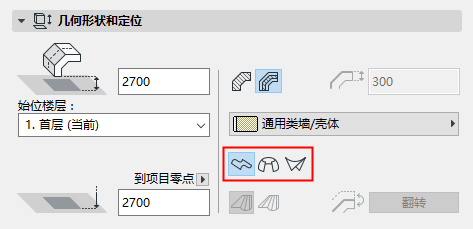
•拉伸
•旋转
•规则
更多信息,参见关于壳体。
渐变规则(仅用于规则壳体):基于应如何连接两个截面各自的节点,点击定义规则壳体几何形状的“平滑”或“成对”方法。
更多信息,参见规则壳体渐变。
翻转:(可在壳体选择设置中编辑。) 壳体由表层和附着该表层一侧的壳体主体所组成。用翻转改变侧面:壳体主体移动到壳体表层的另一侧。
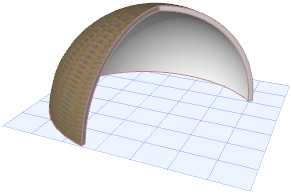
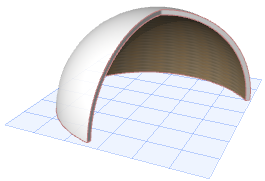
壳体的特殊属性面板(突出属性、旋转属性)
如果正在使用突出方法或旋转方法,这个面板则包含与壳体几何形状有关的特殊属性。
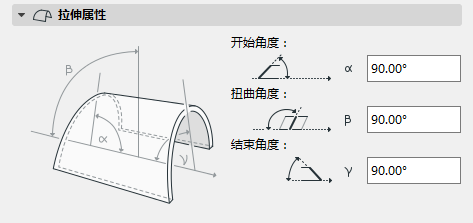
开始角度:壳体的平面与在突出矢量初始点的壳体边缘之间的角度。
扭曲角度:测量到壳体平面的壳体截面角度。在默认情况下:90度,但改变它使您能够在一个角度突出壳体截面,创建一个扭曲的壳体,假定其开始或结束角度都不是90度。
对于旋转壳体:
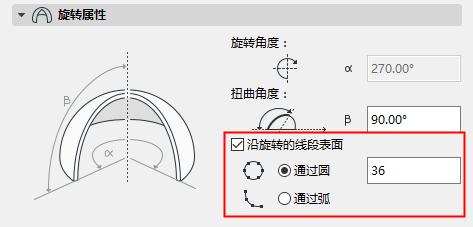
•旋转角度:壳体绕轴的旋转角度。
•扭曲角度:测量到壳体平面角度的旋转壳体轴的角度。修改扭曲角度,将影响壳体的截面 ((唯独修改通过图形编辑可用的倾斜角度时,不会改变壳体的截面,仅使其“翻倒”)。
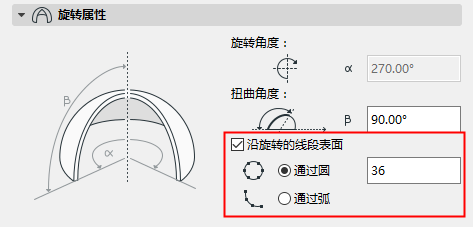
在默认下,旋转壳体的表面是平滑的。可选择按需把它分成段
如果想将旋转壳体分成分段的平面,则勾选复选框。接着输入段数的数目,
给出的段数使用以下两种方法的其中一种,可应用于现有的壳体:
•通过圆:将完整的圆分成给定的段数,并将该几何形状应用于壳体现有的弧。
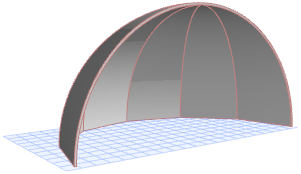
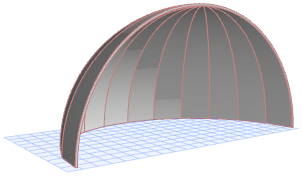
•通过弧:将旋转壳体现有的弧分成给定的段数。
覆盖填充
参见分配覆盖填充。
该面板影响壳体的3D显示。
对于复合壳体,“参考侧”表面在复合设置的复合层中首先被列出。
注意:如果它是一个矢量图案填充,参考侧表面覆盖,也可以用作壳体的覆盖填充(勾选壳体设置中平面图和剖面图面板中的“从表面中使用填充”复选框)。而且,如果覆盖填充有一个自定义的填充原点(通过链接到填充原点选项),3D模型也将反映该填充方向。
注意:使用弹出式小面板的自定义边设置,可将自定义的表面设置应用于壳体任意一条或多条边缘。如果这样做,壳体设置的模型面板将黄色面片表明一条或多条边缘使用自定义的表面。
修剪的实体:使用这个控制项来定义壳体修剪实体的几何图形。修剪的实体在将另一个元素修剪到此壳体时,将按照这个几何形状剪切其它元素。
•向下拉伸
•向上拉伸
•可编辑的
注意:要在工作(仅在3D窗口)的同时查看这些修剪主体,打开视图>屏幕视图选项菜单中的修剪主体。
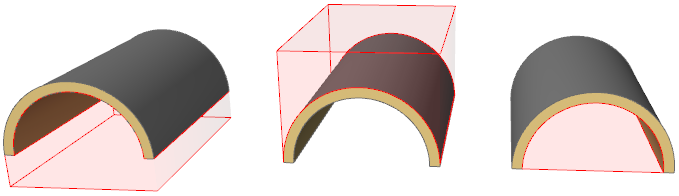
更多信息,参见将元素修剪到屋顶或壳体。

关于工具箱内所有工具的通用设置的描述,参见在工具设置对话框中工作。
板工具用于绘制和编辑板,虚拟建筑的基础水平建筑块。
更多信息,参见板。
更多关于“板工具设置”的“结构分析模型”面板的信息:
板厚度:输入一个板的厚度值。
注意:如果该板的结构为复合构造,板的厚度则在选项>元素属性>复合结构中定义,且等于复合层厚度之和。复合板的厚度在板设置中是不可编辑的;必须转到选项>元素属性>复合结构中编辑。
如果您想编辑板设置中的板厚度,选择一个非复合(基础)板结构。
偏移到始位楼层:定义从其始位楼层开始的板的参考平面的 偏移。参考平面有几个合理的设置。(见参考面。)
始位楼层
参见始位楼层。
偏移到参考层:定义一个从给定的参考层(默认情况下,该参考层是项目零点)开始的板的参考平面的 偏移 。
•板参考平面有几个可能的设置。
参见参考面。
板结构
点击这些图标中的一个将板定义为 基础 或 复合,并且 选择一个反映其结构属性的属性:
•对于一个 基础板:使用弹出式对话框来选择其建筑材料。
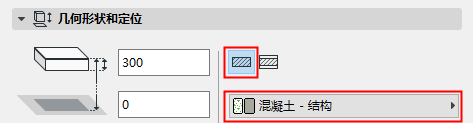
•对于一个 复合 板:使用弹出是对话框来选择其复合结构。
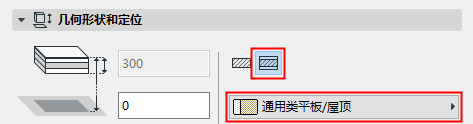
注意:该弹出式对话框仅显示这些与包含板的控制项一起使用的复合结构。复合结构在 选项 > 元素属性 > 复合结构中定义。
默认情况下,板的边缘垂直于其表面(90度)。如果您希望使用自定义边缘角度,点击相对应的图标并在右侧区域输入角度值。
注意:您可以对任何单一边缘设置不同的自定义边缘角度。如果您已经这样做了,一个黄色的 “自定义” 图标将在板设置中边缘类型设置控制项旁边出现。
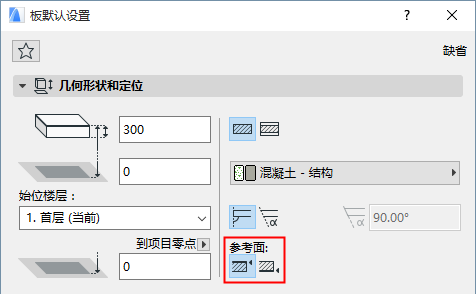
根据您选择的板的结构(基础或复合板),您对板参考平面有不同的选项:
•基础板的参考平面或者是板的顶部或者是板的底部。
•一个复合板的参考平面可以是四个选项之一:板顶部,板底部;核心顶部,核心底部。
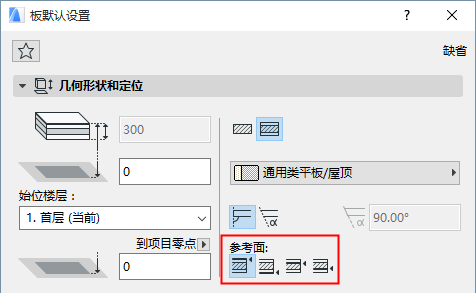
注意:如果选择的复合构造没有核心,那么与核心有关的参考平面的选择是灰色的。
使用板设置中的信息框或几何形状或定位来选择参考平面。
见板的参考平面。
注意:在远处楼层上显示的板的线型,可在选项>项目个性设置>结构元素中设置。
覆盖填充
参见分配覆盖填充。
该面板影响板的3D显示。
更多信息,参见对齐3D纹理。