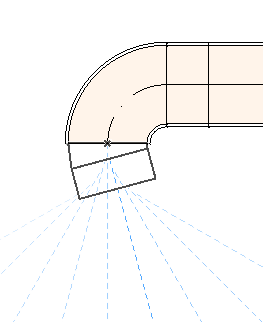
1.Klikněte na tlačítko Spustit zadávání trasy ve spodní části paletky Trasa TZB.
Poznámka: Ujistěte se, že je funkce Automaticky seskupovat (Úpravy > Seskupování > Automaticky seskupovat) vypnutá.
2.Zadávejte stejně jako lomenou čáru - každým kliknutím přidáte nový segment trasy.
–Podle typu trasy určeného v paletce se aktivní nástroj automaticky přepne.
–Zatáčky jsou do trasy vkládány automaticky. Poloměr zatáčky závisí na nastavené volbě trasování (buď poloměr z nastavení nástroje, nebo poloměr přednastavený pro vybraný průřez trubky/vzduchotechniky). (Viz Poloměr zalomení (Volby trasy).)
–Pomocí klávesy Backspace zrušíte poslední zadaný segment. To můžete použít i v případě, že jste ukončili zadávání trasy.
–Délky segmentů nemusíte během zadávání trasy řešit. Po dokončení zadávání trasy se segmentu upraví podle přednastavených délek segmentů (Volby > Předvolby projektu > Volby TZB)
–Pomocné čáry při zadávání odpovídají přednastaveným úhlům zatáček (ve Volbách TZB).
3.Trasu můžete dokončit jednou z následujících možností:
–Dvojklikem
–Kliknutím na Dokončit trasu ve spodní části paletky Trasa TZB
–Kliknutím na bod napojení stávajícího TZB prvku
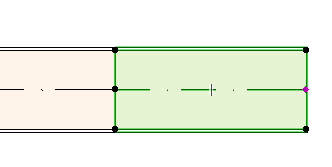
Začátek trasy napojením na rovný TZB prvek
1.Klikněte na tlačítko Spustit zadávání trasy na paletce trasa TZB
2.Klikněte na bod napojení již vytvořeného TZB prvku.
3.Umístěte další body trasy.
–Nově umístěné prvky převezmou parametry (typ, TZB systém, průřez, výška) od dříve vytvořené trasy.
–Body napojení přímých segmentů jsou upravovatelné (jsou zobrazeny jako aktivní body ve tvaru kosočtverce). Pokud je k bodu napojení přivedena trasa pod ostrým úhlem, je původní přímý segment automaticky zkrácen, aby se vešlo nové koleno.
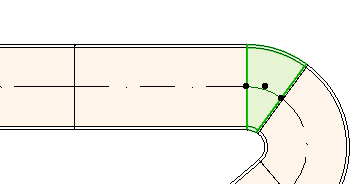
Začátek trasy napojením na jiný TZB prvek (např. zatáčka, napojení, ukončení)
Tyto prvky mají pevně danou geometrii. Nový prvek nemůžete vložit tak, že by musel být stávající TZB prvek zkrácený.
Viz také Začátek trasy prvkem napojení.