Δημιουργία BIMx Hyper-Model από Εκδότη
Μπορεί να θέλετε να βελτιστοποιήσετε το μοντέλο ARCHICAD πριν το αποθηκεύσετε σε διάταξη BIMx, ώστε να εξασφαλίσετε τη μέγιστη δυνατή απόδοση.
Δείτε: BIMx: Σχόλια για Δεδομένα, Μέγεθος, Υφές και Φωτοσκιές Μοντέλου.
Βήμα 1: Δημιουργία Συνόλου Εκδότη
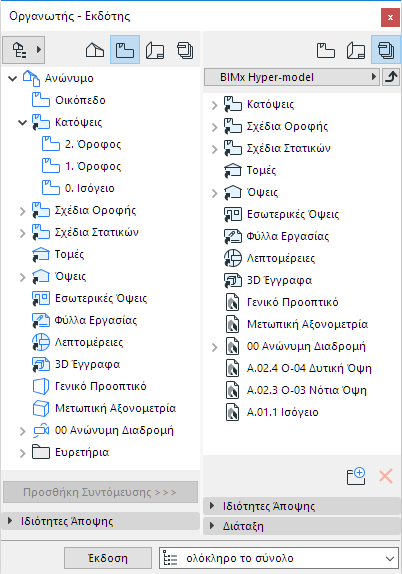
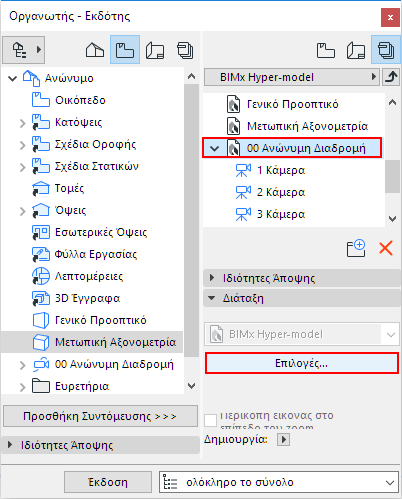
Χρησιμοποιήστε τη μέθοδο Οργανωτής του Εκδότη για να δημιουργήσετε το Σύνολο Εκδότη που θέλετε: συνθέστε τον συνδυασμό των απόψεων (συμπεριλαμβανομένης της διαδρομής κάμερας), των Πινακίδων ή των υποσυνόλων, και των 3D απόψεων που θέλετε να συμπεριληφθούν στο Hyper-model.
Δείτε επίσης: Λειτουργία Εκδότης.
Μπορείτε να βελτιστοποιήσετε το περιεχόμενο της 3D άποψης για να καλύπτει συγκεκριμένες ανάγκες έκδοσης - για παράδειγμα, χρησιμοποιώντας Μερική Εμφάνιση Δομής, Συνδυασμούς Ριζόχαρτων ή Πλαίσιο Επιλογής για περιορισμό της άποψης ή των απόψεων που θέλετε.
Βήμα 2: Ορισμός Ιδιοτήτων Έκδοσης
Στον διάλογο Ιδιότητες Έκδοσης, επιλέξτε τον τρόπο έκδοσης του Hyper-model: είτε Φόρτωση BIMx Hyper-model, είτε Αποθήκευση.
Επιλέξτε αυτή τη μέθοδο έκδοσης για να φορτώσετε το αρχείο στον Ιστότοπο Μετάδοσης BIMx Μοντέλου στο bimx.graphisoft.com.
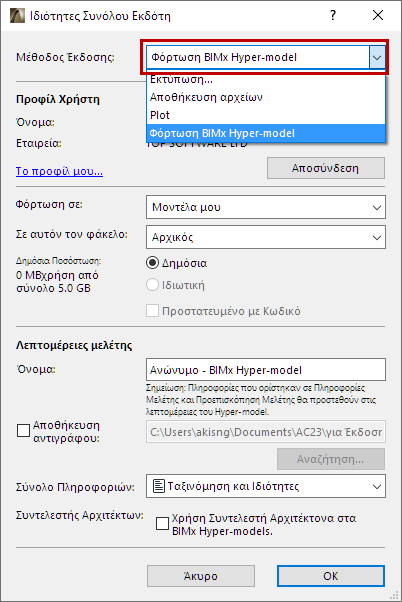
•Σύνδεση: Για ανέβασμα στη Μετάδοση BIMx Μοντέλου, πατήστε Σύνδεση και εισάγετε το GRAPHISOFT ID σας (GSID), εάν δεν είστε ήδη συνδεδεμένοι.
Εάν δεν έχετε ένα GSID, πατήστε Εγγραφή στο διάλογο που εμφανίζεται.
•Φόρτωση σε: Επιλέξτε τη δική σας θέση αποθήκευσης ή της εταιρείας/γραφείου.
•Σε αυτόν τον φάκελο: Επιλέξτε αν η φόρτωση θα γίνει στο Δημόσιο Τομέα ή σε έναν Προσωπικό Φάκελο. Εάν επιλέξετε τον Προσωπικό Φάκελο μπορείτε, προαιρετικά, να προστατεύσετε το αρχείο με κωδικό. Ο διαθέσιμος χώρος αποθήκευσης φαίνεται στα αριστερά.
Σημείωση: Η επιλογή Προσωπικός Φάκελος είναι διαθέσιμη μόνο στη θέση αποθήκευσης της εταιρείας σας, σε χρήστες που έχουν Σύμβαση Συντήρησης Λογισμικού (SSA) για το ARCHICAD.
• Όνομα: Μετονομάστε προαιρετικά το αρχείο Hyper-model.
•Αποθήκευση τοπικού αντιγράφου: Τσεκάρετε αυτό το κουτάκι και εισάγετε μία διαδρομή προορισμού του αρχείου, εάν θέλετε να αποθηκεύσετε ένα τοπικό αντίγραφο του Hyper-model, εκτός από την φόρτωσή του στον ιστότοπο Μετάδοσης BIMx Μοντέλου.
Δείτε επίσης Σύνολο Πληροφοριών και Συντελεστής Αρχιτέκτονας (παρακάτω) για πληροφορίες περί αυτών των επιλογών.
Αποθήκευση BIMx Hyper-model
Επιλέξτε τη μέθοδο έκδοσης Αποθήκευση αρχείων για να αποθηκεύσετε το Hyper-model στην επιλεγμένη διαδρομή του αρχείου.
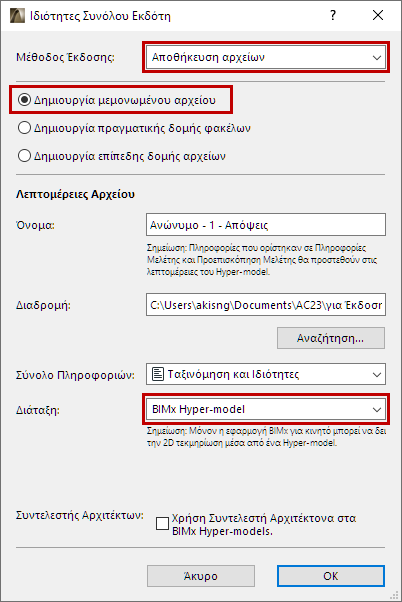
•Επιλέξτε Δημιουργία μεμονωμένου αρχείου για να έχετε τη διάταξη BIMx Hyper-model.
•Από το pop-up Διάταξη, στο κάτω μέρος του διαλόγου, επιλέξτε BIMx Hyper-model.
•Διαδρομή: Εισάγετε μία διαδρομή προορισμού του αρχείου.
Χρησιμοποιήστε το pop-up Σύνολο Πληροφοριών για να ορίσετε εκείνες τις πληροφορίες στοιχείου μοντέλου που θα είναι διαθέσιμες στους αναγνώστες του BIMx μοντέλου, σε μία κινητή συσκευή:
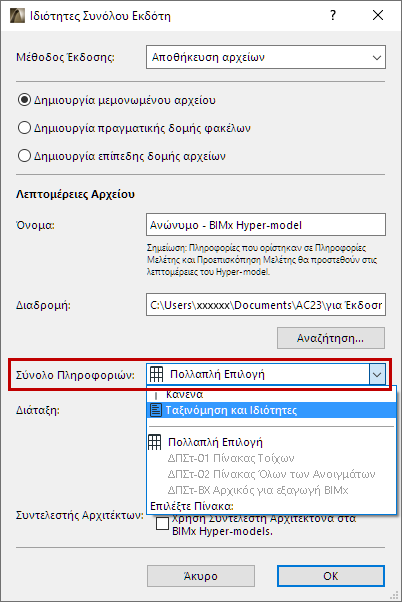
•Η επιλογή Ταξινόμηση και Ιδιότητες χρησιμοποιεί τα δεδομένα που ορίζονται για κάθε στοιχείο στο πάνελ Ταξινόμηση και Ιδιότητες του διαλόγου Ρυθμίσεων Στοιχείου.
•Επιλέξτε Καμία εάν δεν θέλετε ο παραλήπτης να βλέπει τις πληροφορίες κανενός στοιχείου (π.χ., εάν ο παραλήπτης θα βλέπει μόνο ως ενιαίο σύνολο τη γεωμετρία του μοντέλου, χωρίς να είναι απαραίτητη καμία λεπτομέρεια των διαφόρων στοιχείων).
•Επιλέξτε Πίνακα: Κάντε κλικ σε αυτό για να ανοίξετε ένα pop-up, όπου μπορείτε να επιλέξετε ένα ή περισσότερα από τα δικά σας Σχέδια Πίνακα Στοιχείου. Το BIMx μοντέλο θα χρησιμοποιήσει τα δεδομένα που ορίζονται στον επιλεγμένο πίνακα (ες).
Επειδή εδώ μπορείτε να επιλέγετε έναν ή περισσότερους Πίνακες, ίσως βρείτε χρήσιμο να διαιρέσετε τα εξαγόμενα ειδικά δεδομένα σε αρκετούς Πίνακες (για παράδειγμα, ανά τύπο στοιχείου). Αυτό επιταχύνει τις διαδικασίες ενημέρωσης και έκδοσης, και καθιστά ευκολότερη τη διαχείριση των δεδομένων.
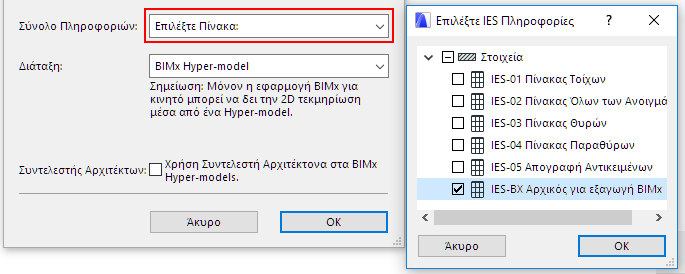
– Η επιλογή IES-BX Αρχικός για εξαγωγή BIMx χρησιμοποιεί τα δεδομένα που έχουν οριστεί σε έναν Διαδραστικό Πίνακα Στοιχείου με το ίδιο όνομα. Αυτός ο πίνακας προσφέρεται στο προκαθορισμένο Υπόδειγμα ARCHICAD (για τη διεθνή έκδοση), αλλά έχετε την ελευθερία να τροποποιήσετε το σχέδιο πίνακα όπως θέλετε, ή να διαλέξετε οποιονδήποτε άλλον πίνακα.
Χρήση Συντελεστή Αρχιτέκτονα στα BIMx Hyper-models
Τσεκάρετε αυτό το κουτάκι για να εμφανίζονται πληροφορίες για τον σχεδιασμό της μελέτης όταν ανοίγει το Hyper-model σε μία εφαρμογή BIMx.
Πρέπει προηγουμένως να καθορίσετε αυτές πληροφορίες στο ARCHICAD, στο Αρχείο > Πληροφορίες > Επιθεώρηση Μελέτης > Συντελεστής Αρχιτέκτονας στο BIMx.
Δείτε: Συντελεστής Αρχιτέκτονας στο BIMx.
Βήμα 3: Ορισμός Επιλογών Εξαγωγής BIMx
Σημείωση: Οι Επιλογές Εξαγωγής BIMx είναι διαθέσιμες και στον Βοηθό BIMx Hyper-model.
Μπορείτε να ορίσετε ξεχωριστές επιλογές Εξαγωγής για κάθε σχετικό στοιχείο του Συνόλου Εκδότη: για την 3D άποψη και για την άποψη Κάμερας ή για τη Διαδρομή Κάμερας, εάν υπάρχει.
Επιλογές Εξαγωγής για μία 3D Άποψη
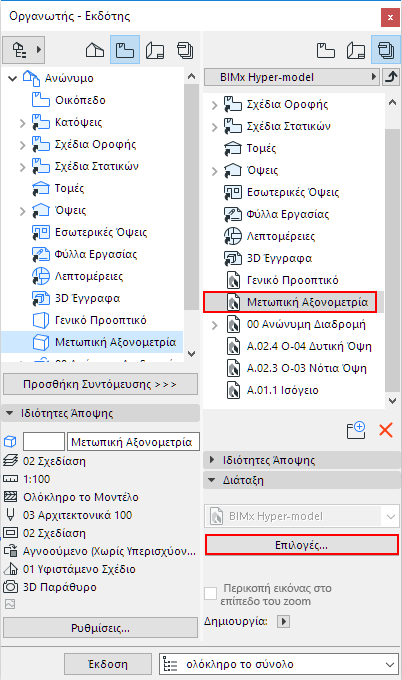
Επιλέξτε την 3D άποψη από τη λίστα των στοιχείων Συνόλων Εκδότη, στον Εκδότη, και στη συνέχεια πατήστε Επιλογές.
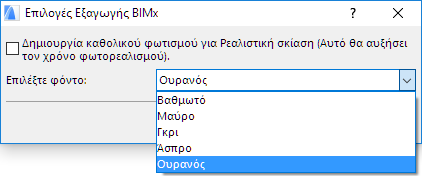
ΚΑΘΟΛΙΚΟΣ ΦΩΤΙΣΜΟΣ
Προαιρετικά, τσεκάρετε το κουτάκι για την παραγωγή Καθολικού Φωτισμού ο οποίος δίνει μια άκρως ρεαλιστική άποψη, αλλά αυξάνει το χρόνο φωτορεαλισμού. Σημειώστε ότι ο Καθολικός Φωτισμός καταναλώνει πρόσθετη μνήμη.
Επιλέξτε φόντο
Επιλέξτε ένα φόντο για να χρησιμοποιηθεί κατά την εξερεύνηση του BIMx μοντέλου:
•ΟΥΡΑΝΟΣ (προκαθορισμένη εικόνα Ουρανού BIMx)
•ΛΕΥΚΟ
•ΓΚΡΙ
•ΜΑΥΡΟ
•ΒΑΘΜΩΤΟ
Επιλογές Έκθεσης για Διαδρομή Κάμερας
Εάν το Σύνολο Εκδότη περιέχει μία διαδρομή κάμερας, οι Επιλογές Εξαγωγής BIMx περιλαμβάνουν επιλογές Έκθεσης.
Σημείωση: Εάν χρησιμοποιείτε τον βοηθό BIMx Hyper-model, πρέπει να επιλέξετε μία κάμερα στην Κάτοψη, ώστε να συμπεριληφθεί στο Σύνολο Εκδότη.
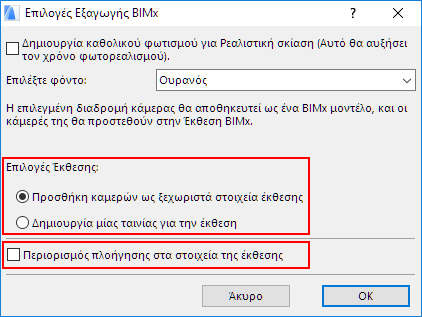
–Προσθήκη καμερών ως ξεχωριστά στοιχεία έκθεσης: Ένα Ξεχωριστό στοιχείο έκθεσης (ένα σ-άποψης εικόνας) θα δημιουργείται από κάθε κάμερα της τρέχουσας διαδρομής καμερών του ARCHICAD
–Δημιουργία μίας ταινίας για την έκθεση: Ένα μεμονωμένο στοιχείο έκθεσης (ταινία) θα δημιουργείται από την τρέχουσα διαδρομή καμερών του ARCHICAD
–Περιορισμός πλοήγησης στα στοιχεία της έκθεσης: Η πλοήγηση της BIMx μελέτης που θα προκύψει θα περιορίζεται μόνον στις απόψεις και τα αποκόμματα που αποθηκεύετε στην Έκθεση (αντί για ολόκληρη τη μελέτη)
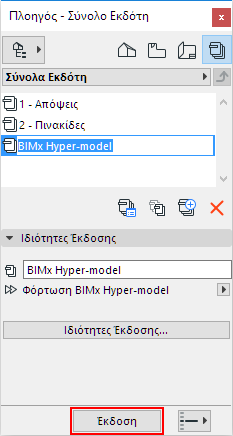
Στον Εκδότη, επιλέξτε το δικό σας Σύνολο Εκδότη και πατήστε Έκδοση.
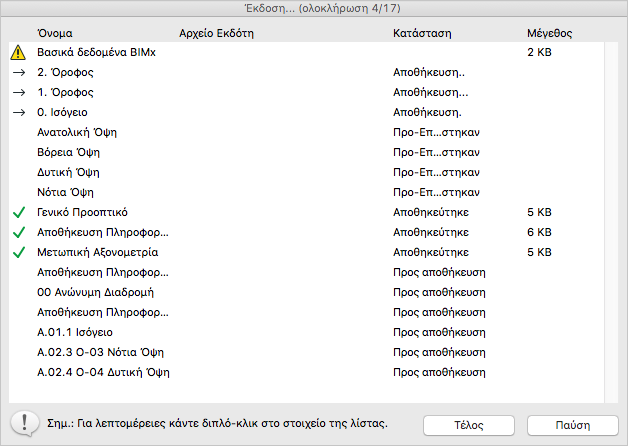
Εμφανίζεται ο διάλογος της διαδικασίας Έκδοσης:
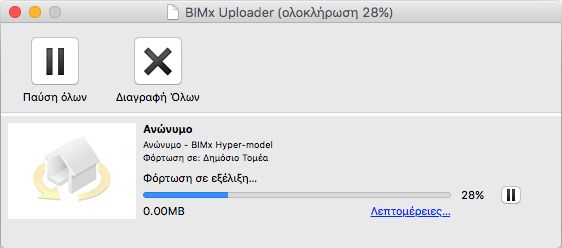
Εάν φορτώνετε το BIMx Hyper-model στον ιστότοπο Μετάδοσης BIMx Μοντέλου, εμφανίζεται και ο BIMx Uploader για να παρακολουθείτε την κατάσταση της φόρτωσης. Χρησιμοποιήστε αυτόν τον διάλογο για να σταματήσετε τη φόρτωση ή να ξεκινήσετε πάλι τη διαδικασία.
Σημείωση: Μπορείτε να ακυρώσετε τον υπολογισμό Καθολικού Φωτισμού, χωρίς να διακόψετε τη συνολική διαδικασία Έκδοσης. Για ακύρωση, επιλέξτε την 3D άποψη στον διάλογο Εκδότης. Το μικρό κόκκινο X θα ακυρώσει τον υπολογισμό Καθολικού Φωτισμού, αλλά η 3D άποψη θα συνεχίσει να αποθηκεύεται στο Hyper-model - χωρίς Καθολικό Φωτισμό.
Εάν κατά την όλη διαδικασία παρουσιαστεί κάποιο πρόβλημα, θα ειδοποιηθείτε για το πρόβλημα. Κάντε κλικ στο Λεπτομέρειες για να δείτε περισσότερες πληροφορίες.