Δημιουργία BIMx Hyper-Model με τη Χρήση ενός Βοηθού
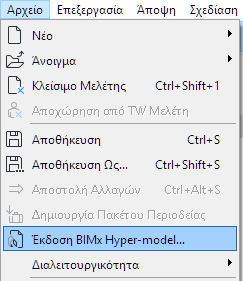
Χρησιμοποιήστε αυτή τη μέθοδο (Αρχείο > Έκδοση BIMx Hyper-model) για να δημιουργήσετε ένα νέο Σύνολο Εκδότη Hyper-model ή να επανεκδώσετε ένα υφιστάμενο, χρησιμοποιώντας έναν οδηγό.
Αρχίστε ρυθμίζοντας την επιθυμητή άποψη στο 3D παράθυρο. Αυτή θα είναι η βάση του Hyper-model.
Εάν θέλετε να συμπεριλάβετε μία έκθεση από θέσεις κάμερας στο BIMx μοντέλο, τοποθετήστε κάμερες στην Κάτοψη και επιλέξτε μία.
Μπορεί να θέλετε να βελτιστοποιήσετε το μοντέλο ARCHICAD πριν το αποθηκεύσετε σε διάταξη BIMx, ώστε να εξασφαλίσετε τη μέγιστη δυνατή απόδοση.
Δείτε: BIMx: Σχόλια για Δεδομένα, Μέγεθος, Υφές και Φωτοσκιές Μοντέλου.
1.Χρησιμοποιήστε την εντολή Αρχείο > Έκδοση BIMx Hyper-model.
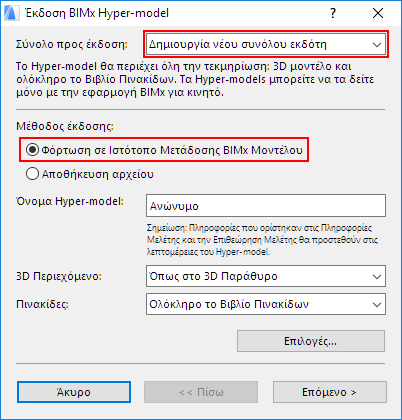
2.Στον διάλογο που εμφανίζεται, επιλέξτε Δημιουργία νέου συνόλου έκδοσης.
3.Επιλέξτε μία μέθοδο έκδοσης: Φόρτωση σε Ιστότοπο Μετάδοσης BIMx Μοντέλου ή Αποθήκευση Αρχείου.
–Η Φόρτωση σε Ιστότοπο Μετάδοσης BIMx Μοντέλου θα φορτώσει το αρχείο στον ιστότοπο bimx.graphisoft.com. Για να χρησιμοποιήσετε αυτόν τον ιστότοπο πρέπει πρώτα να εγγραφείτε.
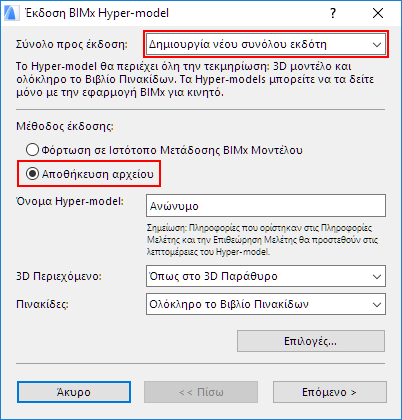
4.Όνομα Hyper-model: Προαιρετικά, χρησιμοποιήστε αυτό το πεδίο για να μετονομάσετε το Hyper-model.
Σημείωση: Το Hyper-model θα περιλαμβάνει τις Πληροφορίες Μελέτης ARCHICAD και την Επιθεώρηση Μελέτης.
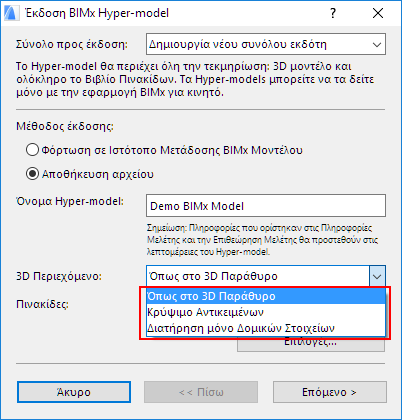
5.3D Περιεχόμενο: Διαλέξτε μία επιλογή φιλτραρίσματος του 3D περιεχομένου του μοντέλου:
–Όπως στο 3D Παράθυρο: Χρησιμοποιήστε την τρέχουσα άποψη
–Οι επιλογές Κρύψιμο Αντικειμένων και Διατήρηση μόνο Δομικών Στοιχείων περιορίζουν τα στοιχεία που περιλαμβάνονται στην 3D άποψη, επομένως μειώνουν το μέγεθος του αρχείου. Αυτό μπορεί να είναι πολύ χρήσιμο, ανάλογα με τη χωρητικότητα της κινητής συσκευής στην οποία θα δείτε το BIMx Hyper-model.
Δείτε επίσης: BIMx: Σχόλια για Δεδομένα, Μέγεθος, Υφές και Φωτοσκιές Μοντέλου.
6.Πινακίδες: Επιλέξτε το περιεχόμενο Πινακίδας που θα συμπεριληφθεί στο BIMx Hyper-model: Ολόκληρο το Βιβλίο Πινακίδων, Καμία Πινακίδα ή ένα επιλεγμένο υποσύνολο.
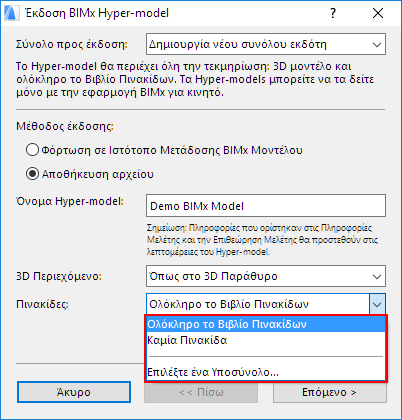
–Πατήστε Επιλέξτε ένα Υποσύνολο για να επιλέξετε ένα Υποσύνολο Βιβλίου Πινακίδων.
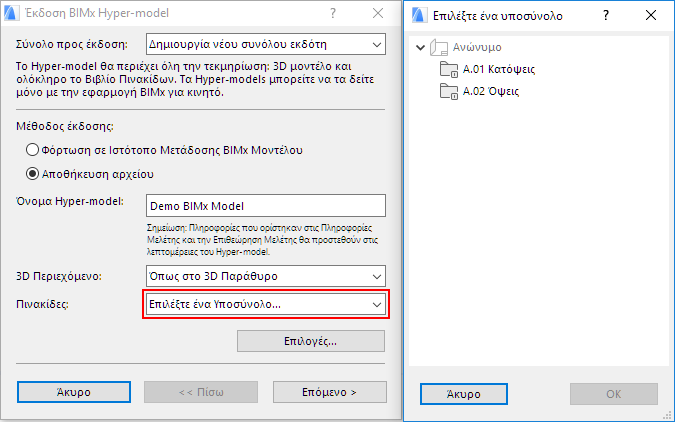
Σημείωση : Όταν χρησιμοποιείτε αυτόν τον βοηθό, δεν μπορείτε να προσθαφαιρείτε μεμονωμένες Πινακίδες στο νέο Σύνολο Εκδότη. Για να γίνει αυτό, θα πρέπει να χρησιμοποιήσετε τον Εκδότη-Οργανωτή.
7.Πατήστε Επιλογές για να ανοίξετε τις Επιλογές Εξαγωγής BIMx.
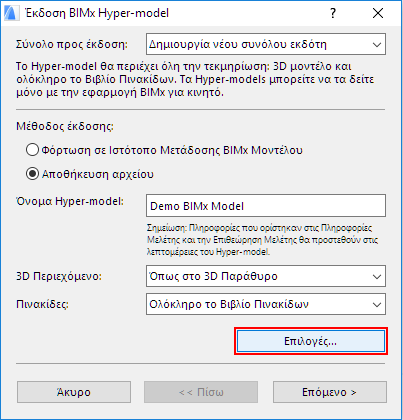
Για λεπτομέρειες, δείτε: Βήμα 3: Ορισμός Επιλογών Εξαγωγής BIMx.
8.Πατήστε Επόμενο.
9.Κάντε τις επιλογές σας ανάλογα με τη μέθοδο έκδοσης που επιλέγετε (Φόρτωση ή Αποθήκευση).
–Εάν φορτώνετε το BIMx Hyper-model:
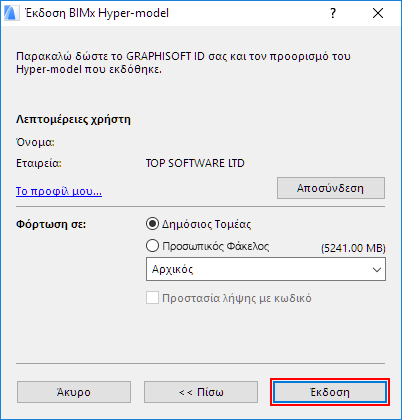
-Επιλέξτε αν η φόρτωση θα γίνει στο Δημόσιο Τομέα ή σε έναν Προσωπικό Φάκελο. Εάν επιλέξετε τον Προσωπικό Φάκελο μπορείτε, προαιρετικά, να προστατεύσετε το αρχείο με κωδικό.
–Εάν αποθηκεύετε το BIMx Hyper-model:
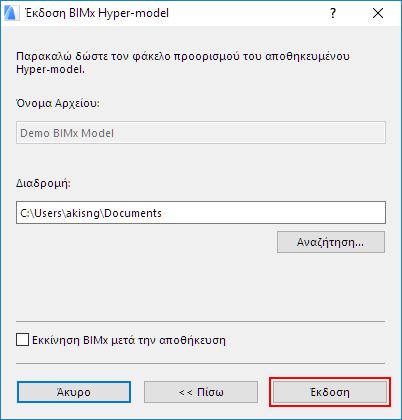
-Εισάγετε μία διαδρομή προορισμού του αρχείου.
-Προαιρετικά, τσεκάρετε το Εκκίνηση BIMx μετά την αποθήκευση για να ανοίξετε το BIMx μοντέλο στον BIMx Desktop Viewer.
10.Κάντε κλικ στο Έκδοση.
Για λεπτομέρειες, δείτε: Βήμα 4: Η Διαδικασία Έκδοσης.