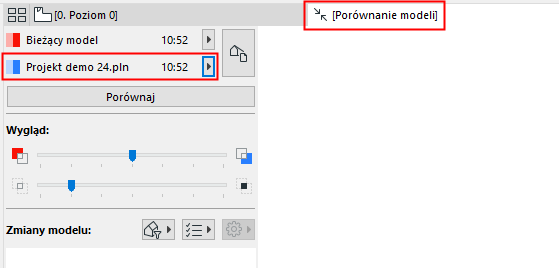
Porównaj dwie zapisane wersje bieżącego modelu
Ta procedura jest zalecana w następujących sytuacjach:
•Tworzenie opcji projektu i ich porównywanie
•Porównywanie widoków na podstawie statusu Odbudowy
•Przeglądanie postępów prac z danego dnia: po południu porównaj wersję bieżącego modelu z tym, jak wyglądał rano.
Przykładowa procedura
1.Użyj polecenia Projekt > Porównanie modeli.
2.Otworzy się okno Porównanie modeli.
3.W palecie Porównanie modeli kliknij Wybierz model 1 i wybierz Bieżący model. Pokazany zostanie znacznik czasu.
4.Kliknij Wybierz model 2 i wyszukaj najwcześniej zapisaną wersję.
5.Podczas porównywania dwóch różnych widoków bieżące ustawienia widoku mogą być istotne. Zobacz Wybierz widok, który chcesz porównać.
6.Kliknij Porównaj.
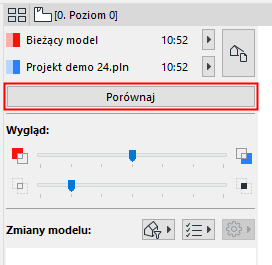
W czasie generowania wyników Porównania modeli można przejść do dowolnej zakładki lub okna.
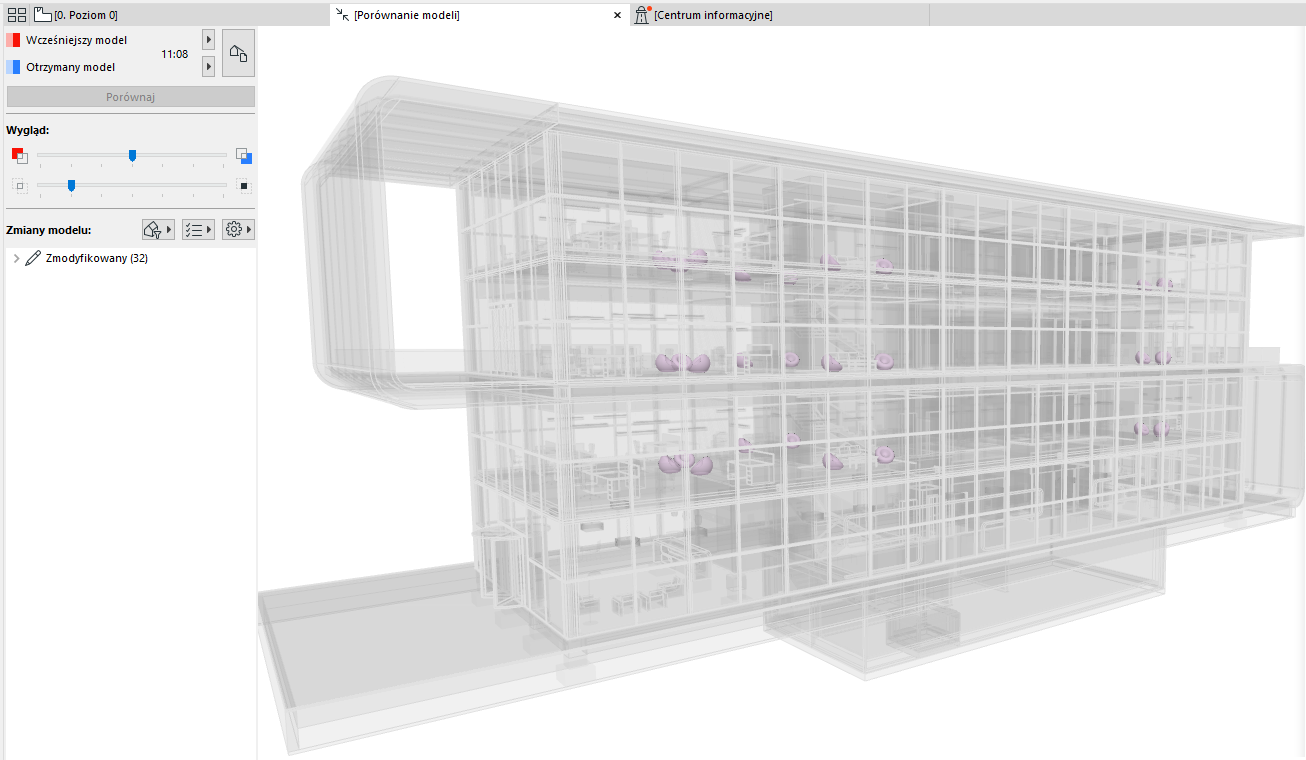
7.Wyniki zostaną wyświetlone w oknie Porównania modeli.
Używając palety Porównanie modeli, przejrzyj okno Porównanie modeli, aby zobaczyć co się zmieniło.
Zobacz Porównanie modeli: Oceń zmiany.
8.W razie potrzeby można utworzyć Uwagi.
Zobacz Utwórz uwagę na podstawie listy zmian Porównania modeli.