
Środowisko: Niebo fizyczne (Cineware)
Niebo fizyczne to cała konstelacja, obejmująca kilka obiektów o różnych właściwościach (słońce, chmury, mgłę, tęczę, atmosferę). Niebo fizyczne dostarcza obrazu tła oraz efektów świetlnych. Jest ono “inteligentne” a parametry są ze sobą powiązane.
Wybierz Niebo fizyczne z parametru Ustawienie nieba.
Niżej opisane efekty są domyślnie włączone, a ich parametry są określone w opcjach skonfigurowanych pogody. Można jednak każdą z nich wyłączyć, lub pozostawić tylko jedną aktywną aby osiągnąć założony efekt oraz/lub zoptymalizować czas renderingu.
•Widoczny w kamerze: Jeśli wyłączysz tę opcję, parametry Fizycznego Nieba nadal będą miały wpływ na rendering ale nie będzie widać samego nieba.
•Uwzględnia GI: Można włączyć opcję Uwzględnia GI, kiedy inne efekty są wyłączone: zapewni to efekt światła Fizycznego nieba, bez żadnych innych efektów.
•Uwzględnia odbicia: Jeśli włączona jest tylko opcja Uwzględnia odbicia, można, np. zobaczyć otoczenie odbite w szklanym budynku, bez renderowania samego otoczenia.
•Uwzględnia refrakcję: Włącz/wyłącz efekt refrakcji Fizycznego nieba.
Skorzystaj z jednej z poniższych procedur:
•Pozycja słońca według ustawień ARCHICADa: Zaznacz to pole, aby przywrócić czas i położenie zgodnie z położeniem słońca. Dzięki tej opcji możesz dostosować wybrane ustawienie pogody, pasujące do warunków w lokalizacji projektu.
Zobacz także Uwaga na temat ustawień słońca w ARCHICADzie.
•Ręcznie wprowadź godzinę/datę oraz lokalizację (we współrzędnych geograficznych), które będą miały wpływ na renderowaną scenę.
Słońce jest źródłem światła dla obszaru. Poniższe parametry mogą służyć do określenia właściwości źródła światła słonecznego. Nie mają one wpływu na wygląd nieba, na słońce projektu ARCHICADa ani żaden obiekt Słońca.
Ciepłe kolory: To ustawienie zwiększa wartość “ciepłych” kolorów w słońcu.
Intensywność: Określa intensywność słońca. Jeśli, np. Twoja scena jest nadmiernie nasłoneczniona ze względu na silne odbicia powierzchni, konfiguracja tej wartości może pomóc.
Korekcja nasycenia: Określa nasycenie koloru słońca. Jeśli chcesz uzyskać białe światło słoneczne, wprowadź tutaj wartość 0%.
Korekcja barwy: W zależności od użytej wartości, można wygenerować dowolny kolor w spektrum. Bardzo dobra opcja do tworzenia wyglądu 'pozaziemskiego'.
Korekcja Gamma: Określa wartość gamma słońca. Ta wartość może służyć zapobieganiu nadmiernej ekspozycji sceny, nawet jeśli wartość Intensywność jest zbyt wysoka. Animacja parametru Korekcji Gamma dla animacji dzień/noc może pomóc zmniejszyć jasność południowego słońca.
Współczynnik wielkości: Określa wielkość widocznego słońca.
Pamiętaj, że to ma również wpływ na cienie obszaru. Jeśli chcesz uzyskać ostry cień słoneczny, wprowadź tutaj wartość 0%.
Na pierwszym rysunku poniżej, wyższy współczynnik wielkości słońca spowoduje, że cienie będą bardziej miękkie, co bardziej odpowiada rozproszonemu oświetleniu w rzeczywistości.
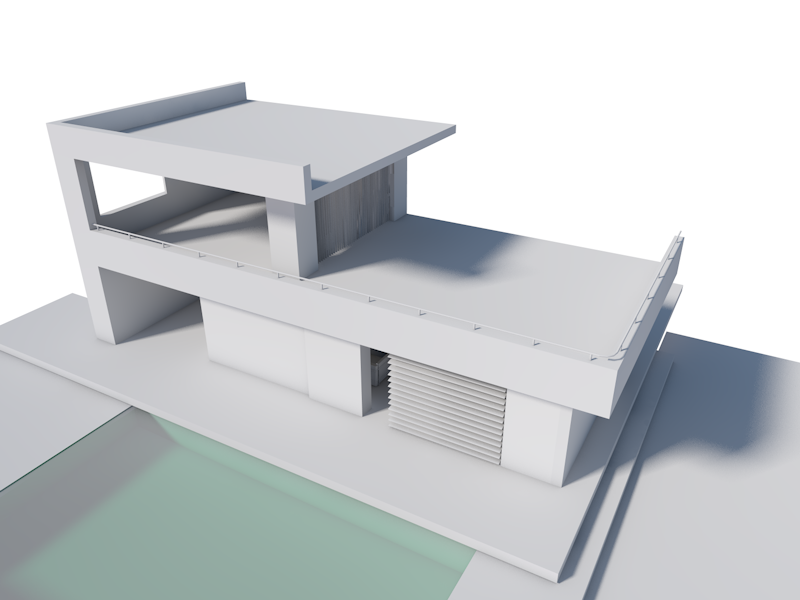
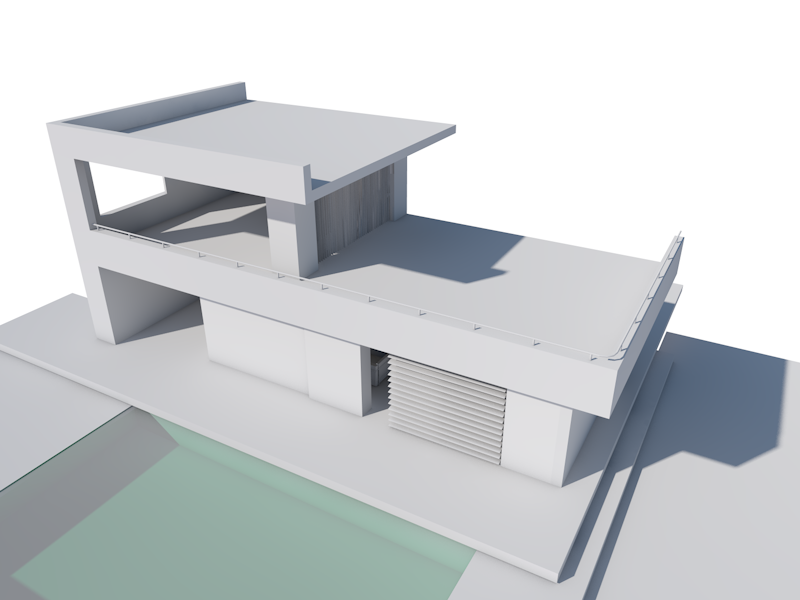
Intensywność widocznego nieba: Określa widoczność słońca. Nie wpływa w inny sposób na emitowane światło, itp. Parametr ten jest zależny od parametru Intensywność. Jeśli intensywność zostanie ustawiona na 0%, ustawienie Intensywności widocznego nieba, np. na 1000% nie spowoduje, że słońce będzie widoczne.
Kolor użytkownika: Uruchom tę opcję jeśli chcesz utworzyć własny kolor, używając pola koloru poniżej.
•Kolor słońca nie będzie miały wpływu na Chmury 2D.
Flara obiektywu Włącza lub wyłącza wszystkie efekty obiektywu.
•Intensywność poblasku: Podblask obiektywu i odbicie obiektywu. Określa intensywność podblasku obiektywu. Ustaw tę wartość na 0% jeśli nie chcesz widocznego podblasku.
•Intensywność flary: Określ wartość tego parametru na 0%, aby całkowicie wyłączyć flarę. W przeciwnym razie, wprowadź inną wartość, do określenia intensywności.
•Skala odległości: Jeśli napotkasz problemy ze źródłami światła zintegrowanymi ze słońcem lub księżycem (np. w przypadku niewłaściwego wyświetlenia flary obiektywu lub podblasku obiektywu), wystarczy tylko zmniejszyć odległość używając tego ustawienia.
Cień
Gęstość: Użyj suwaka aby określić gęstość cieni. Wartość 50% sprawi, że cień będzie półprzezroczysty. Można również wprowadzić wartości przekraczające 100%.
Kolor: Określa kolor cienia rzucanego przez słońce.
Przezroczystość: Zaznacz to pole, aby przezroczyste obiekty rzucały cienie.
Trzy poniższe parametry mają znaczenie jedynie jeśli korzystasz z renderera standardowego. Nie mają żadnego efektu na tryb renderingu fizycznego!
–Minimalna liczba próbek
–Max. liczba próbek
–Dokładność
Te parametry działają jak Parametry światła ( z cieniem powierzchniowym) i dotyczą wyłącznie cieni słonecznych powierzchni. (Zobacz Rzucanie cieni (Cineware)).
Shader Niebo to dokładna symulacja naturalnego koloru i jasności słońca i nieba w odniesieniu do bieżącej lokalizacji i pory dnia.
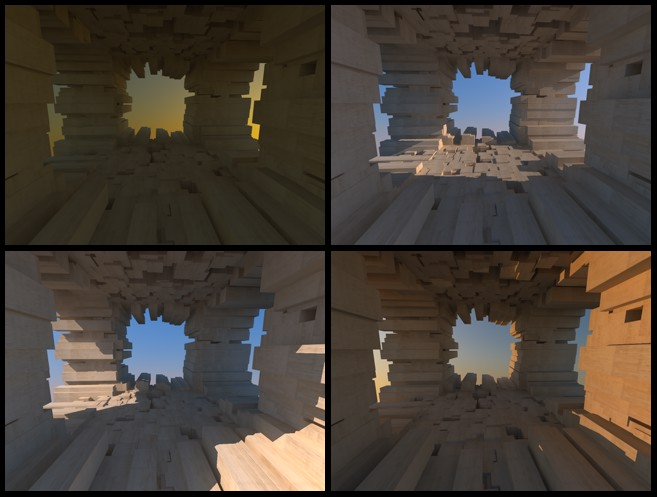
•Horyzont: Wybierz właściwości fizyczne, własny gradient lub Brak. Jeśli wybierzesz właściwości fizyczne, dostępne będą dodatkowe parametry:
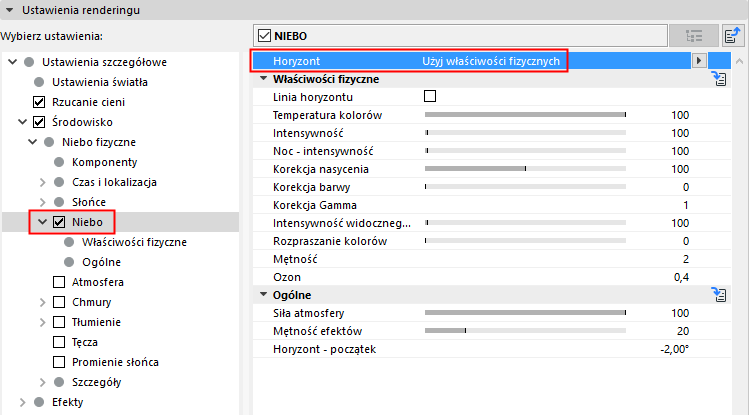
•Linia horyzontu: Jeśli opcja ta jest włączona, niebo zostanie przycięte na dole przy linii horyzontu, gdzie zostanie pokolorowane na czarno. W przeciwnym razie południowej półkuli zostanie nadany kolor (i jasność) horyzontu.
•Temperatura kolorów: Fizyczne niebo działa wewnętrznie z kolorami spektralnymi, które muszą zostać przekonwertowane do kolorów RGD do renderingu. To ustawienie zwiększa wartość “ciepłych” kolorów na niebie (np., mniej turkusu na niebieskim niebie i więcej brązu na porannym i wieczornym niebie).
•Intensywność [0..10000%]: Określa intensywność jasności nieba. Ma to wpływ na światło wykorzystane przez niebo do obliczeń GI oraz bezpośredniego (najczęściej niebieskiego) oświetlenia obiektów. Intensywność jedynie określa intensywność widoczności (bez wpływu na GI).
•Współczynnik intensywności w nocy [0..10000%]: Określa wartość jasności użytej do renderingu nocnego nieba oraz jasność emitowanego światła. Parametr ten jest zależny od parametru Intensywność. Zwiększenie Intensywności, powoduje zwiększenie Współczynnika intensywności w nocy odpowiednio, bez zwiększania samej wartości.
•Korekcja nasycenia [0..200%]: Określa nasycenie nieba. Jeśli, np. niebo jest zbyt niebieskie, wystarczy obniżyć wartość Korekcji nasycenia. Wartość 0 wygeneruje niebo w stopniach szarości.
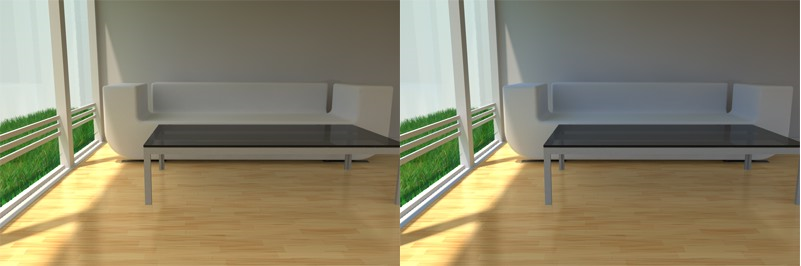
Po lewej stronie, niższa wartość Korekcji nasycenia. Po prawej stronie, wyższa wartość Korekcji nasycenia. Należy zwrócić uwagę na znacznie większą intensywność błękitu nieba po prawej stronie na ścianach i na sofie.
•Korekcja barwy [0..100%]: Ten parametr może służyć do tworzenia pozaziemskich kolorów nieba. Dostępne jest całe spektrum kolorów.
•Korekcja Gamma [0.1..10%]: Zakres wewnętrznej jasności nieba jest znacznie większy niż może być wyświetlony na monitorze. Użyj wartości Korekcji Gamma aby określić zakres jasności od wartości najjaśniejszych do najciemniejszych.
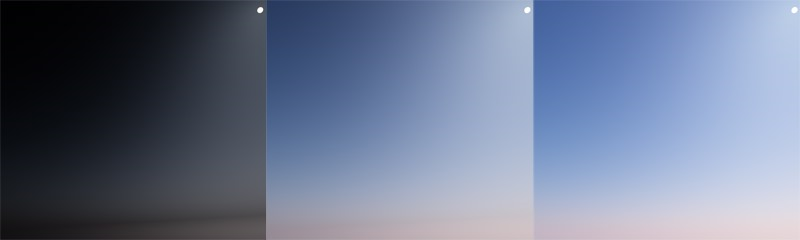
•Intensywność widocznego nieba [0..10000%]: Określa jasność renderowanego, widocznego nieba (również zależnie od parametru Intensywności). Nie ma wpływu na obliczenia GI!
•Korekta szumowa [0..100%]: Jeśli pojawia się pasmowanie koloru (nagłe przejście koloru) podczas renderingu nieba, należy zwiększyć tę wartość aby dodać nieco szumu do gradientu nieba, co pozwoli ukryć takie pasmowanie.
•Mętność: Wiele naturalnych zjawisk kolorystycznych na niebie powodowanych jest przez połączenie światła i wody lub innych cząsteczek obecnych w atmosferze. W Cineware, ta opcja jest nazywana “mętność”.
Im mniejsza wartość, tym bardziej przejrzysta atmosfera. Wyższe wartości wywołają odpowiednio bardziej zamglone, zadymione, oraz bardziej kolorowe, efekty.
–Uwaga: W przypadku jeśli niebo jest zbyt jasne lub zbyt ciemne, wartości Mętność i Siła atmosfery (zobacz poniżej) będą miały największy wpływ na poprawę tych zjawisk.
•Ozon: W rzeczywistym świecie, warstwa ozonowa filtruje promienie ultrafioletowe. Wizualnie, filtruje ona żółte i czerwone światło słoneczne (tzn. że opcja Słońce musi również być uruchomiona). Zatem im wyższa wartość Ozonowa, tym bardziej niebieskie będzie wydawało się światło słoneczne (w rzeczywistości, dzieje się tak o świcie i o zmroku). Kolor nieba pozostanie bez zmian.
Ogólne
•Siła atmosfery [0..100%]: Siła atmosfery ma wpływ na jasność atmosfery (taki sam efekt jak w przypadku parametru mętności, opisanego powyżej). Niższe wartości spowodują przejście atmosfery w kolor czarny; wyższe wartości spowodują przejście w biały kolor (jeśli wartość Mętność jest wystarczająco wysoka).
Wartość Siły atmosfery zmniejszona do 50%
•Początek horyzontu [-89..89°]: Zmienia wysokość horyzontu. Jeśli, np. masz scenę, w której nie posiadasz nieskończenie dużego elementu podłogi, może się okazać, że widzisz pod horyzontem. W takim przypadku, wprowadź ujemną wartość Początku horyzontu a kolor nieba zostanie rozciągnięty lub skurczony odpowiednio.
Uwaga: Wartości domyślne są tutaj zazwyczaj odpowiednie i rzadko zachodzi potrzeba ich zmiany.
Ten efekt może być taki jak opisano poniżej: patrzysz na panoramę gór i zauważasz jak góry z odległości wydają się coraz bardziej pokryte niebieskawą mgłą.
Ten efekt atmosferyczny (zwany również “atmosferyczną perspektywą”) spowodowany jest dwoma głównymi czynnikami:
•Absorpcją światła
•Rozproszeniem światła słonecznego i światła nieba
Intensywność: Określa jasność mgły atmosferycznej. Wyższe wartości momentalnie dają nierealistyczny, prześwietlony efekt.
Zanik horyzontu: Ten parametr pomaga mieszkać kolor atmosfery z kolorem nieba, tworząc atmosferyczny efekt perspektywy. Wartość 100% spowoduje zastosowanie jedynie koloru horyzontu.
Korekcja nasycenia: Określa nasycenie atmosfery. Mniejsze wartości tworzą szarawą mgłę bez koloru.
Korekcja barwy: Mgła atmosferyczna może zawierać dowolny kolor, w zależności od wprowadzonej tutaj wartości.
Korekcja Gamma: To ustawienie może służyć do zwiększenia efektu atmosferycznego w zależności od sytuacji oświetlenia. Może, w niektórych sytuacjach, poprawić ogólny wygląd tego efektu.
Globalny współczynnik skalowania: Algorytm ten zakłada, że 1000 metrów w świecie rzeczywistym odpowiada 1000 jednostkom w Cineware. Ten współczynnik można zmienić za pomocą tego ustawienia. Wartości większe niż 100% zwiększą efekt atmosferyczny, np. 500 jednostek Cineware to 1000 metrów w świecie rzeczywistym.
Korekta szumowa: Jeśli pojawia się pasmowanie koloru (nagłe przejście koloru) podczas renderingu atmosfery, należy zwiększyć tę wartość aby dodać nieco szumu do gradientu nieba, co pozwoli ukryć takie pasmowanie.
Użyj opcji Chmur, aby skonfigurować wygląd chmur 2D.
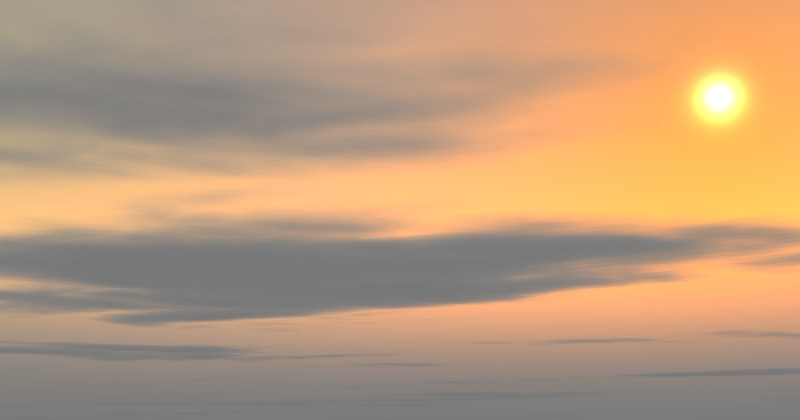
Używana jest specjalna metoda do wyświetlania chmur 2D na niebie, aby nadać rzeczywistego wyglądu chmur rozciągających się po całym firmamencie.
Rzucanie cieni: Określa czy Chmury 2D powinny rzucać cienie.
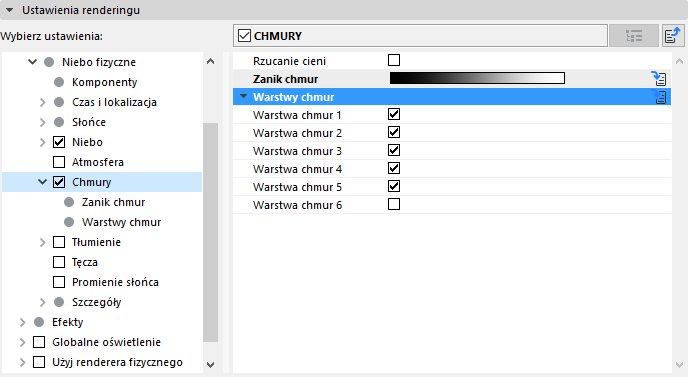
Zanik chmur: Gradient stopni szarości powoduje, że niebo przechodzi w kolor chmury blisko horyzontu, nadając zbliżającym się do horyzontu chmurom realistyczny wygląd.
Zobacz także Ustawienie parametrów gradientów.
Warstwy chmur: Poziomy można włączać i wyłączać za pomocą opcji w Poziomach 1-6.
Chmury 2D mogą składać się z maksymalnie 6 warstw chmur, z których każdą można włączać i wyłączać oddzielnie. Każda warstwa oferuje te same ustawienia.
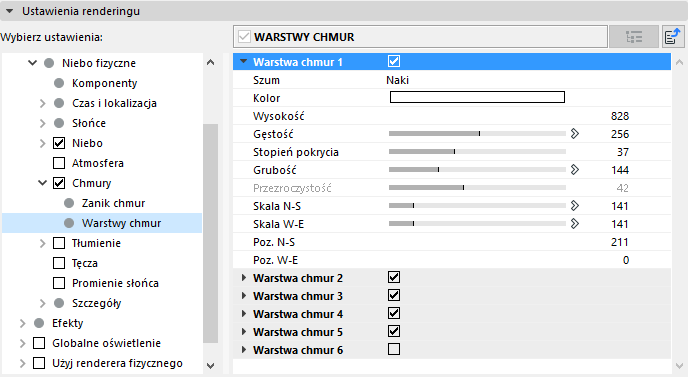
•Szum: Szum zmienia gładką powierzchnię w mniej lub bardziej nierówną powierzchnię. Tutaj można wybrać rodzaj szumu, za pomocą którego chcesz utworzyć chmury 2D.
•Kolor: Określ tutaj kolor chmury: jej kolor będzie niezależny od koloru słońca oraz od innych źródeł światła. Jedynie jasność chmury zostanie dopasowana do słońca.
•Wysokość: Określ wysokość każdej warstwy chmury. Jeśli spojrzysz za okno, zauważysz, że chmury często składają się z kilku warstw.
Cirrusy mogą, np. być umieszczone w warstwie, która znajduje się wyżej (ponieważ w rzeczywistości chmury te również osiągają większą wysokość) a chmury ciemniejsze, deszczowe i bardziej groźne można wstawić na niższej warstwie.
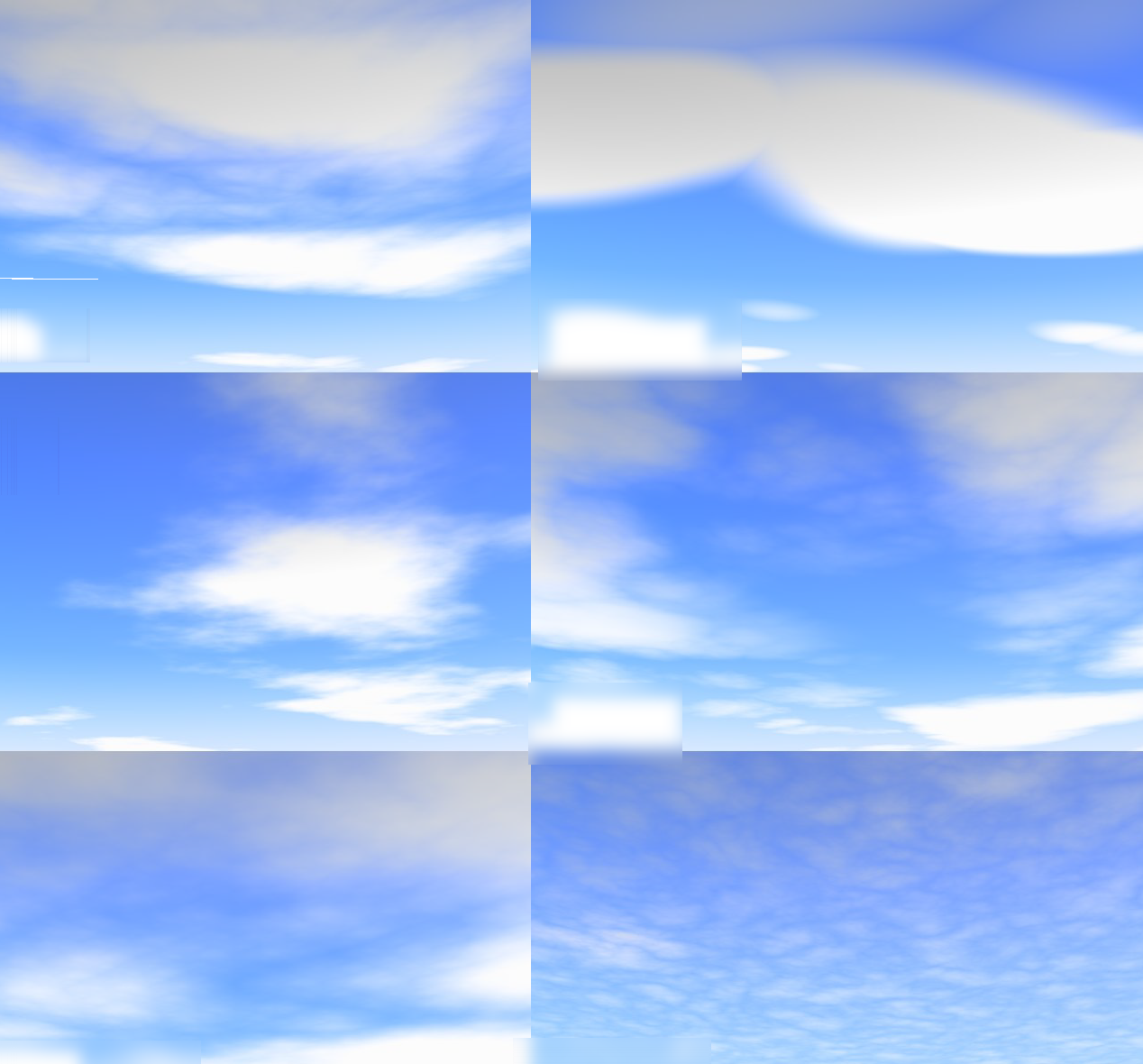
•Gęstość: Gęstość określa kontrast chmur. Jeśli zostanie użyta niska wartość, chmury będą bardzo przezroczyste, szczególnie w kierunku krawędzi. Im wyższa wartość, tym bardziej jednorodne będą chmury.
•Stopień pokrycia: To najważniejsze ustawienie chmur. Za jego pomocą określisz stopień zachmurzenia. Bardzo niskie wartości dadzą brak zachmurzenia; bardzo wysokie wartości spowodują całkowicie zachmurzone niebo.
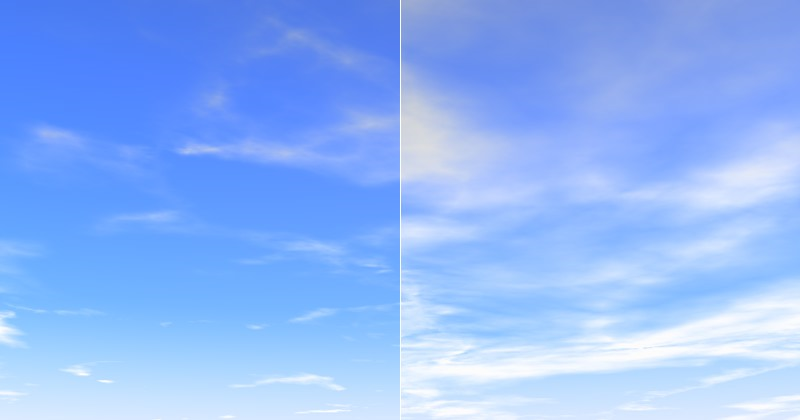
Po lewej, niski stopień krycia; po prawej, wysoki stopień krycia
•Grubość: Grubość to miara stopnia, w jakim światło słoneczne będzie rozproszone lub pochłonięte. Niższe wartości spowodują większe rozjaśnienie chmur przez światło słoneczne, wyższe wartości dadzą ciemniejsze chmury.
•Przezroczystość: Przezroczystość określa stopień, w jakim chmury 2D rzucają cienie na inne obiekty w scenie. Wprowadź wartość 100%, jeśli nie chcesz aby cienie były rzucane.
Jeśli, poza słońcem, dodasz źródła światła rzucające cienie, sprawdź czy są ustawione na wysokości wyższej niż 10 000 m
•Skala N-S; Skala W-E: Te ustawienia umożliwiają skalowanie wzoru szumu w kierunkach Północ-Południe (N-S) Lub Zachód-Wschód (W-E). Możesz w prosty sposób utworzyć długie, cienkie, rozciągnięte formacje chmur skalując je tylko w jednym kierunku.
•Położenie N-S; Położenie W-E: Użyj tych ustawień, aby przesunąć chmury w kierunku Północ-Południe (N-S) lub Zachód-Wschód (W-E).
System mgły został zintegrowany z Fizycznym niebem - prawdziwa wolumetryczna mgła, w oparciu o różne rodzaje shaderów szumu, które renderowane są w sposób nierównomierny a zatem bardziej realistyczny.
Uwaga: Używanie mgły może zwiększyć czas renderowania: im bardziej gęsta mgła, tym więcej czasu zajmie.
Mgła rozciąga się nieskończenie w regulowanym poziomie zbiorze mgły.
Jeśli promienie słoneczne są już aktywne, każdy element mgły wydłuży czas obliczeń.
•Kolor: Kolor, jaki powinna przyjąć mgła. Na kolor nie będą miały wpływu inne kolorowe źródła światła, chociaż kolor słońca można pomnożyć przez kolor mgły (jeśli ustawienie Intensywności iluminacji opisane poniżej jest ustawione na wartość większą niż 0).
•Wysokość początkowa/Wysokość końcowa: Te ustawienia określają, w którym miejscu mgła powinna się zaczynać i w którym kończyć (rozpoczynając od ziemi , Y=0).
Zbiór mgły, który rozciąga się w nieskończoność na osiach X i Z, musi być ograniczony chociażby w kierunku pionowym. W przeciwnym razie, nie można by zobaczyć nic poza gęstą mgłą.
Można określić jak szybko mgła zostaje rozproszona pomiędzy wysokością początkową i wysokością końcową, konfigurując opcję Dystrybucja gęstości (patrz poniżej).
•Max. Odległość: Za pomocą tego ustawienia można zoptymalizować czas renderingu. Ogólnie rzecz biorąc, odległość obliczana jest z punktu wyjścia kamery, patrząc na scenę. Jedynie mgła leżąca w tym zakresie zostanie obliczona.
•Gęstość: Gęstość to miara gęstości mgły, tj. im wyższa wartość tym mniej przezroczysta mgła.
•Dystrybucja gęstości: Określa gęstość pomiędzy ustawieniem początkowym i końcowym.
Tęczę tworzy światło rozszczepione przez krople deszczu. Położenie tęczy zależy od położenia słońca. Do tego momentu, zapamiętaj następujące zasady:
•Wierzchołek tęczy zawsze leży dokładnie naprzeciwko słońca.
•Im niższe położenie słońce, tym niżej znajdzie się wierzchołek tęczy.
Podobnie jak w rzeczywistości, zawsze istnieje (chociaż nie zawsze jest widoczna) druga, mniej widocznie odbita (kolorystycznie) tęcza o większym promieniu.
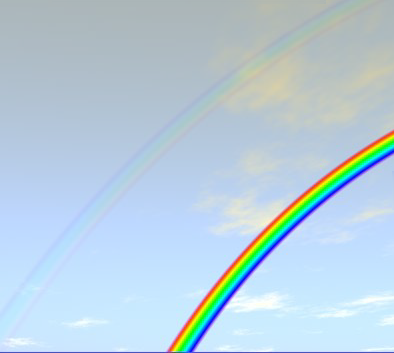
Dostępne są dwa rodzaje tęczy (tutaj pokazana z wysoką wartością Maks. siły)
Przestrzennie, tęcza zawsze będzie ustawiona przed wszelkimi obiektami na niebie (nawet chmurami).
Max. siła: Użyj tego ustawienia aby skonfigurować przezroczystość tęczy. Druga tęcza zostanie utworzona zgodnie z właściwościami pierwszej. Im niższa wartość, tym bardziej przezroczysta będzie tęcza.
Zalecamy zastosowanie dyskretnych, przezroczystych tęcz - mniej oznacza więcej.
Rzeczywista atmosfera: W rzeczywistości, jeśli nie pada deszcz (lub nie ma wilgoci w powietrzu) nie ma tęczy. Fizyczne niebo reguluje gęstość wilgoci w powietrzu za pomocą ustawienia Mętność (patrz powyżej, w menu Środowisko > Fizyczne niebo> Niebo > Właściwości fizyczne). Zatem aby połączyć tęczę z tym ustawieniem, aktywuj tę opcję. Jeśli mętność ustawiona jest na 0, tęcza nie zostanie utworzona.
Jeśli uruchomisz opcję Mętność, dostępne staną się następujące opcje:
Min. próg graniczny /Maks. próg graniczny
Użyj tych opcji aby dostosować mętność tęczy.
Przykład: Ustawiasz pierwszą opcję na 9 a drugą na 50. Oznacza to, że żadna tęcza nie będzie widoczna dopóki Mętność będzie ustawiona na wartość niższą niż 10. Jeśli Mętność jest większa niż 50, Tęcza zostanie wyrenderowana w pełnej sile. Pomiędzy 9 a 50, tęcza zostanie wygenerowana w korelacji do poziomu Mętności.
Pierwszy promień wewnętrzny i zewnętrzny tęczy/Drugi promień wewnętrzny i zewnętrzny tęczy
Dokładna definicja promieni tęczy nie jest tu potrzebna. Wystarczy spojrzeć na różnice pomiędzy promieniami jako miarę szerokości każdej tęczy.
Jeśli wydaje Ci się, że tęcze są zbyt wąskie, spróbuj wprowadzić wartości promieni wewnętrznych i zewnętrznych jako 30° i 50°, odpowiednio, dla pierwszej tęczy.
Początek przycinania/Koniec przycinania
Wyobraź sobie animowany samolot wyłaniający się z oddali z tęczy. Z odległości, samolot znajduje się za tęczą; w miarę jak się zbliża, ostatecznie zakryje tęczę. Przy zastosowaniu tych ustawień, takie efekty są możliwe.
Obiekty mieszczące się przed tęczą do punktu Początku przycinania; rozpoczynając od punktu Końca przycinania, obiekty leżą za tęcza.
Promienie słońca świecące przez chmury mogą stanowić piękny i użyteczny efekt.
Aby promienie słońca były widoczne, sprawdź następujące elementy:
•Z punktu widzenia kamery, słońce powinno być w większości ukryte za chmurami.
•Chmury muszą posiadać strukturę, aby promienie słoneczne mogły przez nie przebijać, czyli muszą mieć regularne otwory lub prześwity.
Stosowanie mgły (zobacz Mgła) poza promieniami słonecznymi może wydłużyć czas renderingu.
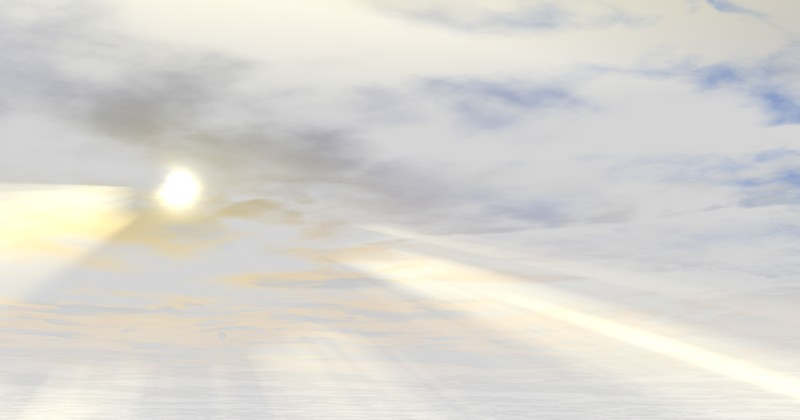
Promienie słońca wpadają przez szczelinę między chmurami
Rzeczywista atmosfera: Jeśli, podobnie jak w rzeczywistości, chcesz pozwolić aby cząsteczki atmosferyczne miały wpływ na promienie słoneczne, wystarczy aktywować tę opcję. To łączy widoczne promienie słoneczne z ustawieniem mętności (Środowisko > Fizyczne niebo > Niebo > Właściwości fizyczne). Im bardziej mgliste powietrze (atmosfera), tym lepiej widać promienie słoneczne. Jeśli Mętność ustawiona jest na 0, promienie słoneczne nie będą widoczne.
Intensywność: Tutaj możesz ustawić jasność promieni słonecznych
Min. jasność: Użyj tej opcji aby określić przy jakiej minimalnej wartości jasności (wewnętrznej) promienie słoneczne zaczną być widoczne. Wybierz wysoką wartość jeśli chcesz aby widoczne były tylko najjaśniejsze promienie słoneczne, niską wartość jeśli słabe promienie mają również być widoczne. Jasność renderowanych promieni słonecznych określana jest Intensywnością.
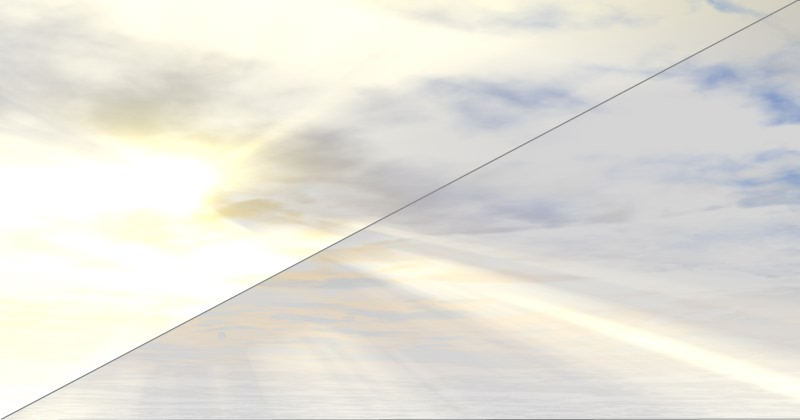
Lewa: niska wartość Min. Jasność; Prawa: wysoka wartość Min. Jasność
Odległość początkowa/Odległość końcowa
Te ustawienia, obliczone z punktu wyjściowego kamery pozwalają określić obszar, w którym przedstawione będą promienie słoneczne.
Odległość próbek: Wszędzie, gdzie symulowane będą efekty fizyczne (np. kiedy promień światła traci intensywność wraz z określoną odległością) określane są punkty pomiarowe (próbki), które obliczają poziom intensywności w danym położeniu. Im więcej próbek zostanie określonych, tym bardziej precyzyjny wynik. Powoduje to również dłuższy czas renderingu.
To samo dotyczy Odległości próbek: Im niższa wartość, tym bardziej precyzyjnie wyrenderowane zostaną promienie słoneczne (zwiększy się również czas renderingu).
Użyj tych opcji, aby dodać więcej szczegółów do Fizycznego nieba.
Pokaż księżyc: Określa czy księżyc powinien być widoczny.
•Skala: Tutaj można zmienić wielkość księżyca.
•Jasny księżyc/Ciemny księżyc: Za pomocą tych ustawień skonfiguruj jasną stronę księżyca (stronę oświetloną słońcem) i ciemną stronę księżyca (nieoświetloną słońcem). Jeśli chcesz pełny księżyc, ustaw oba ustawienia na 100%.
•Skala odległości: Jeśli napotkasz problemy związane ze źródłem światła zintegrowanym z księżycem, wystarczy zmniejszyć odległość używając tego ustawienia.
Pokaż gwiazdy: Zaznacz to pole, aby wyświetlić gwiazdy.
•Min. powiększenie gwiazdy: Wartość powiększenia reprezentuje widoczną jasność gwiazd na firmamencie. Za pomocą tej opcji skonfiguruj minimalne powiększenie gwiazd, przy którym powinny być widoczne. Obowiązują poniższe zasady:
–Niska wartość: Wyświetlone zostaną najjaśniejsze gwiazdy
–Maksymalna wartość: Wyświetlone zostaną wszystkie gwiazdy z wewnętrznej bazy danych.
•Przeskaluj gwiazdy ze zmianą powiększenia: W zależności od powiększenia (jasności) gwiazd, poszczególne gwiazdy mogą być skalowane, co dodaje jeszcze więcej realizmu. Jeśli ta opcja nie jest aktywna, wszystkie gwiazdy będą tej samej wielkości.
•Rozjaśnij gwiazdy: Użyj tej opcji, aby skonfigurować jasność wyświetlanych gwiazd: Im wyższa wartość, tym jaśniejsze gwiazdy.
•Promień gwiazdy: Użyj tej opcji, aby skonfigurować wielkość gwiazdy
•Pokaż konstelacje: Zaznacz to pole, aby wyświetlić konstelacje.
•Kolor: Konstelacje można wyświetlić w dowolnym kolorze. Jeśli ustawisz tryb poprawiania konturu w ustawieniach renderingu (zobacz Poprawianie konturu (Cineware)), konstelacje (oraz Siatka - zobacz poniżej) zostaną wygładzone podczas renderingu.
•Szerokość siatki: Sfera niebieska jest podobna do ziemi pod kątem podziału na szerokość i długość, chociaż są one określane mianem azymutu i wysokości. Siatkę można wyświetlić poprzez ustawienie szerokości siatki na np. 10°. Azymut i wysokość będą przedstawione za pomocą linii do 10°.
•Kolor siatki: Określa kolor siatki.
Siatka zostanie wygładzona, jeśli ustawisz tryb poprawiania konturu na Najlepszy w Ustawieniach renderingu (zobacz Poprawianie konturu (Cineware)).
Pokaż planety: Włącz albo wyłącz wyświetlanie planet naszego układu słonecznego (np. Merkury czy Mars).
Światło kopuły nieba: Poza słońcem (które samo w sobie jest “normalnym” wewnętrznym źródłem światła), istnieje źródło światła obszaru, które jest (prawie zawsze) niebieskie i symuluje niebieskawe światło emitowane przez atmosferę. To światło można teraz wyłączyć (niebieskawe światło nie zawsze jest pożądane dla scen renderowanych bez GI).
Generowanie GI
Zobacz Illuminacja (Kanał wykończenia Cineware), aby poznać informacje na temat Globalnego oświetlenia.
Uwaga: Emitowane Globalne oświetlenie dotyczy tylko nieba, żadnych innych elementów takich jak mgła, tęcza itp.
•Moc GI: Określa moc generowanego GI.
•Nasycenie GI: Określa poziom nasycenia światłem emitowanym przez niebo, tzn. jak bardzo niebieska (lub pomarańczowa w przypadku scen wczesno-wieczornych) powinna być renderowana scena.
•Wpływ chmur na GI: Określa stopień, w jakim kolor chmury 2D powinien mieć wpływ GI. Wartość 0% oznacza, że kolor chmury zostanie całkowicie pominięty i użyte zostanie jedynie niebo.