在Archicad Start Edition 2023中不可用
1。点击MEP布设面板底部的 开始布设 。
注释:请确保自动建组 功能(编辑>建组>自动建组)已关闭。
2。与多义线输入一样,在活动窗口中单击并拖动,然后继续单击以在布线上放置其他分段。
–激活的工具会自动切换到相关的“直线段”型工具(暖通管道,给排水管道或电缆盘),具体取决于在“布设的弹出式小面板”顶部选择的工具类型。
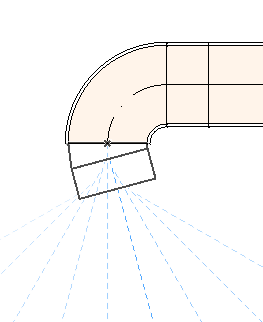
–弯头会被自动放置。弯曲的半径基于布设时的选择(弯曲工具的元素设置所定义的弯曲半径,或者所选给排水管道/暖通管道横截面所预定义的弯曲半径。(见弯曲半径(布设选项)。)
–按回车键删除最后放置的分段。即使您已经完成了布设,也可以这样操作。
–不用担心布设期间的暖通管道/给排水管道分段长度。完成布设后,分段将根据“暖通管道/给排水管道分段长度限制”定义自动分割为暖通管道/给排水管道分段(选项 > 项目个性设置 > MEP个性设置)
–布设期间显示的辅助线对应于标准弯头角度(在MEP项目个性设置中定义)。
3。为完成布设,请完成以下任一操作:
–双击
–点击布设的弹出式小面板底部的完成布设 。
–点击现有MEP元素的连接端口
1。在MEP布设面板点击 开始布设 。
2。单击已放置的MEP元素的连接端口
3。根据需要单击以进行布设操作。
–新放置的MEP元素将使用点击选中的连接端口的参数(元素类型,MEP系统,形状,标高)并覆盖布设的弹出式小面板的当前参数。
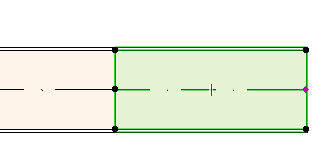
–直线段的连接端口是可编辑的(显示为钻石型热点)。这意味着你在布设中有急转弯,起初的直线段可以自动变短以适应弯曲。
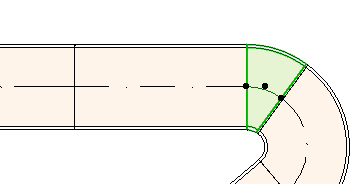
从非直线MEP元素开始布设(例如弯头,连接点,端头)
这些连接端口具有固定的几何形状。你不能以截取现有MEP元素的角度放置新的布设元素。
参见使用一个连接开始布设。