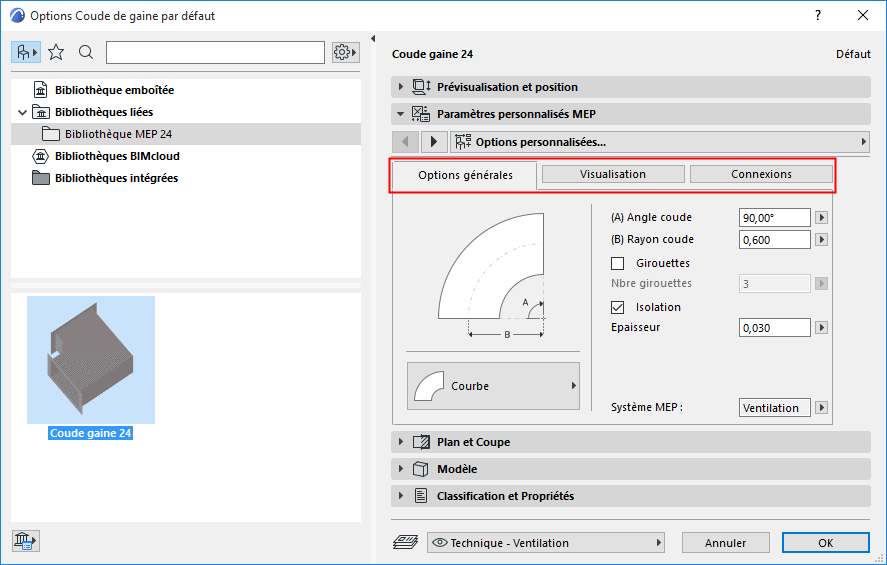
Des Eléments de bibliothèque compatibles avec MEP (avec des connexions intelligentes à utiliser dans des systèmes de gaines, de tuyaux et de chemins de câble) se trouvent dans la Bibliothèque MEP dédiée et dans la Bibliothèque Archicad normale. Les deux bibliothèques sont chargées automatiquement comme faisant partie du fichier modèle Archicad par défaut
Les dialogues de paramétrage des outils Elément MEP sont identiques au dialogue Options Objet d'Archicad.
Voir aussi Eléments de bibliothèque compatibles avec MEP.
Affichage des éléments MEP sur les étages
Utilisez le réglage “Afficher sur étage” (volet Plan et Coupe).
L'option par défaut pour tous les Eléments MEP est “Tous les étages appropriés”.
•Les segments droits sont affichés comme coupés sur les étages intersectés.
•Les autres éléments MEP (non droits) qui intersectent un étage ne s'affichent pas comme coupés - ils apparaissent soit sur un étage, soit sur un autre.
Volet Paramètres personnalisés MEP
Ce volet comporte deux ou trois onglets, selon l'objet : Général, Visualisation et Options de connexion.
Paramètres généraux (Options personnalisées d'élément MEP )
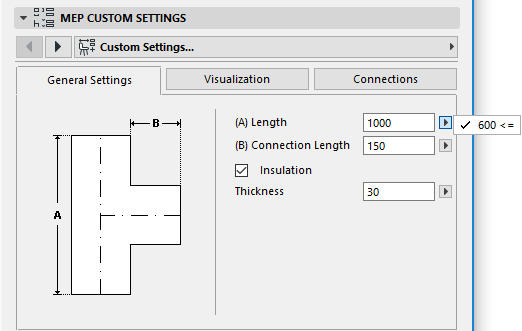
Saisissez la géométrie basique de l'élément MEP (par exemple la Longueur du tube).
Pour certains objets MEP, la plage des valeurs possibles dépend d'autres valeurs.
Par exemple, la longueur d'un tube de dérivation (définie ici sur l'onglet Paramètres généraux) ne peut être inférieure à la largeur de la branche en T (définie sur l'onglet Connexions) qui en sort.
Rayon courbe
Pour les éléments de type Courbe. Pendant le cheminement, vous pouvez utiliser cette valeur par défaut (“comme dans dialogue de paramétrage”). (Voir Rayon courbe (Options Cheminement).
Isolation
Cochez cette case si vous voulez ajouter une couche isolante à la surface extérieure de l'élément. Puis saisissez la valeur d'Epaisseur de l'isolation dans le champ en-dessous.
Système MEP
Voir Associer un Système MEP dans le dialogue de paramétrage d'un outil.
Onglet Visualisation (Options personnalisées d'élément MEP)
Associez des paramètres personnalisés au symbole plan et à la vue 3D de l'élément.
Ces paramètres personnalisés remplacent les attributs de Système MEP associés à cet élément.
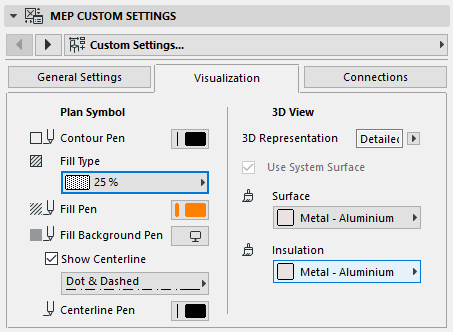
Si vous avez ajusté ici la définition de surface, la définition de Système MEP appliquée à cet Elément MEP change en “Non défini”.
Pour rétablir la surface définie dans le Système MEP :
1.Allez au contrôle Système MEP (sur l'onglet Général ou Connexions) : elle est actuellement “Non défini”.
2.Choisissez un Système MEP spécifique
3.Retournez à la page d'onglet Visualisation
4.cochez la case Utiliser surface de système.
Onglet Connexions (Options personnalisées d'élément MEP)
Configurez les paramètres pour chaque port de connexion.
Utilisez le menu déroulant pour faire alterner les connexions (s'il y en a plusieurs) et pour éditer individuellement chacune des connexions.
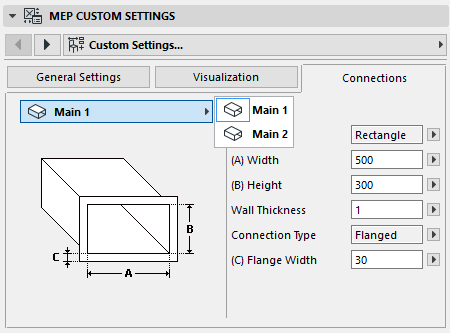
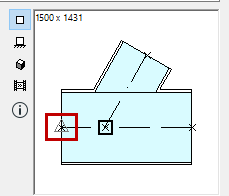
La prévisualisation du symbole 2D de l'objet sur le volet Prévisualisation et position vous donne un retour visuel de la connexion que vous éditez.
Epaisseur de Mur
Ceci est l'épaisseur du mur de l'élément MEP.
Type de connexion
Choisissez un type de connexion disponible. Par exemple, la connexion d'un élément de gaine peut être simple ou à brides.
Système MEP