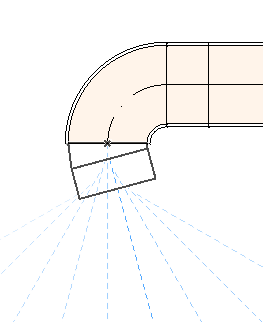
1.Cliquez sur le bouton Commencer Cheminement au bas de la palette Cheminement MEP.
Remarque : Assurez-vous que la fonction Groupes auto (Edition > Grouper > Groupes auto) est désactivée.
2.Cliquez et glissez dans la fenêtre active comme pour la saisie d'une polyligne, puis continuez de cliquer pour placer des segments supplémentaires du chemin.
–L'outil actif deviendra automatiquement l'outil de type segment droit approprié (Gaine, Tuyau ou Chemin de câble), en fonction du type d'outil choisi en haut dans la palette Cheminement.
–Les courbes sont automatiquement placées. Le rayon courbe dépend de ce que vous avez choisi dans Options Cheminement (soit le rayon défini dans le dialogue de paramétrage de l'outil Courbe, soit le rayon prédéfini pour la coupe transversale de tuyau ou de gaine choisie. (Voir Rayon courbe (Options Cheminement).)
–Appuyez sur la touche Arrière pour supprimer le segment placé en dernier. Ceci est également possible même après avoir terminé le cheminement.
–Ne vous préoccupez pas de la longueur des segments de gaine/tuyau pendant le cheminement. Quand vous aurez terminé le cheminement, les segments seront automatiquement divisés segments de gaine/tuyau selon la définition des “Limites de longueur de segment de gaine/tuyau” (Options > Préférences du projet > Préférences MEP)
–Les Lignes guides affichés pendant le cheminement correspondent aux Angles de coude standard (définis dans les Préférences du projet MEP).
3.Pour terminer le cheminement, procédez de l'une de ces manières :
–Double clic
–Cliquez sur le bouton Terminer cheminement au bas de la palette Cheminement.
–Cliquez sur le port de connexion de l'élément MEP existant.
Commencer le cheminement par un élément droit MEP
1.Cliquez sur le bouton Commencer cheminement dans la palette Cheminement MEP.
2.Cliquez sur le port de connexion d'un élément MEP placé.
3.Cliquez pour placer le chemin.
–Les éléments MEP nouvellement placés utiliseront les paramètres (type d'élément, Système MEP, forme, altitude) du port de connexion sur lequel vous avez cliqué, remplaçant les paramètres actuels de la palette Cheminement.
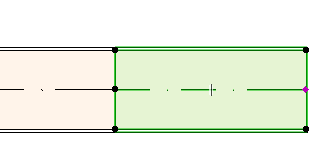
–Les ports de connexion des segments droits sont éditables (ils sont affichés comme des points chauds en forme de losange). Cela veut dire que si le cheminement tourne brusquement, le segment droit original sera automatiquement raccourci pour s'adapter au coude.
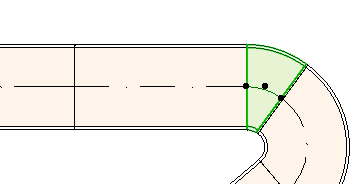
Commencer le cheminement par un élément MEP non droit (par ex. coude, jonction, terminal)
Ces ports de connexion possèdent des géométries fixes. Vous ne pouvez pas placer un élément nouvellement acheminé à un angle qui exigerait de tronquer un élément MEP existant.
Voir aussi Commencer le cheminement par une jonction.