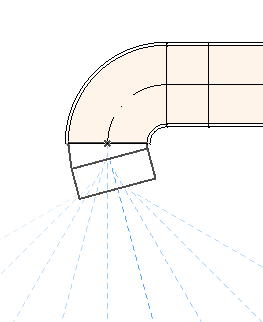
1。點擊MEP佈設面板底部的 開始佈設 。
註釋:請確保自動建組 功能(編輯>建組>自動建組)已關閉。
2。與聚合線輸入一樣,在活動視窗中單擊並拖動,然後繼續單擊以在佈線上放置其他分段。
–啟動的工具會自動切換到相關的“直線段”型工具(暖通管道,給排水管道或電纜盤),具體取決於在“佈設的彈出式小面板”頂部選擇的工具類型。
–彎頭會被自動放置。彎曲的半徑基於佈設時的選擇(彎曲工具的元素設定所定義的彎曲半徑,或者所選給排水管道/暖通管道橫截面所預定義的彎曲半徑。(見彎曲半徑(佈設選項)。)
–按迴車鍵刪除最後放置的分段。即使您已經完成了佈設,也可以這樣操作。
–不用擔心佈設期間的暖通管道/給排水管道分段長度。完成佈設後,分段將根據“暖通管道/給排水管道分段長度限制”定義自動分割為暖通管道/給排水管道分段(選項 > 專案個性設定 > MEP個性設定)
–佈設期間顯示的輔助線對應於標準彎頭角度(在MEP專案個性設定中定義)。
3。為完成佈設,請完成以下任一操作:
–雙擊
–點擊佈設的彈出式小面板底部的完成佈設 。
–點擊現有MEP元素的連接端口
1。在MEP佈設面板點擊 開始佈設 。
2。單擊已放置的MEP元素的連接端口
3。根據需要單擊以進行佈設操作。
–新放置的MEP元素將使用點擊選中的連接端口的參數(元素類型,MEP系統,形狀,標高)並覆蓋佈設的彈出式小面板的當前參數。
–直線段的連接端口是可編輯的(顯示為鑽石型熱點)。這意味著你在佈設中有急轉彎,起初的直線段可以自動變短以適應彎曲。
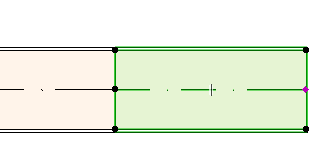
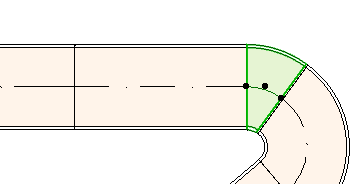
從非直線MEP元素開始佈設(例如彎頭,連接點,端頭)
這些連接端口具有固定的幾何形狀。你不能以截取現有MEP元素的角度放置新的佈設元素。
參見使用一個連接開始佈設。