Nyomvonalbeli elem elhelyezése
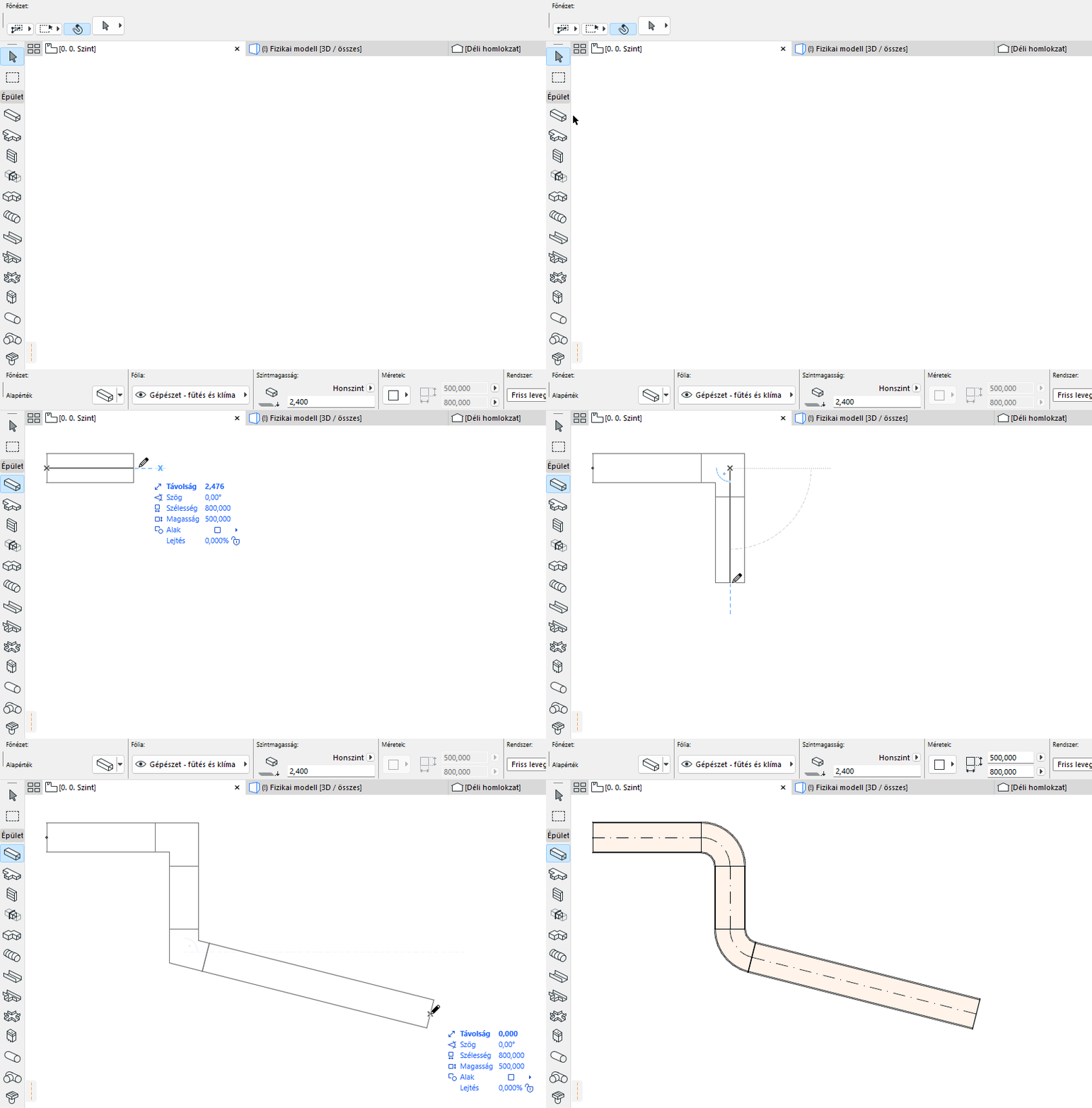
1.Aktiváljon egy vonalvezetéshez használható eszközt az eszköztárból: Csatornaelvezetés, Kábelcsatorna-elvezetés vagy Csőelvezetés.
2.Alaprajzon vagy 3D ablakban: Kattintson többször a nyomvonal szakaszainak és csomópontjainak meghatározásához.
•Minden kattintás egy csomópontnak felel meg, amely összeköti a szomszédos szakaszokat.
•A referenciavonal az útvonalelem közepén van
•Az utoljára elhelyezett szakasz törléséhez nyomja meg a Backspace billentyűt.
3.Az elvezetés befejezéséhez kattintson még egyszer az utolsó szakasz végére.
Az eredmény egyetlen nyomvonal elem.
A könyökök és átmenetek automatikusan jönnek létre mindegyik csomópontnál.
Amikor egy nyomvonal elemet egy lezáráson, kiegészítőn vagy szerelvényen fejez be, használja a felfelé és lefelé mutató nyílbillentyűket, hogy segítsen megtalálni a megfelelő lehetőségeket az útvonal összekapcsolására. (Lásd Lezárás, Kiegészítő vagy Szerelvény lehelyezése)
Az adott nyomvonalon haladó anyag (pl. víz, levegő) áramlása minden esetben folyamatos.
Vonalvezetési paraméter módosítása menet közben
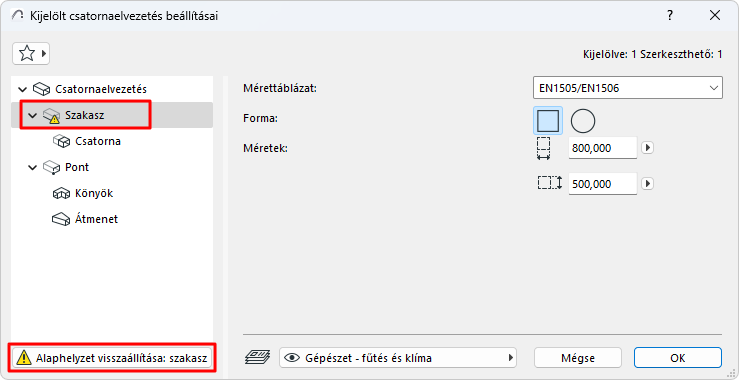
Ha hozzákezdett a nyomvonal elhelyezéséhez, a keresztmetszet módosítható a Követőben.

Mivel megváltoztatta a szakasz alapértelmezett paraméterértékét, az a beállítások párbeszédpanelen „egyéni” értékként jelenik meg.
Elágazás hozzáadása a nyomvonalhoz
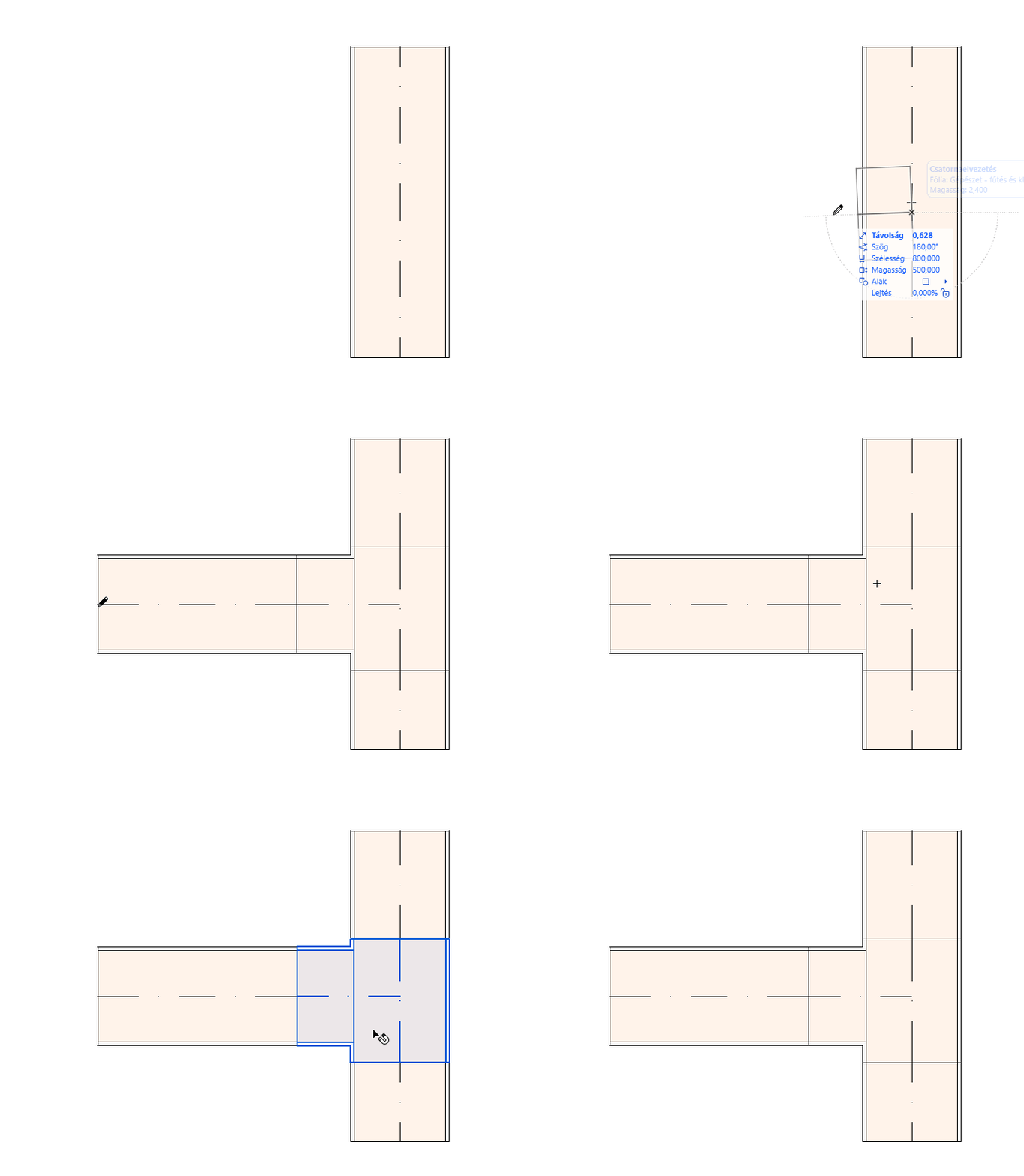
A nyomvonal bármelyik eleméhez hozzáadható elágazás. A program automatikusan hozzáadja az elágazási csomópontot.
Az elágazás létrehozása után az eredeti nyomvonalból több nyomvonal lesz.
Nyomvonalak egyesítése
A nyomvonalak egyesülnek, ha:
•Az egyik nyomvonal záró csomópontja egy másik nyomvonal záró csomópontjához csatlakozik
•Töröl egy ágat (a megmaradt nyomvonalak egyesülnek)
Egy ágvégcsomópontot áthelyezünk, és így a korábbi ágat leválasztjuk.
Útvonal lehelyezése varázspálcával
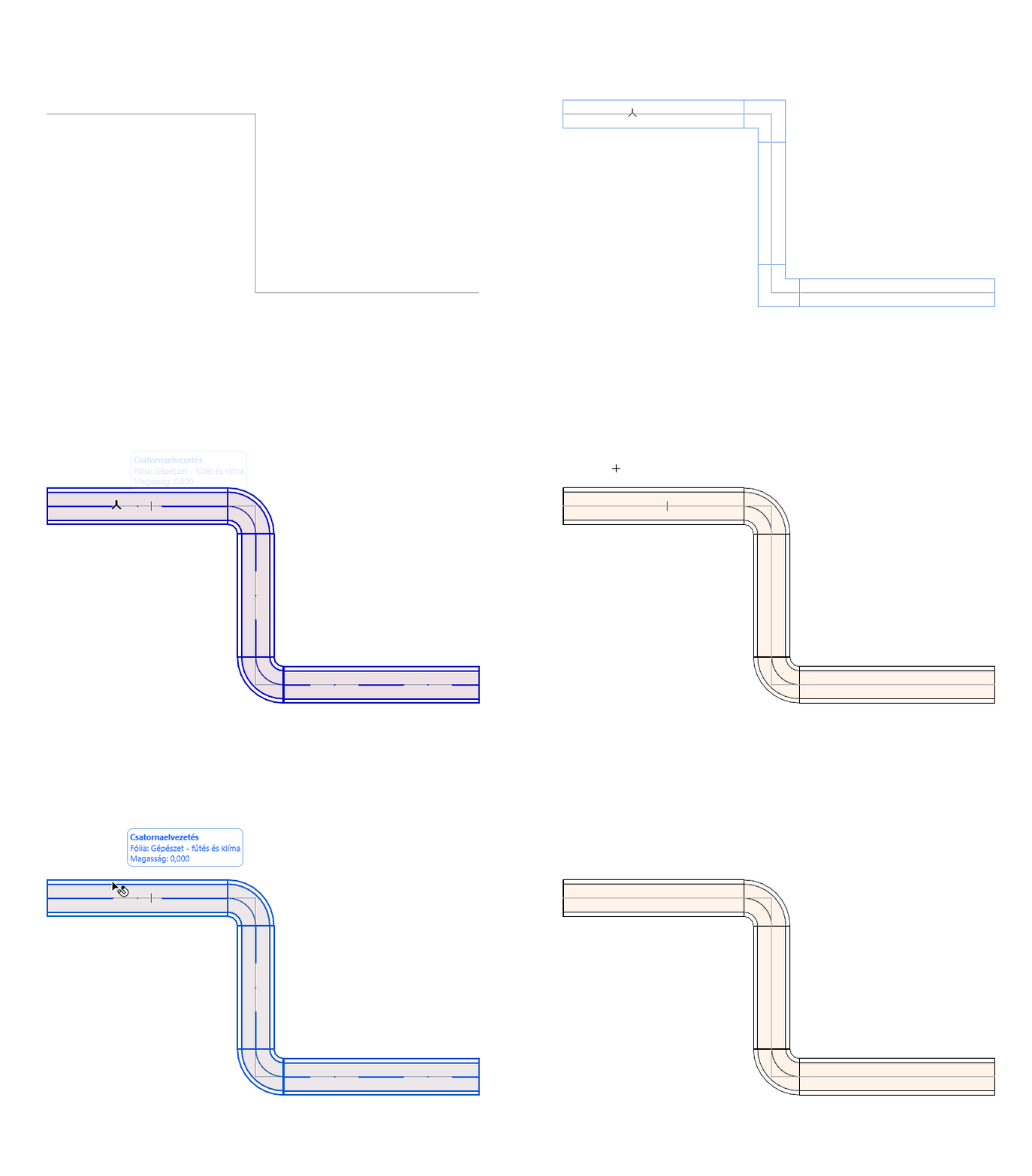
Használja a Varázspálca eszközt a nyomvonal egy kattintással történő elhelyezéséhez egy meglévő sokszögvonal vagy poligon alapján.
1.Rajzoljon egy vonalat vagy sokszögvonalat.
2.Válasszon egy Épületgépészeti eszközt (csatorna, cső vagy kábelcsatorna).
3.A Varázspálca aktiválásához nyomja meg a szóköz billentyűt, majd kattintson a sokszögvonalra vagy a poligonra.
Rugalmas csatorna
Ezzel az eszközzel, a görbe típusú bevitel segítségével egyszerűen létrehozható hajlított geometria. Kattintson egy meglévő nyomvonal csatlakozási pontjához annak csatlakoztatásához, vagy kattintson duplán a bevitel befejezéséhez.
A rugalmas csatorna végeire nem kerül átmenet, valamint a nyomvonalon lévő különböző méretű csatlakozásokat meg kell szüntetni.
A rugalmas csatornákra vonatkozó szerkesztési parancsokat lásd: Nyomvonal grafikus szerkesztése.