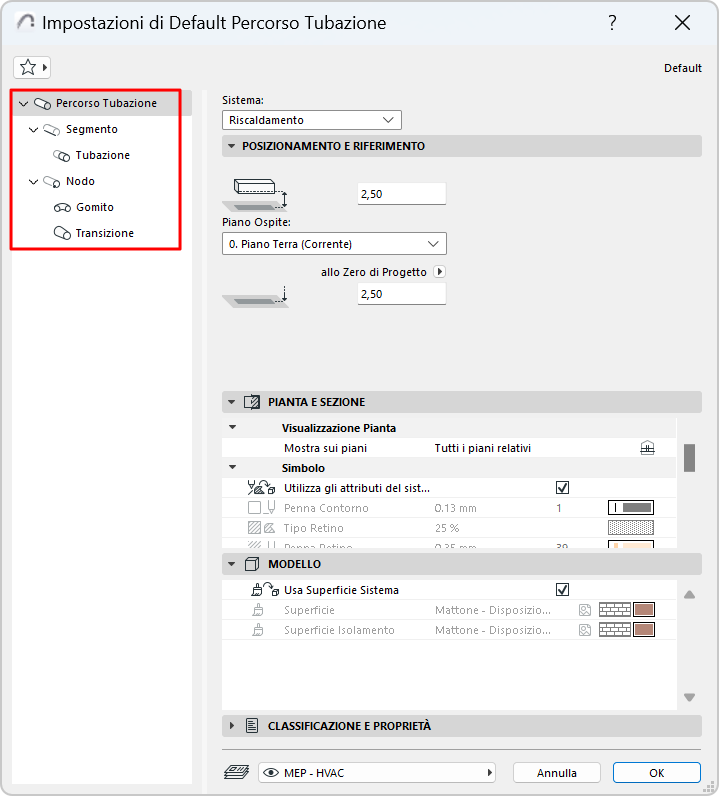
Ogni Percorso MEP - Percorso di Condotto, Percorso di Canaletta e Percorso di Tubazione - è costituito da una gerarchia di elementi del Percorso principale e dai suoi sottoelementi: segmenti e nodi.
Ciascuna delle finestre di dialogo delle impostazioni di percorso riflette questa gerarchia. Utilizzare le pagine delle impostazioni per impostare le opzioni di default per l'elemento Percorso e i suoi sottoelementi.
Impostazioni Percorso - pagina principale
Impostazioni di visualizzazione: Pianta e Sezione, Visualizzazione Modello
Impostazioni Elemento MEP (Conduttura, Canaletta, Tubazione, Gomito, Transizione)
Come per altri strumenti simili di Archicad (ad esempio Parapetto), è possibile personalizzare ogni particolare sottoelemento. Una volta che un'impostazione è stata personalizzata e non è più quella predefinita, la finestra di dialogo avvisa che è in vigore un'impostazione personalizzata.
Impostazioni Percorso - pagina principale
1.Aprire le impostazioni predefinite dello Strumento Percorso
2.Nella pagina principale delle impostazioni del Percorso, scegliere un Sistema. Il Sistema MEP definisce l'aspetto del Percorso in 2D e 3D. Vedere Sistemi MEP.
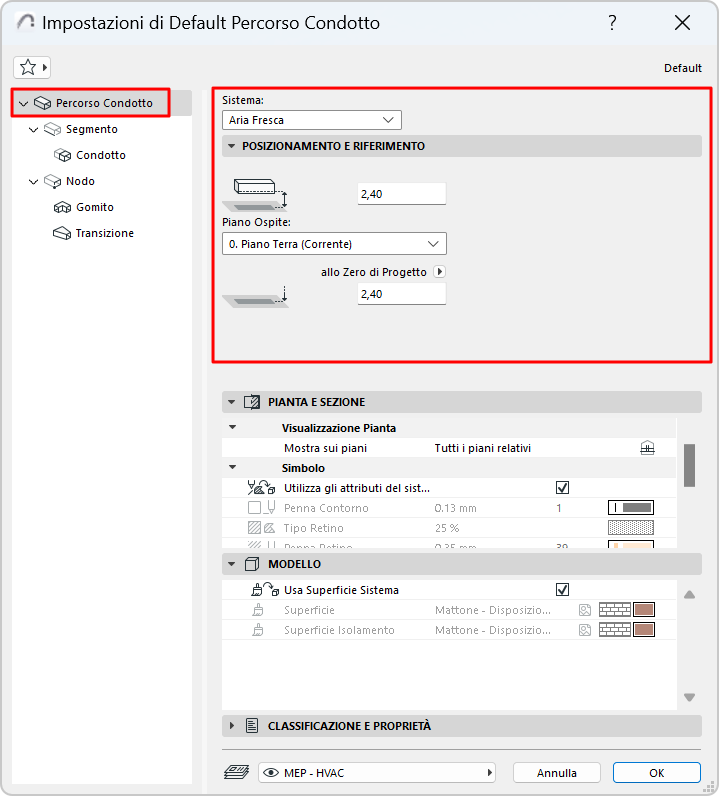
3.Impostare il Posizionamento e il Riferimento dell'elemento Percorso:
•Piano ospite e relativo Offset rispetto al livello di quel piano
•Offset inferiore al Livello di Riferimento scelto
Impostazioni di visualizzazione: Pianta e Sezione, Visualizzazione Modello
L'intero elemento Percorso ha un aspetto uniforme: non è possibile personalizzare l'aspetto di particolari sottoelementi.
•Mostra sui piani: scegliere su quali piani deve essere visualizzato il Percorso MEP. L'opzione predefinita per tutti gli elementi del MEP è "Tutti i piani relativi".
–I segmenti dritti vengono visualizzati come tagliati sui piani intersecati
–Gli altri elementi (non diritto) MEP che intersecano i piani non hanno visualizzazioni in sezione e sono visualizzati su uno solo dei due piani.
•Retini, Linee e Superfici: per impostazione predefinita, il Percorso utilizza gli attributi del Sistema selezionato nella parte superiore della finestra di dialogo. La casella "Usa Attributi Modello" (sia per Pianta/Sezione che per Modello) è selezionata per impostazione predefinita:
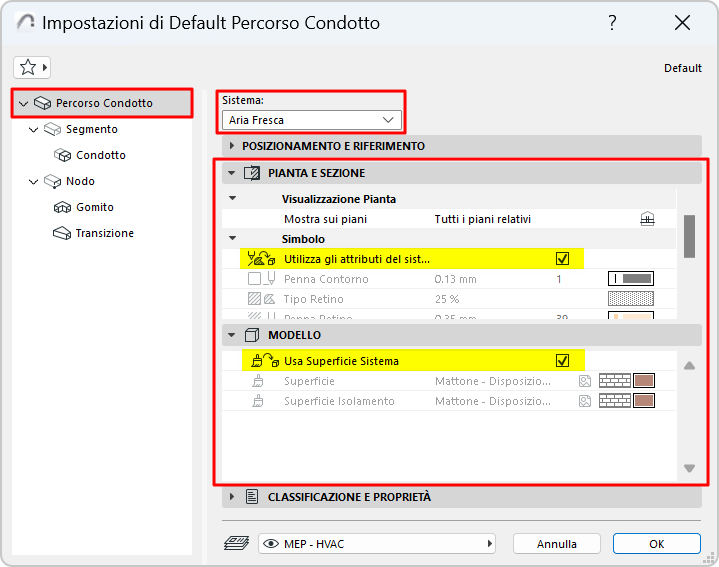
•Per sovrascrivere gli attributi del Sistema MEP per questo Percorso: deselezionare "Usa attributi/superfici di sistema" per attivare i controlli locali e ignorare le impostazioni di sistema.
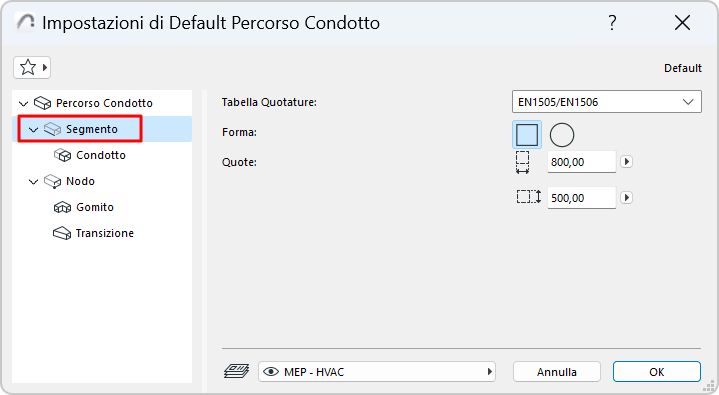
•Scegliere una Tabella dimensionale.
Nota: definire le tabelle in: Preferenze Percorso.
•(Solo Conduttura:) Scegliere una sezione trasversale: Rettangolare o Circolare.
•Immettere le quote della sezione trasversale.
Nota: è possibile personalizzare la sezione trasversale di qualsiasi segmento durante l'immissione: vedere Modifica al volo dei parametri del Percorso.
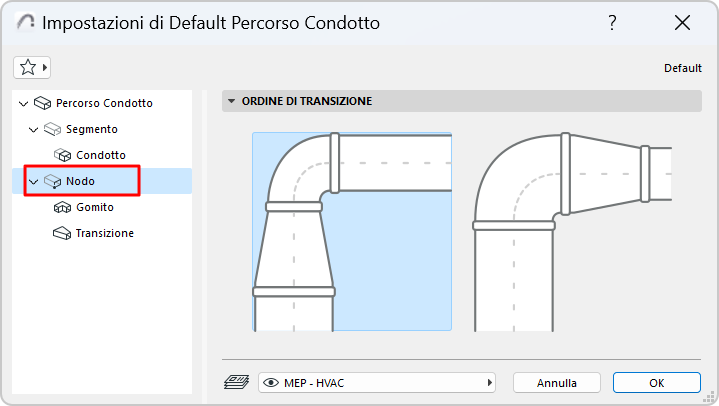
Imposta l'ordine degli elementi di Transizione a gomito nel nodo.
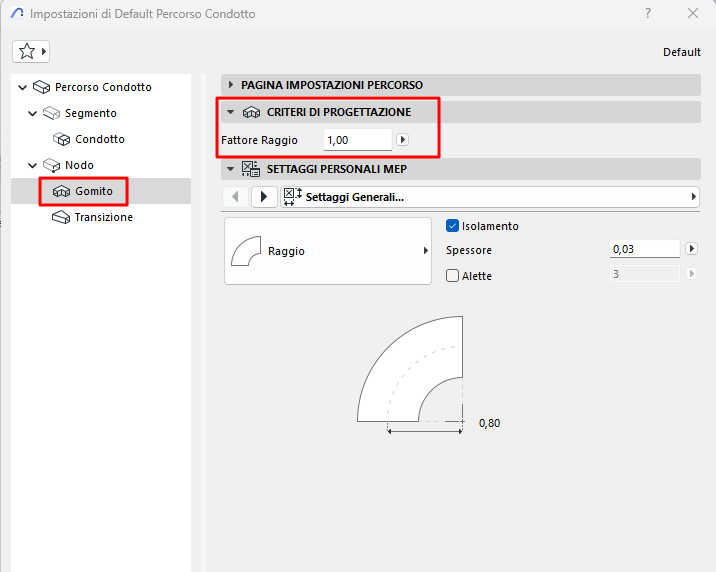
Criteri di Progettazione
Definisce il raggio del gomito in base a questo valore (minimo: 0,6)
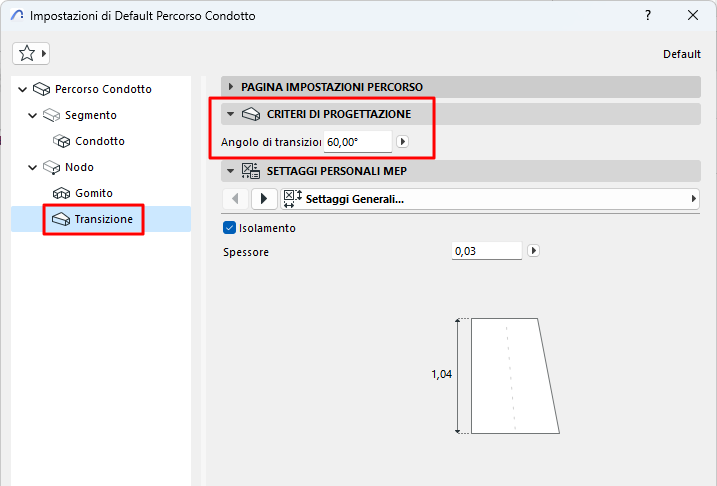
Angolo di transizione (Transizione)
Calcola la lunghezza di una transizione in base a questo angolo: maggiore è il delta tra le due porte di connessione, più lunga è la transizione.
Impostazioni Elemento MEP (Conduttura, Canaletta, Tubazione, Gomito, Transizione)
•Scegliere l'elemento MEP per i segmenti o le parti dei Nodi di questo Percorso
•Configurare le impostazioni personalizzate nel pannello in basso. (Le impostazioni disponibili variano a seconda dell'Elemento MEP)
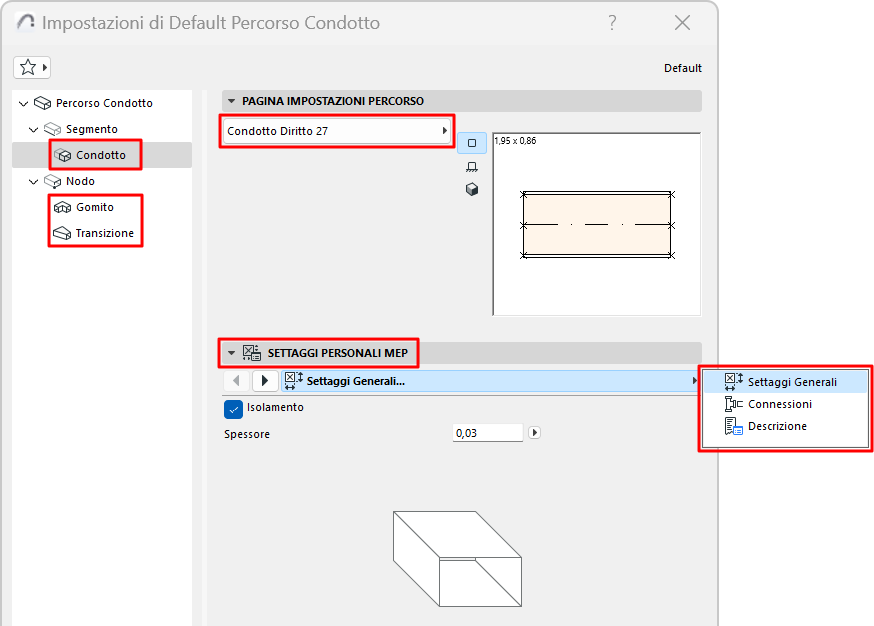
Isolamento
Selezionarlo per aggiungere uno strato isolante alla superficie esterna dell'elemento. Quindi immettere il valore dello Spessore dell'isolamento.
Impostare i parametri per le porte di connessione.
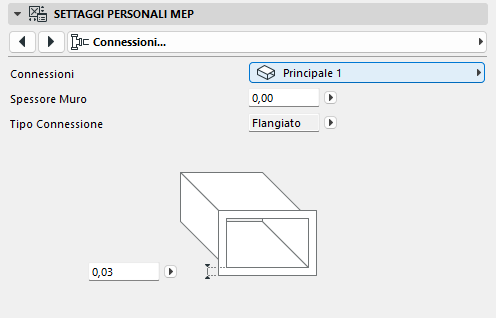
Spessore Muro
Spessore della parete dell'elemento MEP.
Tipo di Connessione
Scegliere il tipo appropriato (ad es. Flangiato, Saldato, Semplice) - questo varia a seconda del tipo di Percorso. Immettere una larghezza o un diametro, se applicabile.
Per utilizzare un tipo di connessione diverso per la seconda porta di connessione:
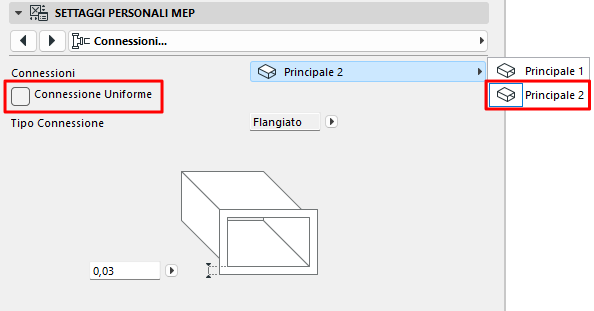
1.Utilizzare il pop-up per passare alla seconda porta di connessione
2.Deselezionare la casella "Connessione uniforme"
3.Editare i parametri della seconda connessione
•Scegliere l'elemento MEP per i gomiti e le transizioni in questo Percorso
•Configurare le impostazioni personalizzate nel pannello sottostante.