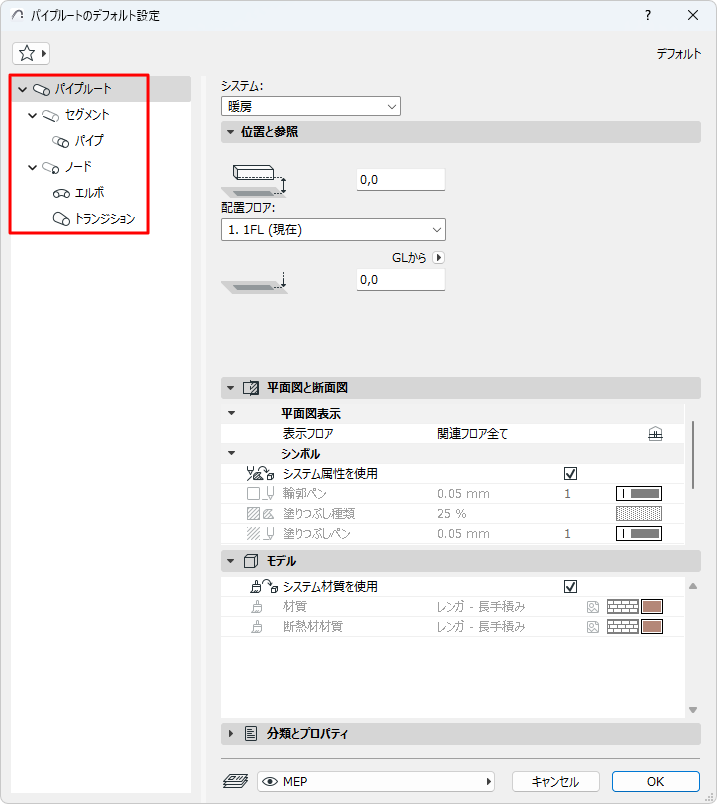
ダクトルート、ケーブルキャリアルート、パイプルートの各MEPルートは、メインルート要素とそのサブ要素であるセグメントとノードの階層構造で構成されています。
ルート設定ダイアログの各項目は、この階層を反映しています。設定ページでは、ルート要素やそのサブ要素のデフォルトのオプションを設定します。
MEP要素の設定(ダクト、ケーブルキャリア、パイプ、エルボ、遷移)
同様のArchicadツール(手摺など)と同じく、特定のサブ要素をカスタマイズすることができます。設定がカスタマイズされ、デフォルトの設定でなくなると、カスタム設定が有効であることを警告するダイアログが表示されます。
1.ルートツールのデフォルト設定を開く
2.ルート設定のメインページで、システムを選択します。MEPシステムは、ルートの外観を2Dおよび3Dで定義します。「MEPシステム」を参照してください。
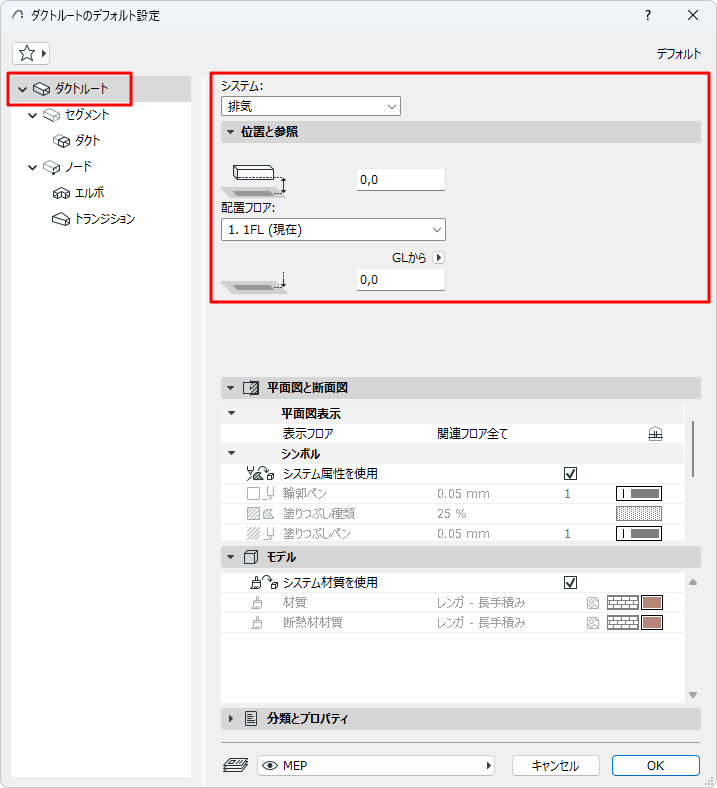
3.ルート要素の「位置と参照」を設定します。
•配置フロアとそのフロア高度からのオフセット
•選択した基準レベルへの下部オフセット
ルート要素全体の外観は統一されており、特定のサブ要素の外観をカスタマイズすることはできません。
•表示フロア:MEPルートをどのフロアに表示するかを選択します。全てのMEP要素のデフォルトオプションは[関連フロア全て]です。
–直線セグメントは交差するフロアに切断面として表示されます
–フロアを交差する他の(非直線)MEP要素は切断面としては表示されず、いずれか1つのフロアに表示されます。
•塗りつぶし、線、材質:デフォルトでは、ルートはダイアログの上部で選択されたシステムの属性を使用します。[システム属性を使用]ボックス(平面図/断面図、モデル)はデフォルトでチェックされています。
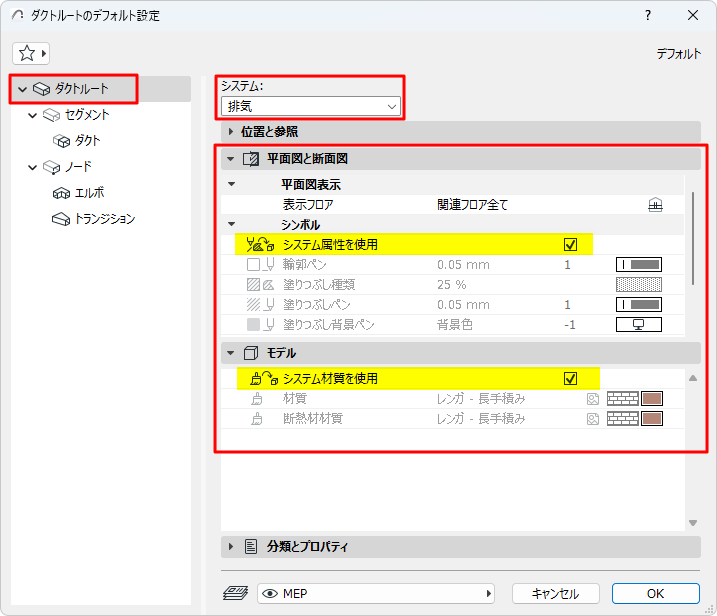
•このルートのMEPシステム属性を上書きするには、[システム属性/材質を使用]のチェックをオフにして、ローカルコントロールを有効にしてシステム設定を上書きします。
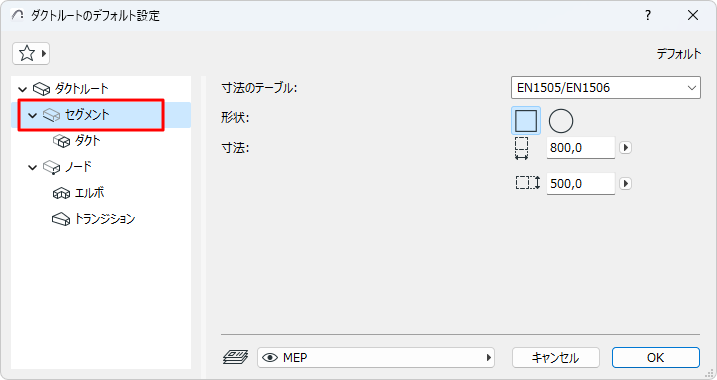
•[寸法のテーブル]を選択します。
注記:テーブルの定義は、以下のとおりです:ルート設定
•(ダクトのみ:)矩形あるいは円形の断面図を選択します。
•断面寸法を入力します。
注記:入力中に任意のセグメントの断面図をカスタマイズすることができます。「ルートパラメータをその場で変更」を参照。
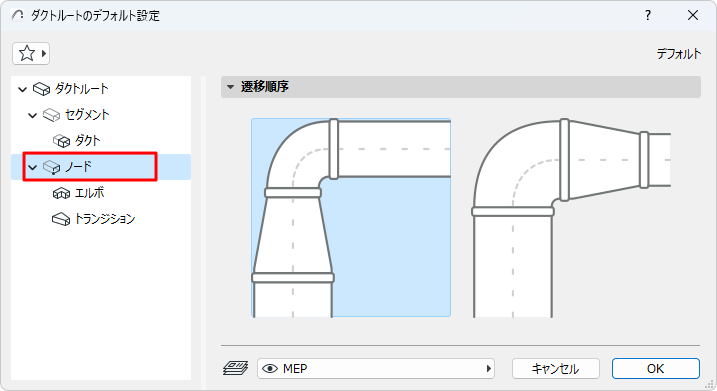
ノード内のエルボ-遷移要素の順序を設定します。
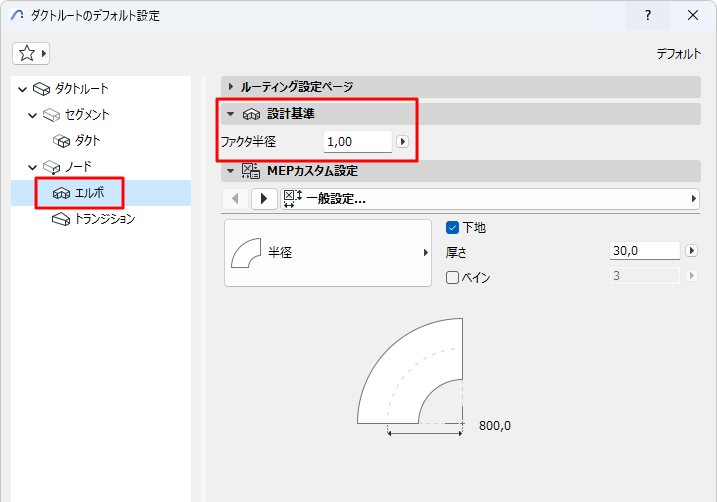
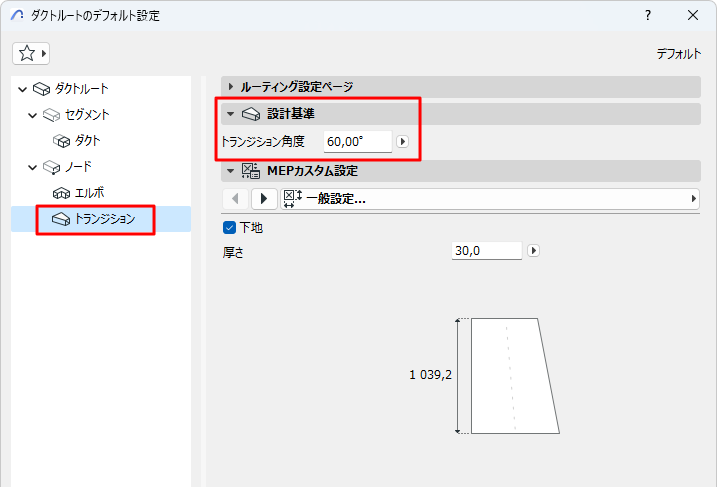
設計基準
この値に基づいてエルボ半径を定義します(最小値:0.6)。
この角度に基づいて遷移の長さを計算します。2つのポート間のデルタが大きいほど、遷移は長くなります。
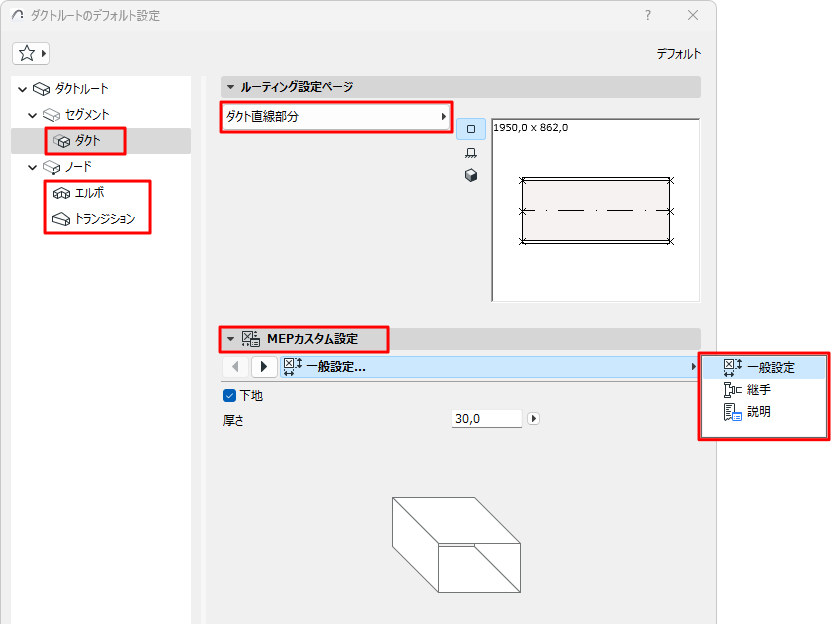
MEP要素の設定(ダクト、ケーブルキャリア、パイプ、エルボ、遷移)
•このルートのセグメントまたはノード部分のMEP要素を選択します。
•下のパネルで、そのカスタム設定を行います (使用できる設定はMEP要素によって異なります)。
断熱材
チェックをオンにすると、要素の外部材質に断熱層を追加します。その後、断熱材の厚さの値を入力します。
接続ポートのパラメータを設定します。
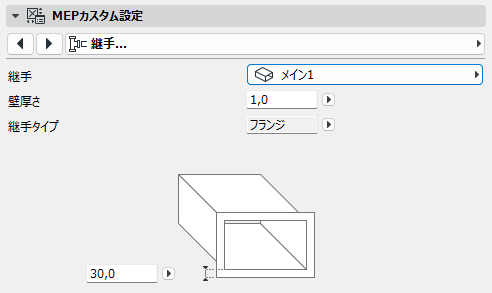
壁厚さ
MEP要素の壁の厚さです。
接続タイプ
適切なタイプ(フランジ、溶接、シンプルなど)を選択します。これはルートタイプによって異なります。必要に応じて幅/直径を入力してください。
2番目のポートに別の接続タイプを使用する場合:
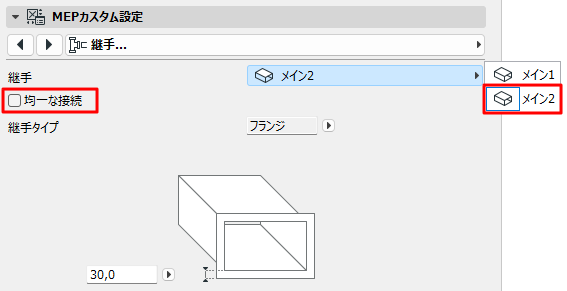
1.ポップアップを使用して、2つ目のポートに切り替えます
2.[統一接続]のチェックをオフにします
3.2つ目の接続のパラメータを編集します
•このルートのエルボと遷移のMEP要素を選択します。
•下のパネルで、それぞれのカスタム設定を行います。