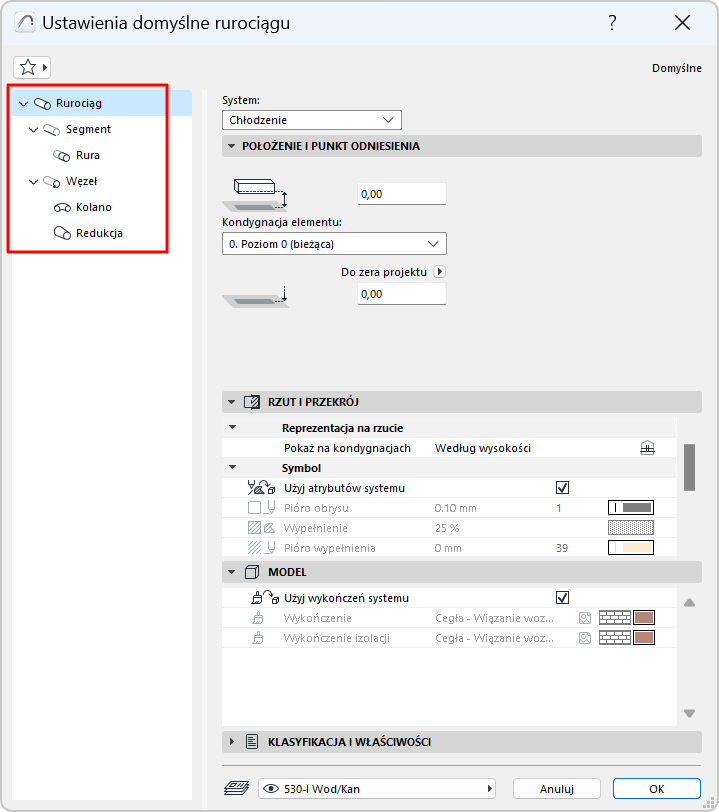
Każdy Element Trasy MEP - Trasa Kanału, Trasa Kablowa i Trasa Rury - składa się z hierarchii głównego elementu Trasy oraz jego elementów podrzędnych: segmenty i węzły.
Każde z okien dialogowych ustawień trasy odzwierciedla tę hierarchię. Użyj stron ustawień, aby ustawić domyślne opcje dla elementu Trasy i jego elementów podrzędnych.
Ustawienia trasy - strona główna
Ustawienia wyświetlania: Rzut i przekrój, Reprezentacja modelu
Ustawienia Elementów MEP (Kanał, Trasa kablowa, Rura, Kolano, Redukcja)
Podobnie jak w przypadku podobnych narzędzi Archicad (np. Poręcz), można dostosować dowolny konkretny element podrzędny. Po dostosowaniu ustawienia, które nie jest już ustawieniem domyślnym, okno dialogowe wyświetli ostrzeżenie o wprowadzeniu ustawienia niestandardowego.
Ustawienia trasy - strona główna
1.Otwórz Domyślne ustawienia narzędzia trasy
2.Na głównej stronie Ustawienia trasy wybierz System. System MEP definiuje wygląd Trasy w 2D i 3D. zobacz Systemy instalacji.
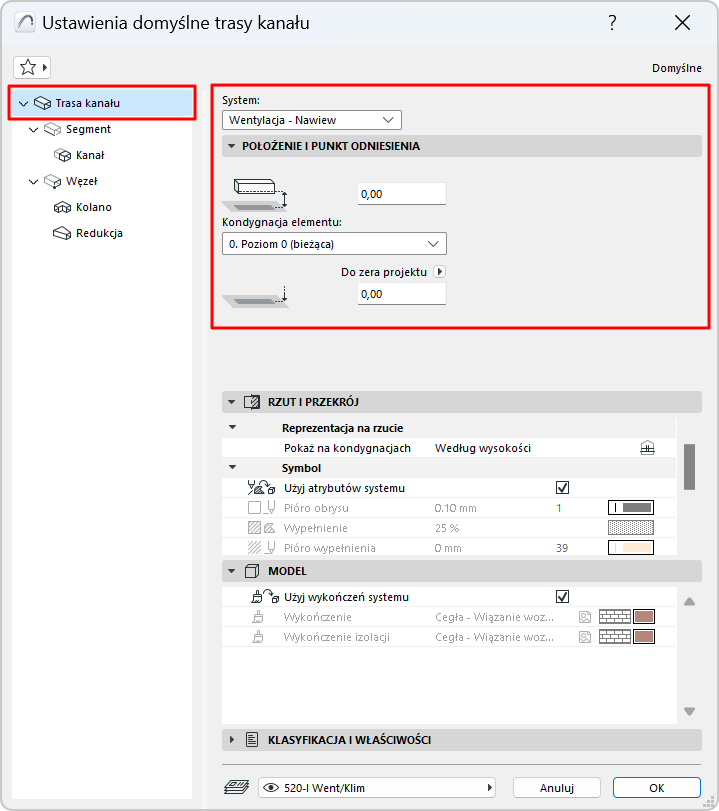
3.Ustaw Pozycjonowanie i Odniesienie elementu Trasy:
•Kondygnacja macierzysta i jej odsunięcie względem własnej kondygnacji
•Odsunięcie od dołu do wybranego Poziomu odniesienia
Ustawienia wyświetlania: Rzut i przekrój, Reprezentacja modelu
Cały element Trasy ma jednolity wygląd - nie można dostosować wyglądu poszczególnych elementów podrzędnych.
•Pokaż na kondygnacjach: Wybierz na których kondygnacjach ma być wyświetlana Trasa MEP. Domyślną opcją dla wszystkich elementów instalacji jest “Wszystkich”.
–Proste segmenty wyświetlone są jako docięte na przeciętych kondygnacjach
–inne (inne niż proste) elementy instalacji, które przecinają kondygnacje, nie mają widoku przecięcia - są pokazane albo na jednej kondygnacji, albo na drugiej.
•Wypełnienia, Linie i Powierzchnia: Trasa domyślnie wykorzystuje atrybuty systemu wybranego w górnej części okna dialogowego. Pole "Użyj Atrybutów Systemu" (zarówno dla Rzutu/Przekroju jak i Modelu) jest domyślnie zaznaczone:
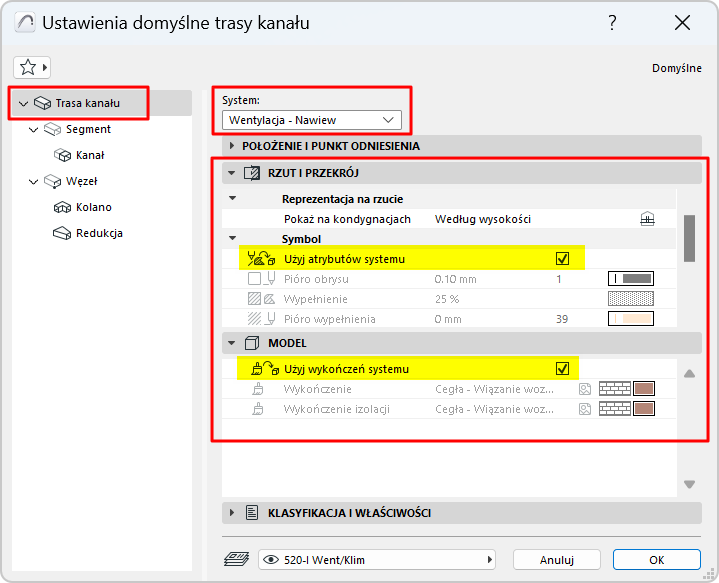
•Zastąp atrybuty Systemu MEP dla tej Trasy: Usuń zaznaczenie opcji "Użyj Atrybutów/Powierzchni Systemu", aby aktywować lokalne elementy sterujące i zastąpić Ustawienia systemu.

•Wybierz tabelę wymiarów.
Uwaga: Zdefiniuj tabele na: Preferencje instalacji.
•(Tylko Kanał:) Wybierz przekrój: Prostokątny, Okrągły.
•Wprowadź wymiary przekroju.
Uwaga: Przekrój dowolnego segmentu można dostosować podczas wprowadzania - zobacz Zmiana parametru Trasy w locie.
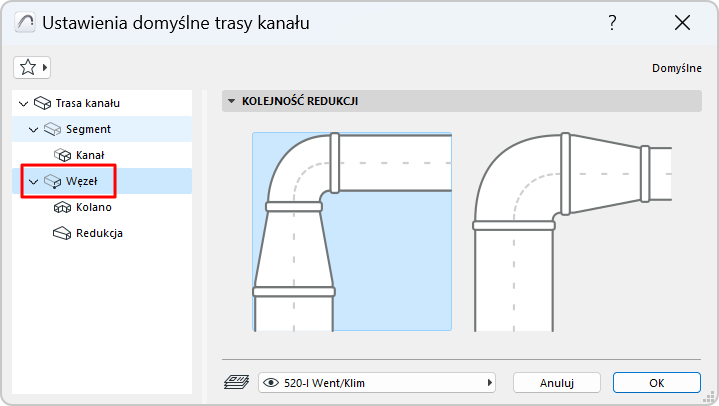
Ustawia kolejność elementów Łokieć-Redukcja w węźle.
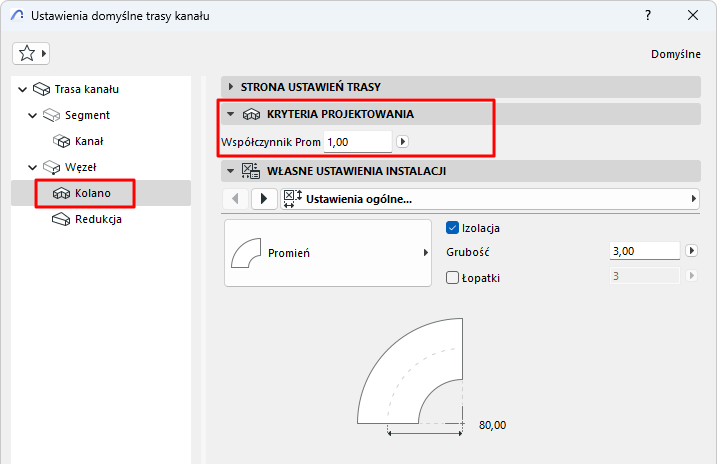
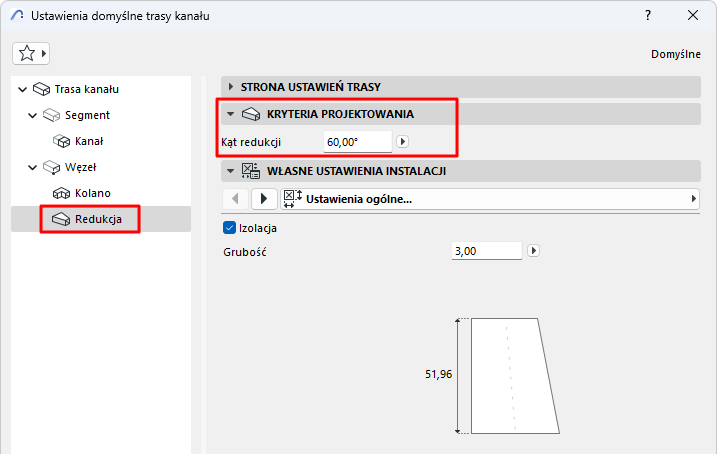
Kryteria projektowania
Współczynnik Promień (kolanko)
Definiuje promień łokcia na podstawie tej wartości (minimum: 0.6)
Przelicza długość Redukcji na podstawie tego kąta: im większa delta między dwoma portami, tym dłuższa Redukcja.
Ustawienia Elementów MEP (Kanał, Trasa kablowa, Rura, Kolano, Redukcja)
•Wybierz Element MEP dla segmentów lub części węzła na tej trasie
•Skonfiguruj ustawienia niestandardowe w poniższym panelu. (Dostępne ustawienia różnią się w zależności od elementu MEP.)
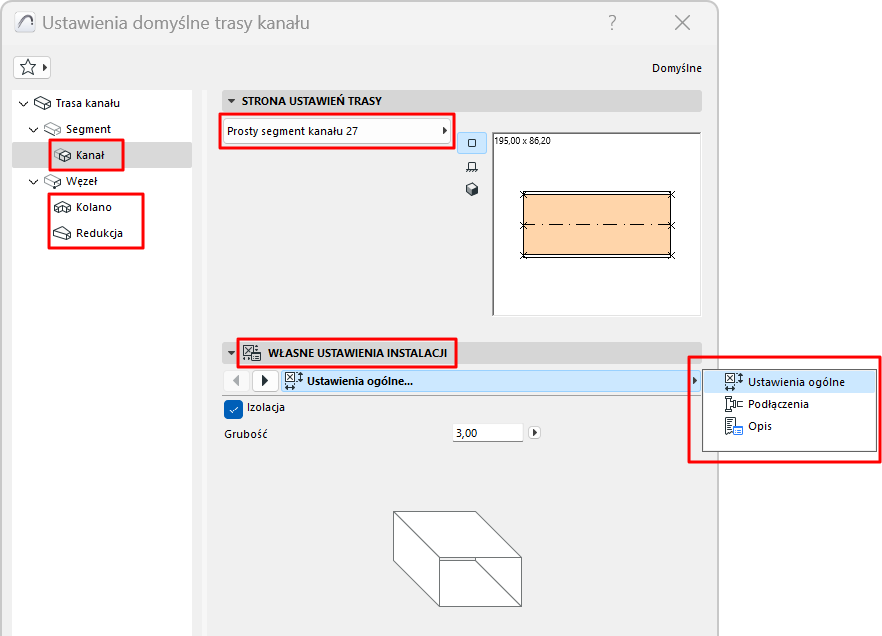
Izolacja
Sprawdź dodanie warstwy izolacyjnej do zewnętrznej powierzchni elementu. Następnie w poniższym polu wprowadź wartość Grubości izolacji.
Ustawienie parametrów dla portów połączenia.
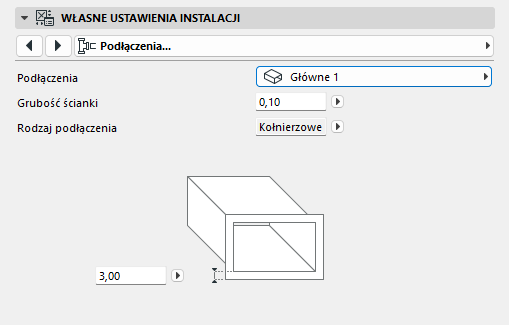
Grubość ściany
To grubość ściany elementu MEP.
Rodzaj połączenia
Wybierz odpowiedni typ (np. Kołnierzowe, Spawane, Proste) - różni się on w zależności od typu Trasy. Wprowadź odpowiednio szerokość/średnicę.
Aby użyć innego typu połączenia dla drugiego portu:
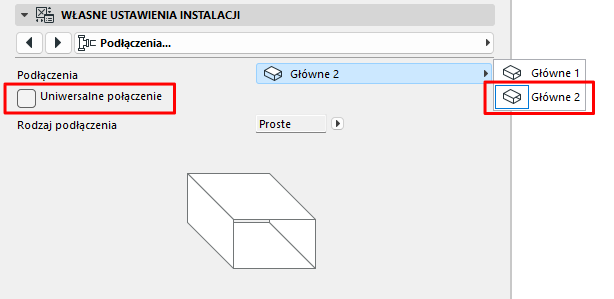
1.Za pomocą wyskakującego okienka przełącz się na drugi port
2.Usuń zaznaczenie pola "Jednolite połączenie"
3.Edytowanie parametrów drugiego połączenia
•Wybierz Element MEP dla kolanek i redukcji na tej Trasie
•Skonfiguruj ich ustawienia niestandardowe w poniższym panelu.