
Uwaga: Domyślnie Paleta kontrolna jest ukryta. Jest ona dostępna poprzez menu Okno > Palety.
Użyj menu kontekstowego, aby wyświetlić tę paletę w postaci poziomej/pionowej lub rozszerzonej/skróconej.
Paleta kontrolna zawiera ikony skrótów, zapewniających dostęp do szeregu pomocy rysunkowych.
Przycisk OK potwierdza bieżącą operację.
Przycisk Anuluj odwołuje bieżącą operację.
Te pomoce to (od lewej, zgodnie z ułożeniem w Palecie kontrolnej):
Wyświetlanie Linii pomocniczych Tak/Nie
Ta ikona Palety kontrolnej przełącza wyświetlanie Linii pomocniczych.
Opcje linii pomocniczych
Kliknięcie tego przycisku rozwija menu zawierające polecenia dotyczące Linii pomocniczych.

•Utwórz segment linii pomocniczej
•Usuń wszystkie linie pomocnicze
•Usuń linie pomocnicze
Metody konstrukcyjne względne
Metody konstrukcyjne względne poprzez blokowanie ruchów kursora do określonego kąta lub kierunku, pomagają podczas edycji lub rysowania elementów.
Kliknięcie przycisku ze strzałką w Palecie kontrolnej udostępnia siedem Metod konstrukcyjnych względnych.
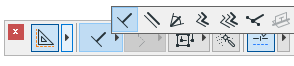
Metody Równolegle, Prostopadle i Dwusieczna kąta ograniczają ruchy kursora do określonego kąta.
•Prostopadle: Wybierz linię, lub krawędź elementu, która będzie kierunkiem odniesienia, lub narysuj tymczasową linie odniesienia. Narysuj nowy element, prostopadły do zdefiniowanej linii odniesienia.
•Równolegle: Wybierz linię, lub krawędź elementu, która będzie kierunkiem odniesienia, lub narysuj tymczasową linie odniesienia. Narysuj nowy element, równoległy do zdefiniowanej linii odniesienia.
Szczegóły - Zobacz Blokowanie Prostopadłe i Równoległe.
•Dwusieczna kąta: Zdefiniuj linie odniesienia; proces ten jest identyczny jak podczas wymiarowania kąta. Kliknij aby rozpocząć rysowanie nowego elementu. Ruchy kursora ograniczone będą do dwusiecznej wskazanego kąta.
Szczegóły - Zobacz Dwusieczna kąta.
Używając metod Odsunięcie i Wielokrotne odsunięcie utwórz wieloboczny element odsunięty od linii odniesienia.
Zobacz Odsunięcie i Wielokrotne odsunięcie (Metody konstrukcyjne względne).
•Metoda Specjalnych punktów przyklejania na wektorze umożliwia narysowanie tymczasowego wektora wskazującego określone przez użytkownika specjalne punkty przyklejania, aby ułatwić precyzyjne wstawianie elementów.
Zobacz Punkty charakterystyczne na wektorze tymczasowym.
•Metoda Ustawienie powierzchni działa tylko w 3D.
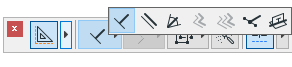
Kliknij powierzchnię aby ją wybrać. Możesz teraz umieścić element na linii przecięcia powierzchni rysowanej ze wskazaną.
Szczegóły - zobacz Ustawienie powierzchni w 3D.
Rzutowanie kursora
Zestaw wariantów tej metody odpowiada za kierunek rzutowania kursora względem kropkowanej linii ograniczającej. Przyciąganie kursora staje się aktywne w momencie rozpoczęcia rysowania.
Szczegóły - zobacz Metoda rzutowania kursora przy zablokowanych współrzędnych.
Uaktywnij/Zawieś grupowanie
Te dwa przyciski działają jak przełącznik i odpowiadają poleceniu Zawieś grupowanie. Jeżeli tryb Zawieś grupowanie jest aktywny, zgrupowane elementy mogą być zaznaczane i edytowane pojedynczo.
Szczegóły - zobacz Grupuj Elementy.
Magiczna różdżka
Za pomocą narzędzia Magicznej różdżki, możliwe jest rysowanie elementów poprzez automatyczne obrysowanie nimi dowolnego kształtu. Efekt działania Magicznej różdżki zależy od wybranego narzędzia i jego Metod konstrukcji.
Szczegóły - zobacz Magiczna Różdżka.
Punkty charakterystyczne (Paleta kontrolna)
Za pomocą tej opcji można aktywować Linie charakterystyczne i Punkty charakterystyczne.

Szczegóły - zobacz Linie charakterystyczne oraz Punkty charakterystyczne