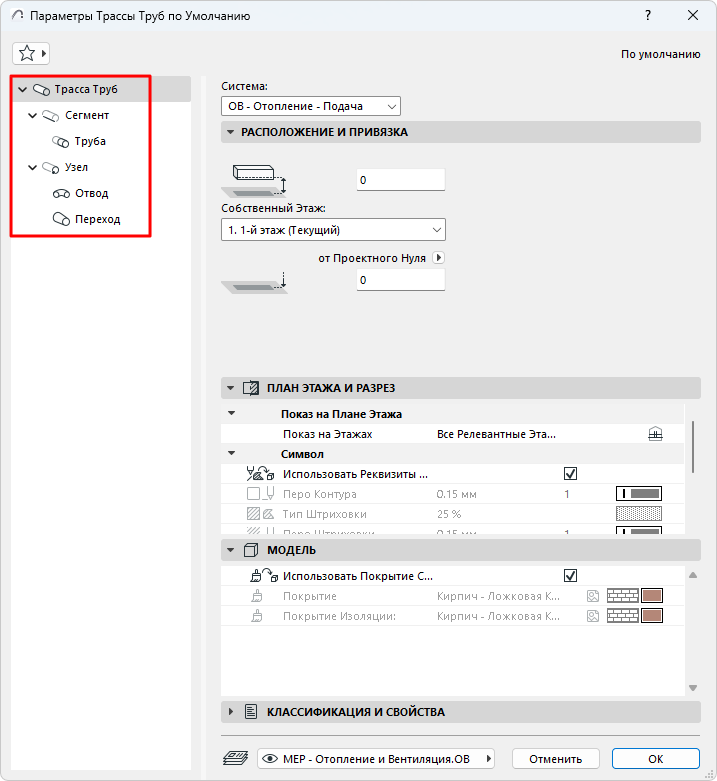
Каждая Трасса MEP - Воздуховода, Кабельных Лотов или Труб - представляет собой иерархию основного элемента Трассы и его подэлементов: сегментов и узлов.
Каждый диалог Параметров Трассы отражает эту иерархию. Воспользуйтесь страницами параметров для настройки значений по умолчанию Трассы и ее подэлементов.
Параметры Трассы - основная страница
Параметры Отображения: План Этажа и Разрез, Показ Модели
Параметры MEP-элемента (Воздуховода, Кабельного Лотка, Трубы, Колена, Перехода)
Как и в аналогичных инструментах Archicad (таких как Ограждение), вы можете настроить любой отдельный подэлемент. Если параметры какого-либо подэлемента изменены, то в диалоге появляется соответствующее предупреждение о замене параметров по умолчанию специальными.
Параметры Трассы - основная страница
1.Откройте диалог Параметров Инструмента Трасса по Умолчанию
2.На основной странице параметров Трассы выберите Систему. MEP-система определяет внешний вид Трассы в 2D и 3D. см. MEP-системы.
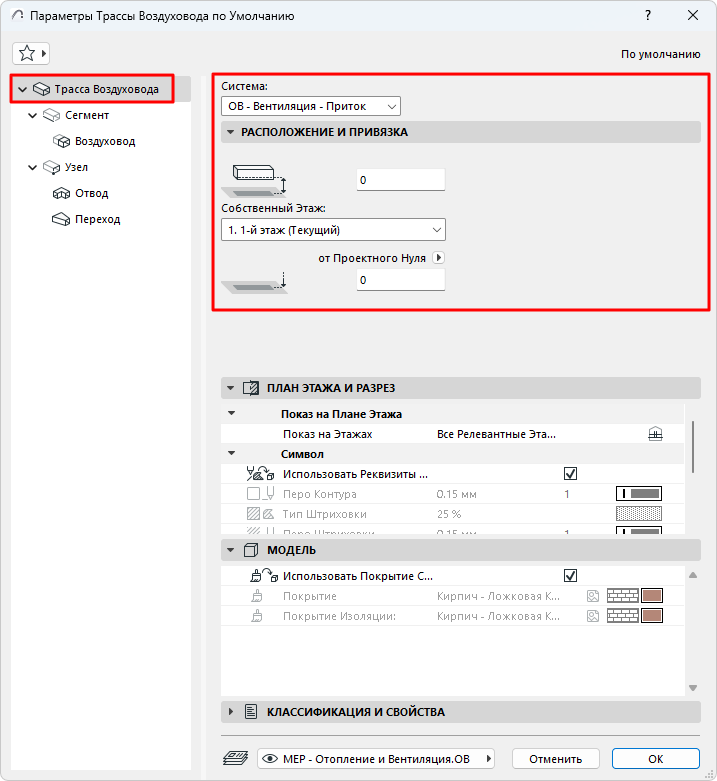
3.Настройте Расположение и Привязку элемента Трассы:
•Собственный Этаж и смещение от уровня этого этажа
•Смещение низа от выбранного уровня Привязки
Параметры Отображения: План Этажа и Разрез, Показ Модели
Для всей Трассы применяются единые параметры отображения - вы не можете настроить внешний вид отдельных подэлементов.
•Показ на Этажах: Выберите этажи, на которых должна отображаться MEP-трасса. По умолчанию для всех MEP-элементов применяется вариант “Все Релевантные Этажи”.
–Прямолинейные сегменты отображаются в виде сечений на пересекаемых ими этажах.
–Прочие (непрямолинейные) MEP-элементы, пересекающие этажи, отображаются без показа сечения, то есть они видны либо на одном этаже, либо на другом.
•Штриховки, Линии и Покрытия: По для Трассы применяются реквизиты Системы, выбранной в верхней части диалога. По умолчанию маркеры "Использовать Реквизиты Системы" и "Использовать Покрытие Системы" (как для Плана Этажа/Разреза, так и для Модели) отмечены:
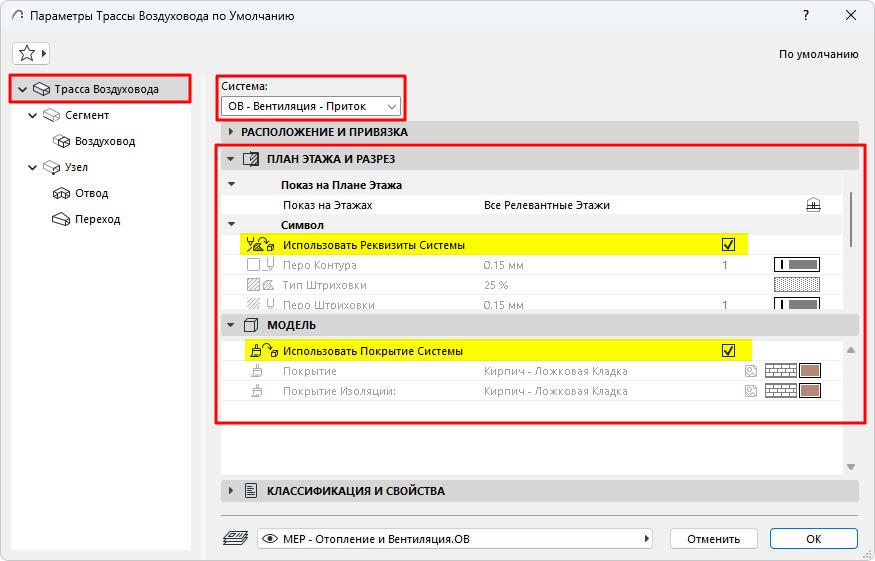
•Чтобы заменить реквизиты MEP-системы для конкретной Трассы: деактивируйте маркеры "Использовать Реквизиты /Покрытие Системы", чтобы активировать вручную настроить внешний вид Трассы.
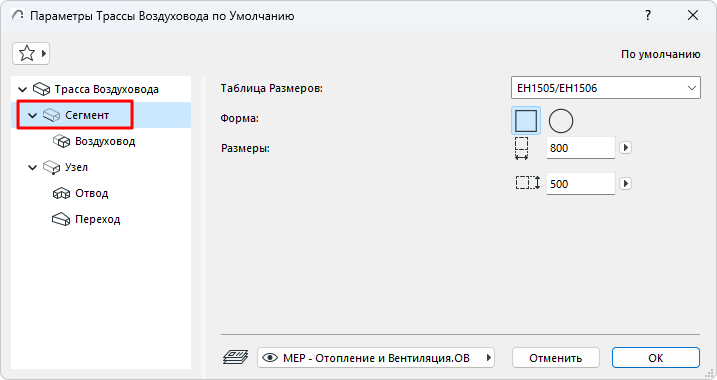
•Выберите Таблицу Размеров.
Примечание: Таблицы можно настроить в диалоге: Параметры Трасс.
•(Только Воздуховод:) Выберите Форму поперечного сечения: Прямоугольное или Круглое.
•Введите размеры поперечного сечения.
Примечание: Вы можете настроить сечение любого сегмента во время ввода - см см Изменение параметров в процессе создания Трассы.
Настройте порядок расположения подэлементов Отвода и Перехода для узла.

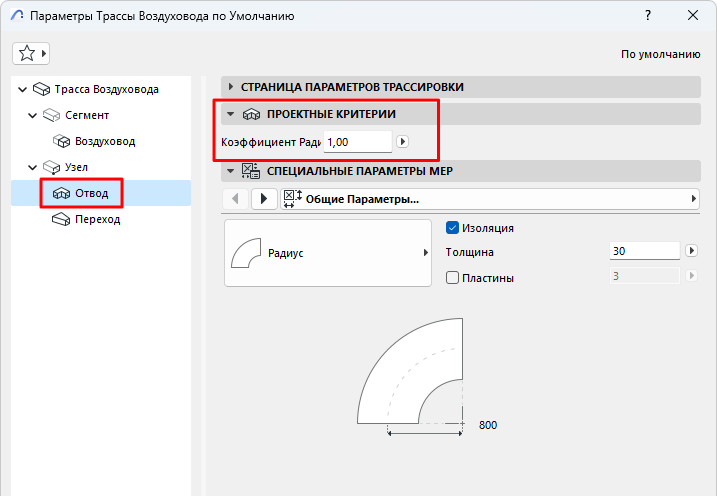
Проектные Критерии
Определяет радиус отвода на основе этого значения (минимум: 0.6)
Рассчитывает длину перехода на основе заданного угла: чем больше разница между двумя портами, тем длиннее переход.

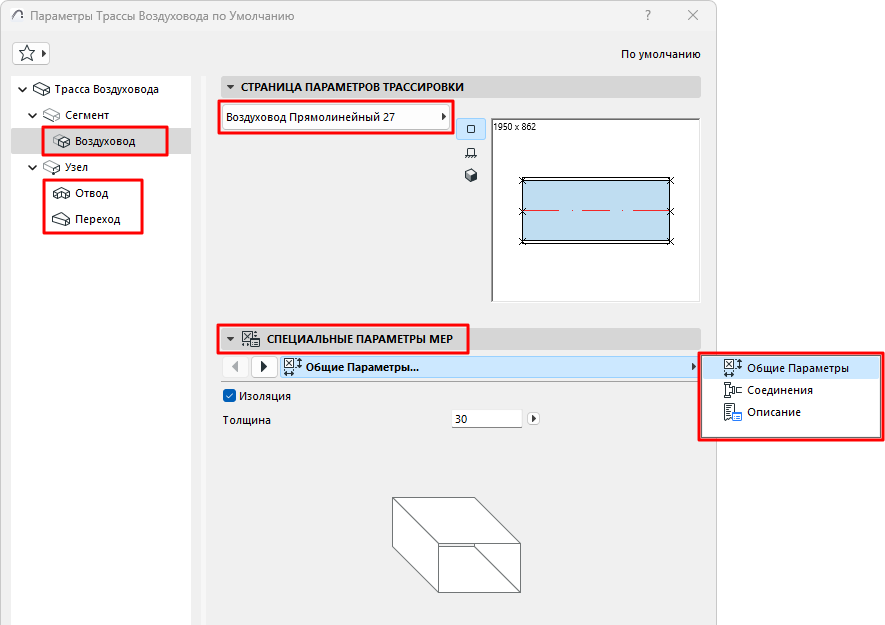
Параметры MEP-элемента (Воздуховода, Кабельного Лотка, Трубы, Колена, Перехода)
•Выберите MEP-элементы для сегментов или Узлов данной Трассы
•В находящейся ниже панели задайте Специальные Параметры. (Доступные параметры зависят от типа MEP-элемента)
Изоляция
Отметьте этот маркер, чтобы добавить изоляционный слой снаружи элемента. Толщина слоя изоляции определяется значением, задаваемым в расположенном ниже поле.
Настройте параметры для портов подключения.
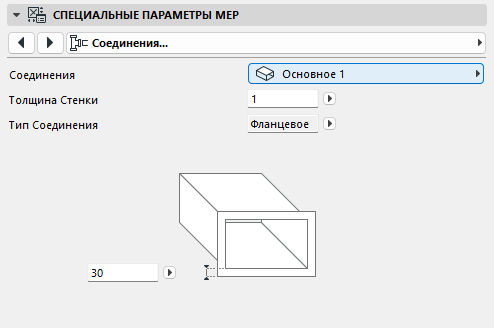
Толщина Стенки
Это толщина стенки MEP-элемента.
Тип Соединения
Выберите соответствующий тип (например, Фланцевое, Сварное, Простое) - он зависит от типа Трассы. Введите, если необходимо, значение ширины/диаметра.
Чтобы использовать другой Тип Соединения для второго порта:
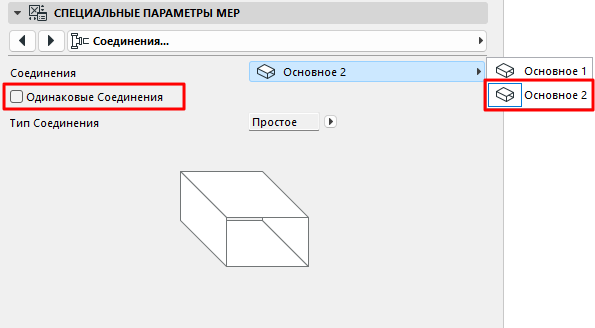
1.Воспользуйтесь выпадающим меню, чтобы выбрать второй порт
2.Деактивируйте маркер "Одинаковые Соединения"
3.Отредактируйте параметры второго соединения
•Выберите MEP-элементы для отводов и переходов этой Трассы
•В находящейся ниже панели задайте их Специальные Параметры.