
1.Ative uma ferramenta de traçado na caixa de ferramentas: Traçado de Duto, Traçado da Bandeja de Cabos ou Traçado de Tubo.
2.A linha de referência está, como padrão, no eixo do traçado dos segmentos. Insira um afastamento ou ajuste o alinhamento na Caixa de Informações, conforme necessário. (Consulte também Editar segmento - alinhamento e afastamento)
Nota: Para ver a linha de referência nas vistas 2D: ative as Linhas Referência MEP em Visualização > Opções de Visualização na Tela.
3.Na janela Planta, Corte ou 3D: Clique em uma série para definir os segmentos e nós do polígono do Traçado.
•Cada clique representa um nó, que conecta os segmentos adjacentes.
•Pressione Backspace para apagar o último segmento colocado
4.Para completar o Traçado, clique uma segunda vez no final do segmento final.
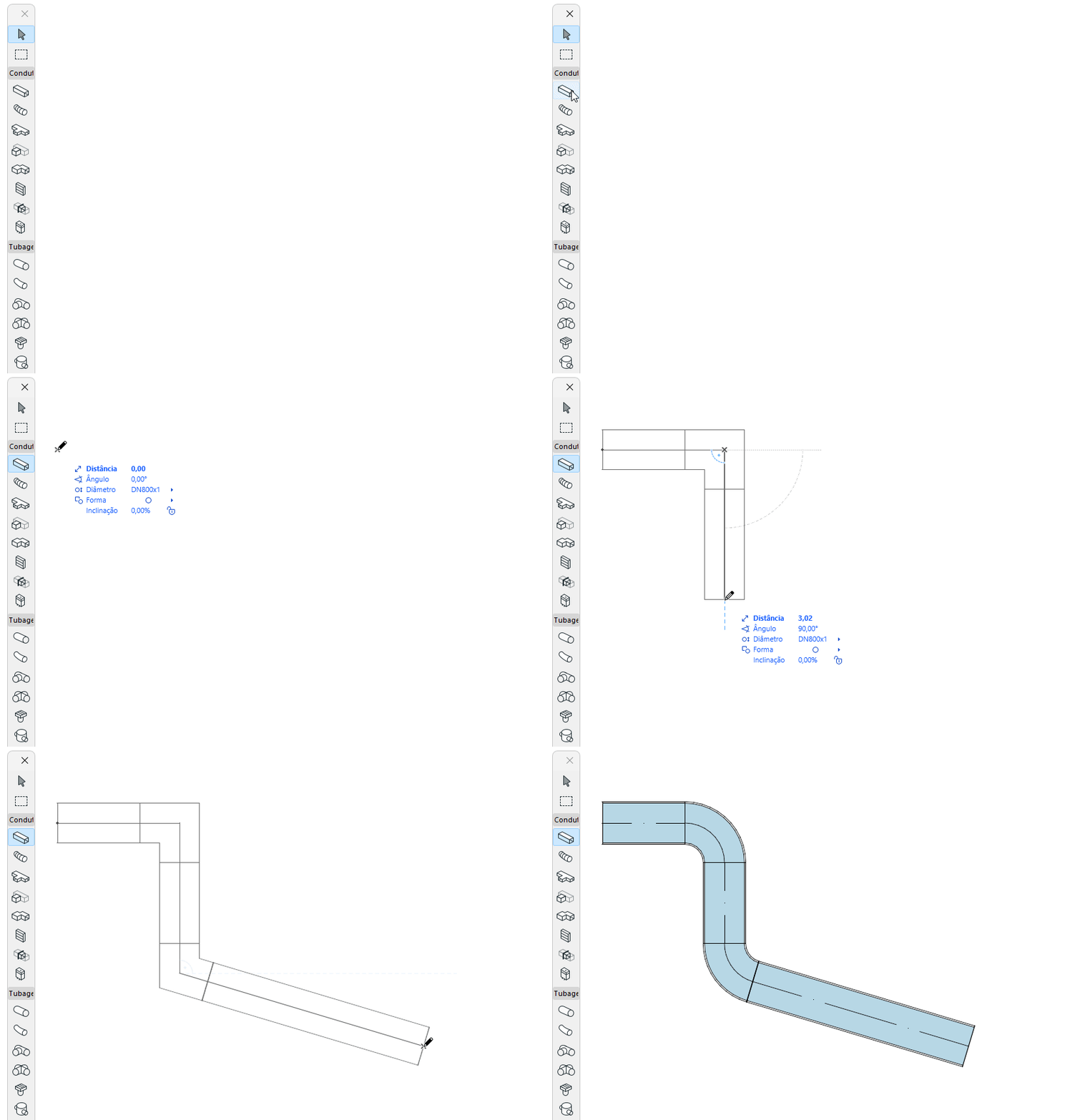
O resultado é um único elemento Traçado.
Os cotovelos e as transições são gerados automaticamente em cada nó.
Nota: Ao finalizar um traçado de um elemento em um terminal, acessório ou equipamento, use as teclas de seta para cima e para baixo para ver possíveis caminhos alternativos para conectar o traçado. (Consulte Colocar Terminal, Acessório ou Equipamento)
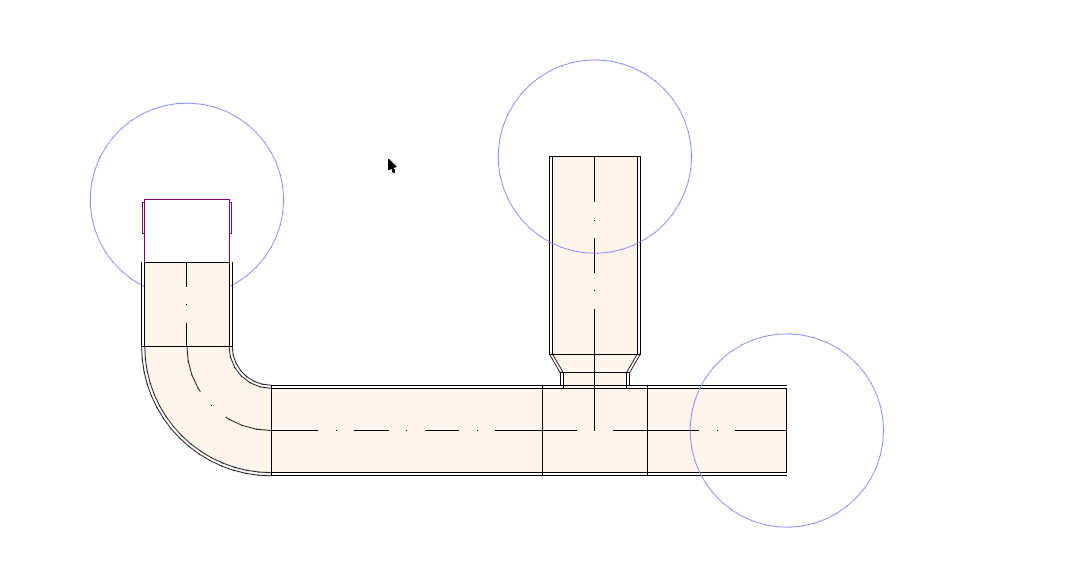
Mostrar Terminações e Conexões Abertas
Para ver as Terminações e Conexões Abertas nas vistas em 2D, ative a opção Conexões MEP Abertas em Visualização > Opções de Visualização na Tela.
Alterar o parâmetro do Traçado em tempo real
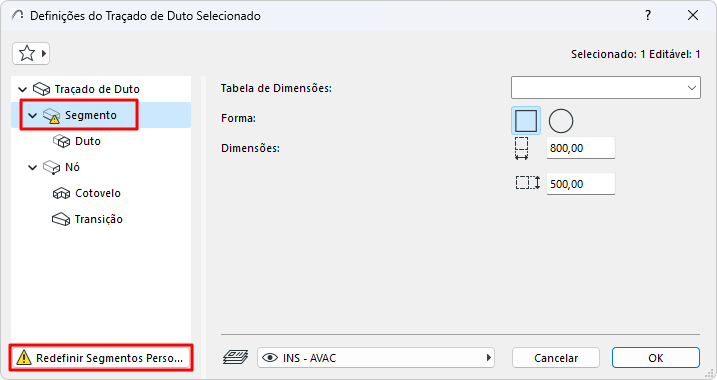
Depois de começar a colocar um elemento Traçado, você pode alterar sua seção transversal no Rastreador.

Como você alterou o valor do parâmetro padrão do segmento, este é mostrado na caixa de diálogo definições como "personalizado".
Adicionar uma Ramal ao Elemento Traçado
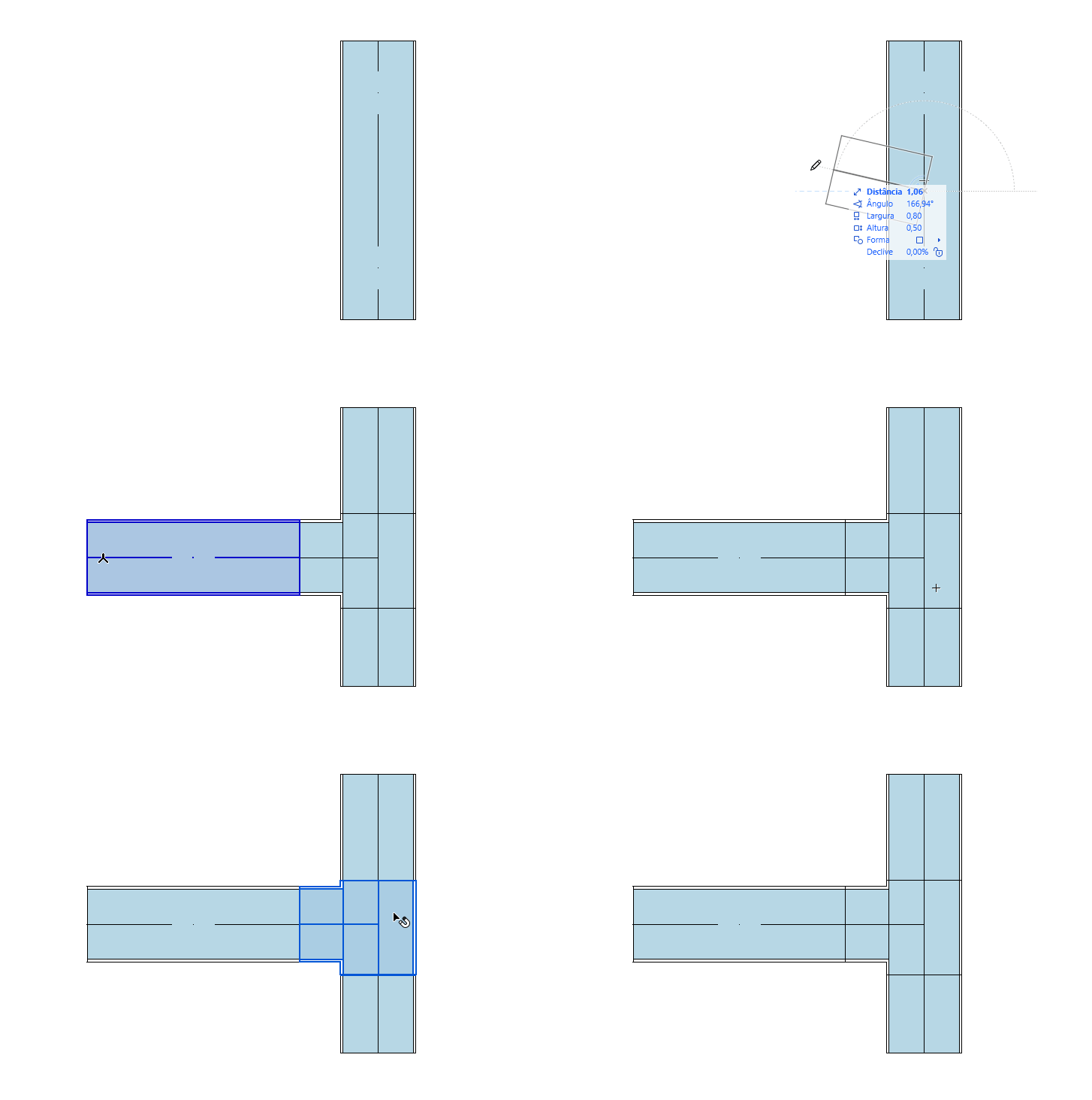
Um ramal é criado quando você cria de um duto ou Tubo a partir do eixo de outro duto/tubo. Um ramal é gerado automaticamente e o traçado original é dividido em vários elementos traçados.
Você não pode colocar um ramal manualmente.
Adicionar Take-off de Duto
Use a ferramenta Take-off para colocar um elemento Take-off e, em seguida, conecte um duto a ele. Um elemento de transição é criado automaticamente.
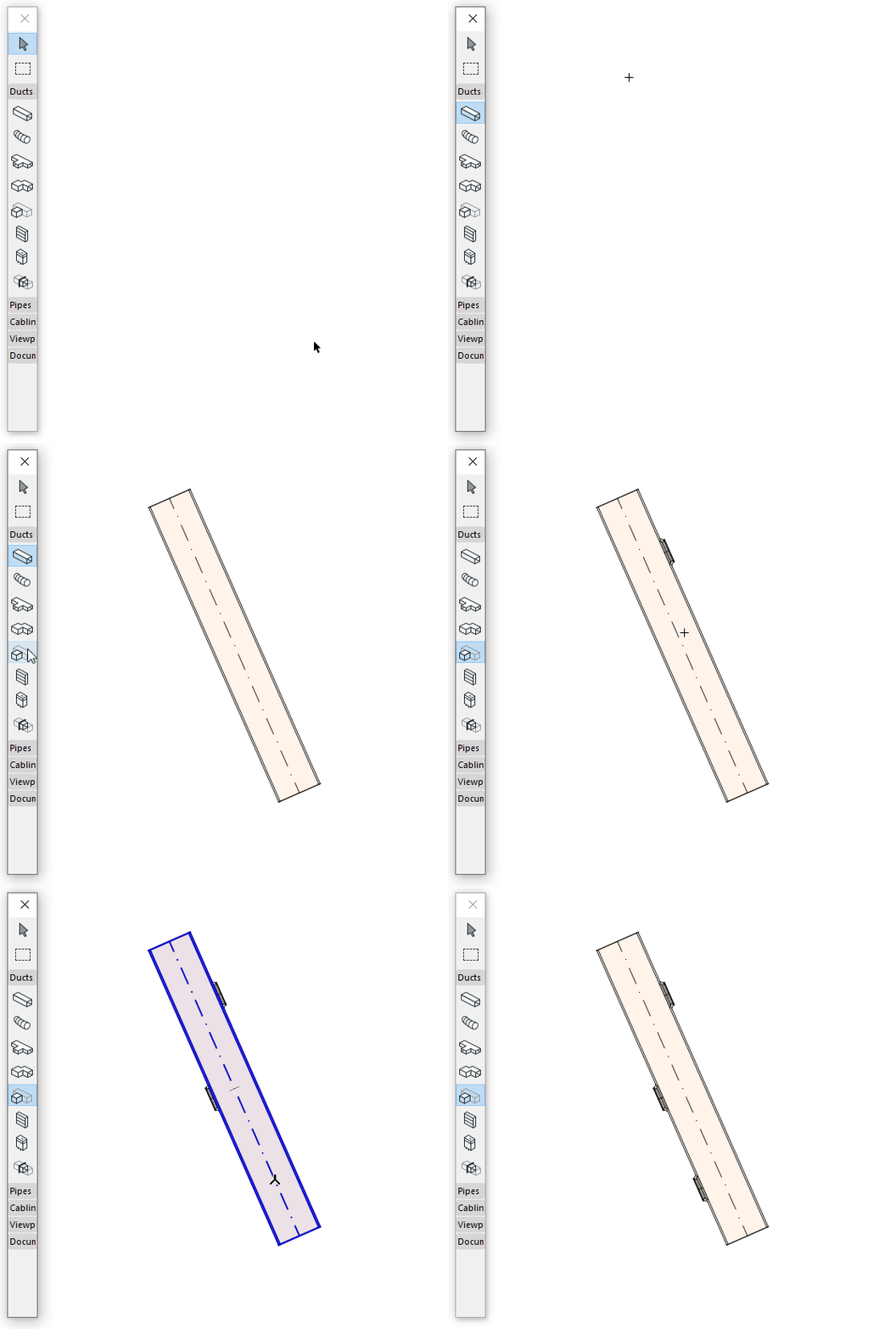
Agrupar Traçados
Os traçados serão agrupados se:
•Um nó final de um elemento Traçado estiver conectado ao nó final de outro
•Uma ramificação for apagada (os Traçados restantes serão agrupados)
•Um nó no final do ramal é movido, desconectando o ramal anterior
Coloque o Traçado com a Vara Mágica
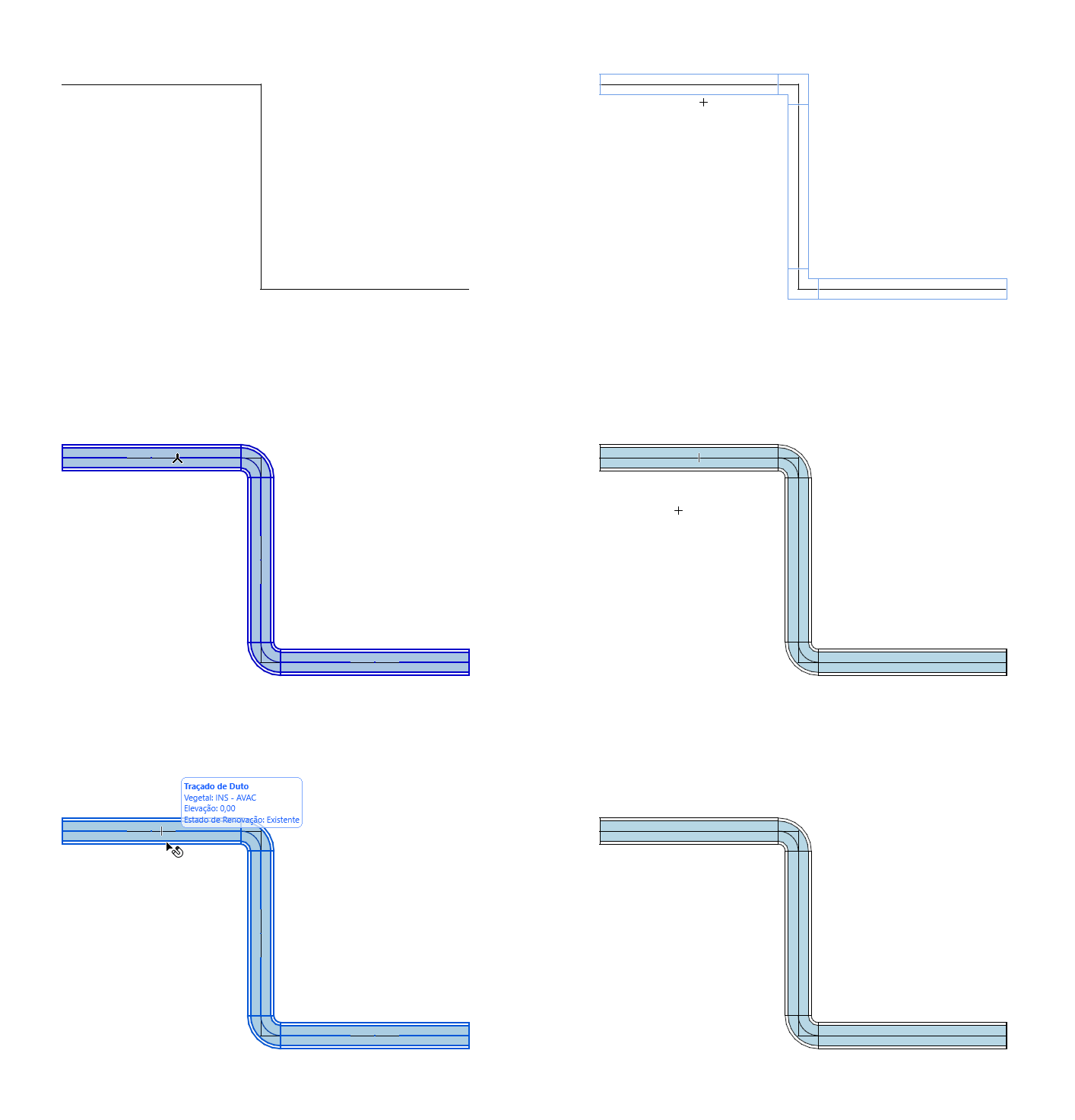
Use a Vara Mágica para definir um traçado com um único clique, com base em uma polilinha ou um polígono existente.
1.Desenhe uma linha ou polilinha
2.Escolha uma ferramenta MEP (Duto, Tubo ou Bandeja de Cabos).
3.Pressione a Barra de Espaço para ativar a Vara Mágica e, em seguida, clique na polilinha ou no polígono.
Segmentos de Dutos Flexíveis e Tubos Flexíveis
Use essas ferramentas para criar facilmente uma geometria flexível usando entrada de dados do tipo spline. Clique na porta de um elemento traçado existente para conectá-lo ou clique duas vezes para finalizar a entrada.
O duto ou tubo flexível não adicionará transições nas extremidades, e as conexões que tenham dimensões diferentes deverão ser resolvidos no traçado.
Consulte também Editar graficamente o Traçado.