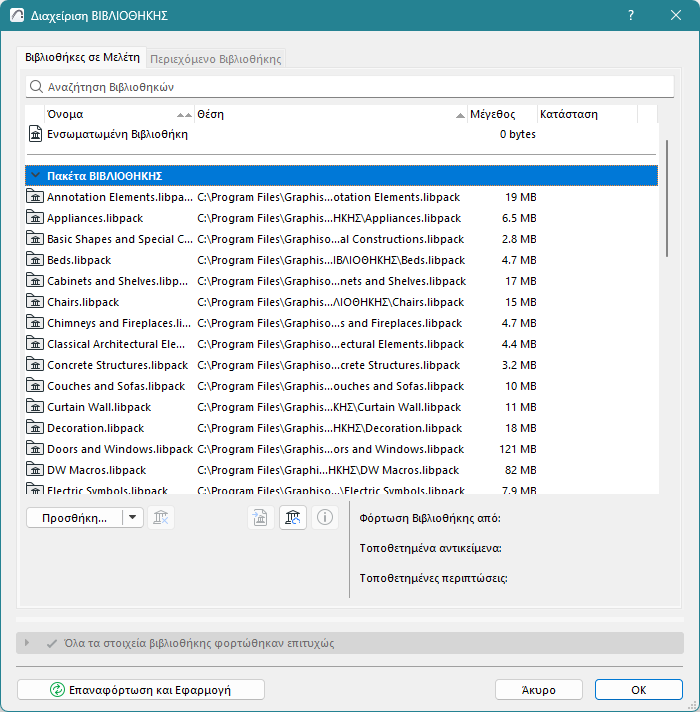
Χρησιμοποιήστε τη Διαχείριση ΒΙΒΛΙΟΘΗΚΗΣ για να δείτε και να διαχειριστείτε βιβλιοθήκες μελέτης.
Η Διαχείριση ΒΙΒΛΙΟΘΗΚΗΣ (Αρχείο > Βιβλιοθήκες και Αντικείμενα > Διαχείριση ΒΙΒΛΙΟΘΗΚΗΣ) παρέχει επίσης πληροφόρηση σχετικά με τις ελλείπουσες ή ξεπερασμένες Βιβλιοθήκες ή Στοιχεία Βιβλιοθήκης, καθώς και πληροφορίες για τον τρόπο επίλυσης αυτών των ζητημάτων.
Άνοιγμα Διαχείρισης ΒΙΒΛΙΟΘΗΚΗΣ
Προβολή Περιεχομένων Επιλεγμένης Βιβλιοθήκης
Πρόσβαση και Διαχείριση Περιεχομένων Βιβλιοθήκης
Άνοιγμα Διαχείρισης ΒΙΒΛΙΟΘΗΚΗΣ
Κάντε μία από τις ακόλουθες ενέργειες:
•Χρησιμοποιήστε την εντολή Αρχείο > Βιβλιοθήκες και Αντικείμενα > Διαχείριση ΒΙΒΛΙΟΘΗΚΗΣ
•Κάντε δεξί-κλικ σε οποιοδήποτε Στοιχείο Βιβλιοθήκης στον διάλογο Ρυθμίσεών του και χρησιμοποιήστε το Εμφάνιση σε Διαχείριση ΒΙΒΛΙΟΘΗΚΗΣ
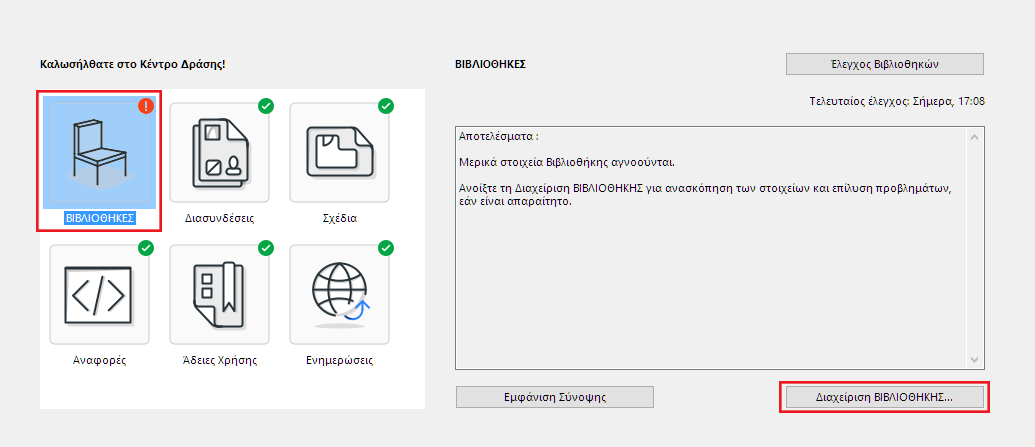
•Στο Κέντρο Δράσης (Αρχείο > Πληροφορίες > Κέντρο Δράσης), κάντε κλικ στο στοιχείο Βιβλιοθήκες για πληροφόρηση επί ζητημάτων που αφορούν την Βιβλιοθήκη, και στη συνέχεια πατήστε Διαχείριση ΒΙΒΛΙΟΘΗΚΗΣ
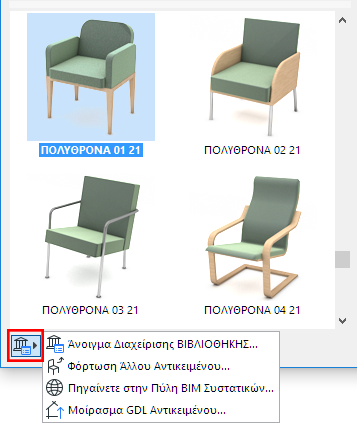
•Ανοίξτε τη Διαχείριση ΒΙΒΛΙΟΘΗΚΗΣ από το pop-up στην Παλέτα Πληροφοριών οποιουδήποτε Στοιχείου Βιβλιοθήκης

•Χρησιμοποιήστε το εικονίδιο Διαχείριση ΒΙΒΛΙΟΘΗΚΗΣ που βρίσκεται στο κάτω μέρος του διαλόγου Ρυθμίσεων, οποιουδήποτε Στοιχείου ΒΙΒΛΙΟΘΗΚΗΣ
•Με επιλεγμένο ένα Στοιχείο Βιβλιοθήκης, χρησιμοποιήστε Αρχείο > Βιβλιοθήκες και Αντικείμενα > Εμφάνιση σε Διαχείριση ΒΙΒΛΙΟΘΗΚΗΣ
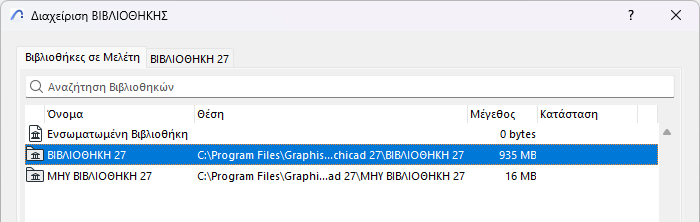
Η καρτέλα Βιβλιοθήκες σε Μελέτη εμφανίζει λίστα κάθε βιβλιοθήκης με τη θέση, το μέγεθος και την κατάσταση του server της (ανάλογα με την περίπτωση).
Σημείωση για χρήστες Teamwork: Δεσμεύοντας τη Λίστα Βιβλιοθηκών στην καρτέλα Βιβλιοθήκες σε Μελέτη, σας επιτρέπει να προσθέτετε ή να διαγράφετε βιβλιοθήκες προς/από αυτήν τη λίστα. Δεν σας επιτρέπει να τροποποιείτε τα περιεχόμενα οποιασδήποτε βιβλιοθήκης. (Για να γίνει αυτό, πηγαίνετε στην καρτέλα περιεχομένου μίας επιλεγμένης βιβλιοθήκης. Επιλέξτε και δεσμεύστε το συγκεκριμένο περιεχόμενο που θέλετε να τροποποιήσετε.)
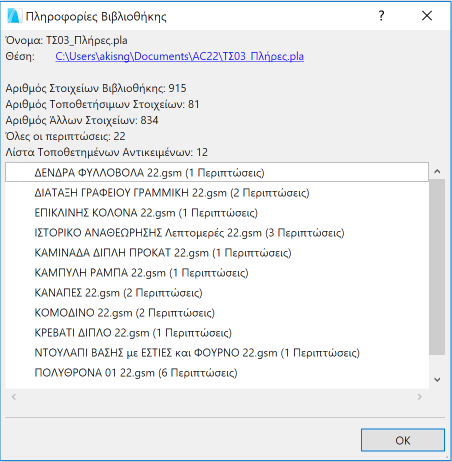
Επιλέξτε οποιαδήποτε βιβλιοθήκη, και/ή το εικονίδιο Πληροφορίες, για να δείτε πληροφορίες για αυτήν.
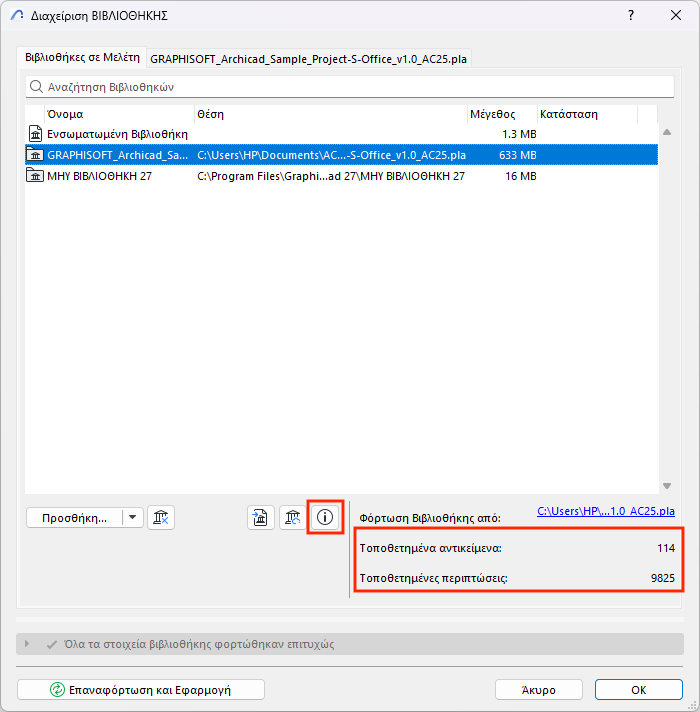
Προβολή Περιεχομένων Επιλεγμένης Βιβλιοθήκης
Για να δείτε τα περιεχόμενα μίας Βιβλιοθήκης:
1.Επιλέξτε το όνομα της βιβλιοθήκης από τη λίστα της καρτέλας Βιβλιοθήκες σε Μελέτη.
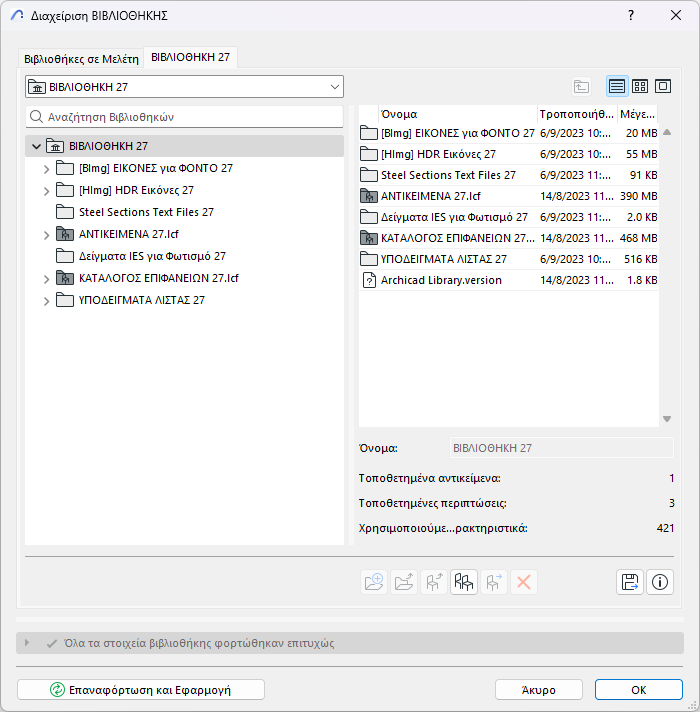
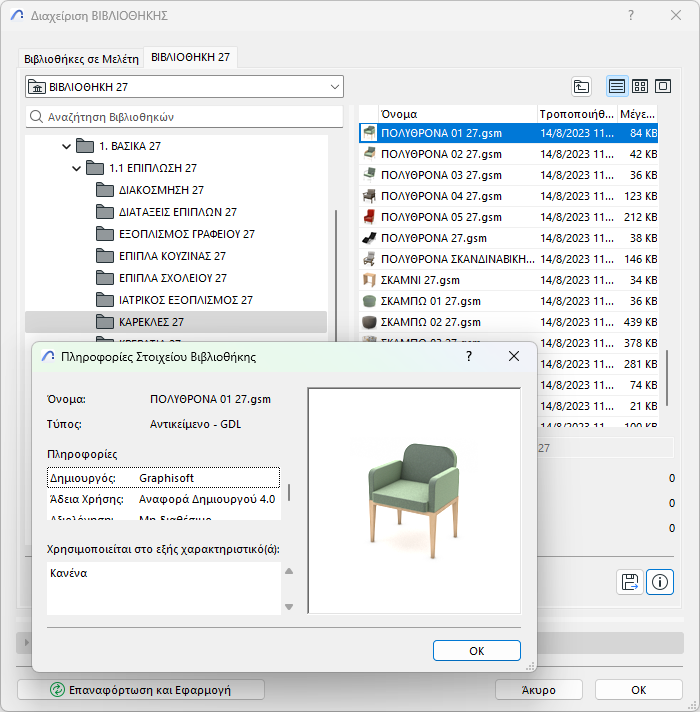
2.Κάντε διπλό-κλικ για να ανοίξετε τη δεξιά καρτέλα (ή κάντε κλικ στην καρτέλα περιεχομένου) για να δείτε τα περιεχόμενα της επιλεγμένης βιβλιοθήκης, σε προβολή εικονιδίων ή λίστας:
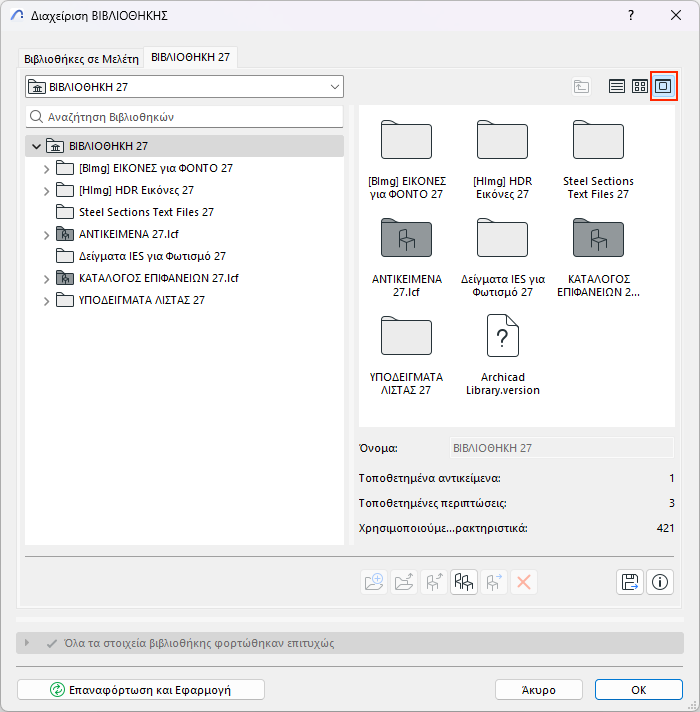
Σημείωση: Ονόματα αρχείων τα οποία συντίθενται μόνο από μία επέκταση αρχείου (όπως “.gsm” ή “.DS_STORE) δεν είναι ορατά στη Διαχείριση ΒΙΒΛΙΟΘΗΚΗΣ
Πατήστε Πληροφορίες για να δείτε μία μεγάλου μεγέθους προεπισκόπηση ενός στοιχείου βιβλιοθήκης.
Πρόσβαση και Διαχείριση Περιεχομένων Βιβλιοθήκης
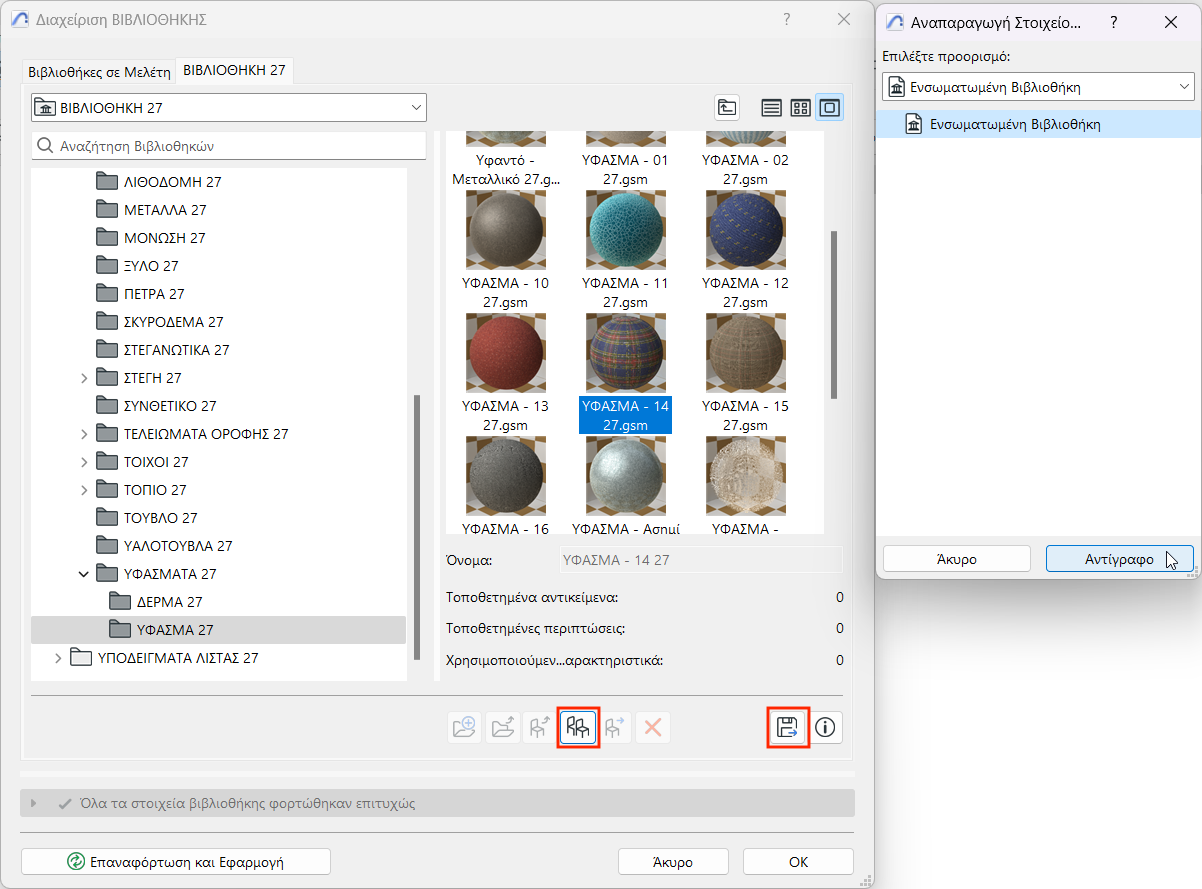
Οι φάκελοι Συνδεδεμένης Βιβλιοθήκης δεν είναι επεξεργάσιμοι από την καρτέλα Περιεχόμενο. Όλες οι εντολές διαχείρισης, εκτός από τα κουμπιά Αναπαραγωγή, Εξαγωγή και Πληροφορίες είναι γκριζαρισμένα. Χρησιμοποιήστε τη διεπαφή διαχειριστή αρχείου, έξω από τη Διαχείριση ΒΙΒΛΙΟΘΗΚΗΣ, για να διαχειριστείτε τους φακέλους αυτής της Συνδεδεμένης Βιβλιοθήκης.
Ωστόσο, μπορείτε να χρησιμοποιήσετε Αναπαραγωγή ή Εξαγωγή για να αντιγράψετε ένα αρχείο Στοιχείου Βιβλιοθήκης (όπως μία επιφάνεια) σε έναν προσβάσιμο φάκελο και στη συνέχεια να το επεξεργαστείτε με μία εξωτερική εφαρμογή (π.χ. Photoshop). Στη συνέχεια, χρησιμοποιήστε το Προσθήκη για να το προσθέσετε πίσω στη βιβλιοθήκη σας.
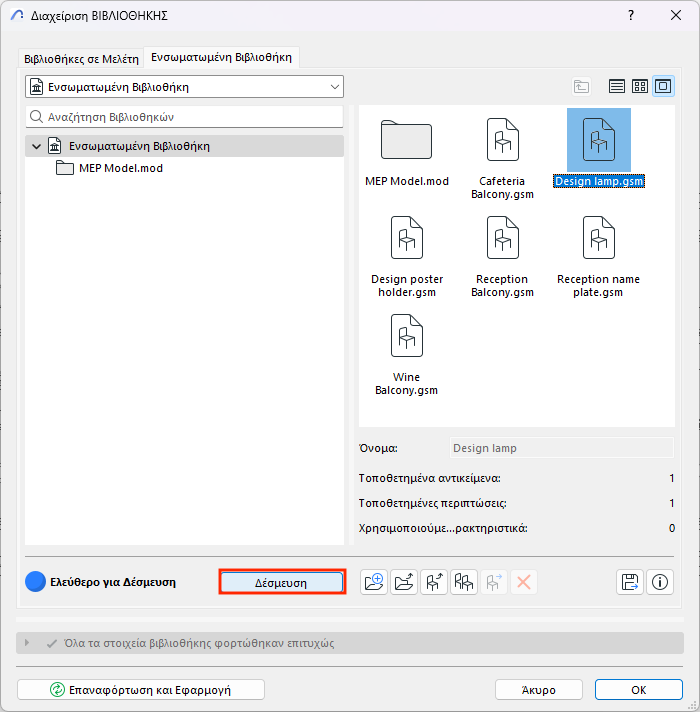
Σημείωση για χρήστες Teamwork: Για να τροποποιήσετε οποιοδήποτε στοιχείο βιβλιοθήκης, πρέπει να δεσμεύσετε το στοιχείο στην καρτέλα Περιεχόμενο μίας επιλεγμένης βιβλιοθήκης. Επιλέξτε και δεσμεύστε το συγκεκριμένο περιεχόμενο που θέλετε να τροποποιήσετε.
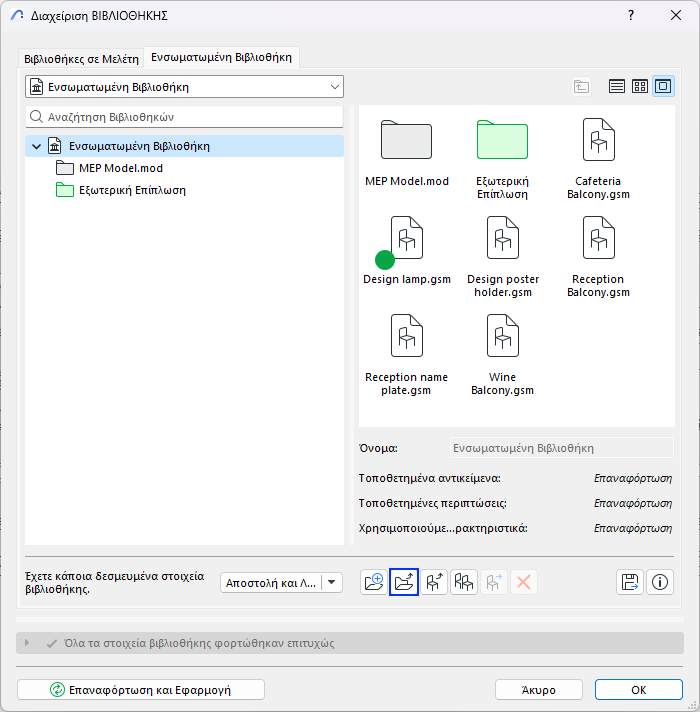
•Στοιχεία Βιβλιοθήκης, δεσμευμένα από εσάς, εμφανίζονται με μία πράσινη κουκκίδα. Στοιχεία βιβλιοθήκης ή φάκελοι που προστέθηκαν πρόσφατα και δεν έχουν αποσταλεί στον server, εμφανίζονται πράσινα.
Δείτε επίσης: Άνοιγμα και Επεξεργασία Στοιχείου Βιβλιοθήκης.
Λεπτομέρειες για κάθε τύπο στοιχείου της λίστας της Διαχείρισης ΒΙΒΛΙΟΘΗΚΗΣ, δείτε τις εξής παραπομπές:
Αφαίρεση Βιβλιοθήκης από Μελέτη
Συστάσεις για τη Χρήση Βιβλιοθηκών