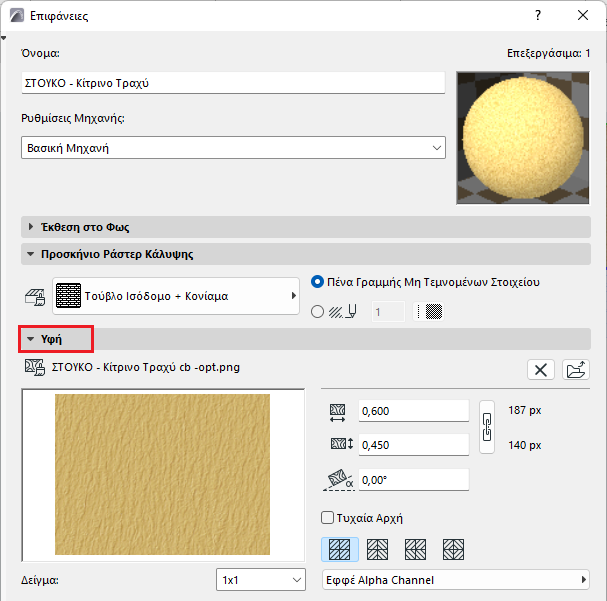
Ρυθμίσεις Υφής (Βασική Μηχανή)
(Επιλογές > Χαρακτηριστικά Στοιχείου > Επιφάνειες)
Χρησιμοποιήστε το πάνελ Υφή για να συνδέσετε μία υφή με μία επιφάνεια.
Αυτές οι ρυθμίσεις επιφάνειας είναι συγκεκριμένες για την Βασική μηχανή απόδοσης.
Για τις ρυθμίσεις υφής του Cineware, βλ Υφές (Επιφάνειες Cineware).
Εμφάνιση υφών Επιφάνειας σε 3D Παράθυρο
Εάν η επιλεγμένη Επιφάνεια διαθέτει ήδη κάποια Υφή που έχει συνδεθεί με αυτή, τότε μαζί με το μέγεθος της εικόνας σε pixel, θα εμφανίζεται το όνομα του αρχείου και η εικόνα επιθεώρησης της Υφής.
Για ανάθεση μίας Υφής σε μία Επιφάνεια:
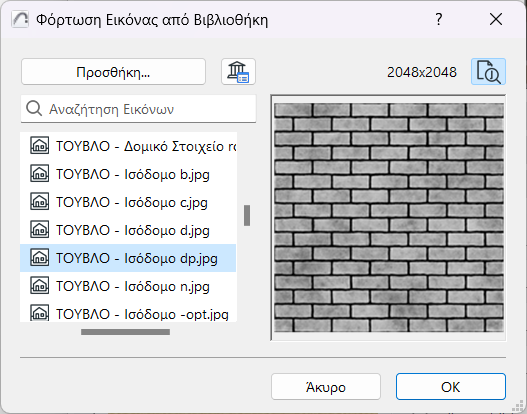
1.Κάντε κλικ στο κουμπί Αναζήτηση για άνοιγμα του διαλόγου Φόρτωση Εικόνας από Βιβλιοθήκη και εύρεση της υφής που θέλετε.
2.Πατήστε OK για να αναθέσετε την υφή.
Δείτε επίσης: Αρχεία Υφών - συμβάσεις ονομασίας.
Σημειώσεις:
–Μπορείτε να περιηγηθείτε μόνο σε αρχεία από βιβλιοθήκες μελέτης.
–Εάν αποθηκεύσετε την Archicad μελέτη σας ως αρχειοθέτηση, μπορείτε να χρησιμοποιήσετε το πλαίσιο ελέγχου με τις σχετικές Υφές (βλέπε Αρχειοθετημένες Μελέτες).
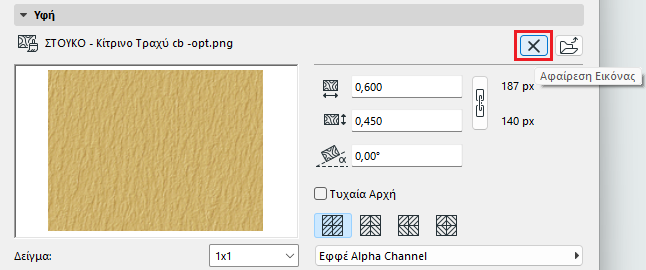
Κάντε κλικ στο Αφαίρεση Εικόνας για να αποσυνδέσετε την Υφή από την Επιφάνεια.
•Καθορίστε το κάθετο/οριζόντιο μέγεθος της υφής, όπως εφαρμόζεται σε 3D επιφάνειες.
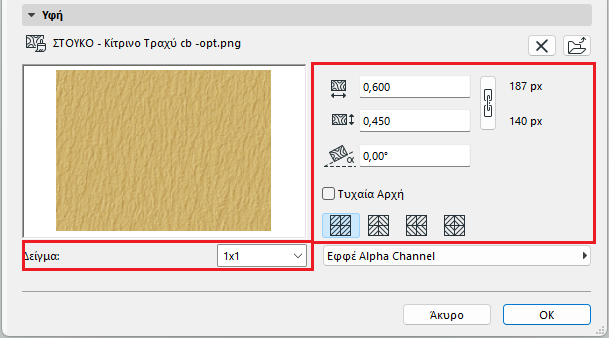
•Τσεκάρετε το Αρχική Αναλογία για να διατηρήσετε τις αναλογίες του αρχικού αρχείου υφής για όλα τα στοιχεία.
•Ορίστε τη Γωνία Στροφής (Περιστροφή) με την οποία θα εφαρμοστεί η υφή στα στοιχεία.
•Χρησιμοποιήστε τα τέσσερα κουμπιά Κατανομής για να τακτοποιήσετε τη σειρά τοποθέτησης της υφής.
Σημείωση: Για να έχετε καλό αποτέλεσμα, χρειάζεστε υφές οι οποίες να μην περιέχουν αρμό. Πρόκειται για εικόνες που τοποθετούνται σε σειρές και στήλες (πάνελ) χωρίς να έχουν αρμό σύνδεσης μεταξύ τους.
•Ενεργοποιήστε το κουτάκι Τυχαία Αρχή για να χρησιμοποιήσετε ένα τυχαίο σημείο εκκίνησης για την εφαρμογή της υφής. Χρησιμοποιήστε αυτήν τη ρύθμιση, όταν πολλά στοιχεία του μοντέλου έχουν το ίδιο υλικό αλλά πρέπει να φαίνονται διαφορετικά.
Χρησιμοποιήστε την pop-up λίστα Δείγμα για να ορίσετε τον αριθμό των μονάδων υφής που θα εμφανίζονται στην Προεπισκόπηση. Αυτό σας βοηθά να έχετε καλύτερη αντίληψη για τη συνολική εμφάνιση της υφής.
Χρησιμοποιήστε αυτό το pop-up στο πάνελ Υφή για εφφέ Alpha Channel.
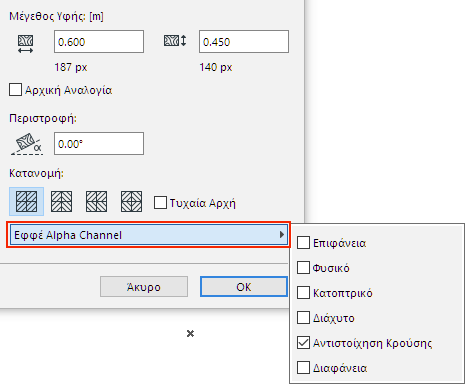
Σε 32-bit έγχρωμες εικόνες το Alpha Channel είναι ένα πρόσθετο κανάλι, πέρα από τις RGB αναλογίες, που μπορείτε να επεξεργαστείτε σε εφαρμογές επεξεργασίας εικόνων όπως είναι το Adobe Photoshop. Το Archicad σας επιτρέπει να εκμεταλλευτείτε τις πληροφορίες που τοποθετούνται στο Alpha Channel για διάφορους σκοπούς:
•για την επικάλυψη στοιχείων στους Φωτορεαλισμούς.
•για τη διαφάνεια ή το ανάγλυφο.
•για τη μοντελοποίηση ορισμένων ιδιοτήτων επιφάνειας της υφής.
Επιφάνεια
Εάν η τιμή alpha είναι Λευκό, τότε θα έχετε το χρώμα της υφής. Εάν είναι Μαύρο, τότε για το συγκεκριμένο pixel και επιφάνεια, θα εφαρμοστεί το αρχικό χρώμα της επιφάνειας. Εάν η τιμή είναι απόχρωση του Γκρι, τότε τα δύο χρώματα θα αναμειχθούν και το αποτέλεσμα θα εμφανιστεί στις φωτορεαλιστικές απεικονίσεις.
Φυσικό
Ίδιο με το προηγούμενο, αλλά εφαρμόζεται στο χρώμα Φυσικού φωτός αντί για το χρώμα της Επιφάνειας.
Κατοπτρικό
Ελέγχει την έκταση εφαρμογής του εφφέ Κατοπτρικό. Εάν η τιμή alpha είναι Λευκό, το εφφέ Κατοπτρικό εφαρμόζεται σε όλη του την έκταση για το συγκεκριμένο pixel. Εάν η τιμή alpha είναι Μαύρο, το εφφέ Κατοπτρικό αγνοείται για το συγκεκριμένο pixel. Και εδώ επιτρέπονται ενδιάμεσες τιμές (γκρι).
Διάχυτο
Ελέγχει την εφαρμογή του εφφέ Διάχυτου φωτός, όπως και με το Κατοπτρικό Φως.
Αντιστοίχηση Κρούσης
Ελέγχει την κανονικότητα της επιφάνειας στο συγκεκριμένο pixel, δίνοντας τη δυνατότητα δημιουργίας ανάγλυφου σε μία επιφάνεια. Τιμές λευκού χρώματος αναπαριστούν εξάρσεις, ενώ τιμές μαύρου δίνουν βυθίσεις.
Διαφάνεια
Εάν η τιμή είναι λευκό, τότε το χρώμα της υφής είναι ορατό. Εάν είναι μαύρο, η υφή θα είναι τελείως διάφανη στο συγκεκριμένο pixel. Επιτρέπονται ενδιάμεσες τιμές (γκρι).
Εμφάνιση υφών Επιφάνειας σε 3D Παράθυρο
•Χρησιμοποιήστε τη μηχανή επιτάχυνσης Υλισμικού (Άποψη > Επιλογές 3D Άποψης >3D Στυλ)
•Βεβαιωθείτε ότι το κουτάκι Υφές, στις Επιλογές Επιτάχυνσης Υλισμικού είναι τσεκαρισμένο (πατήστε Προηγμένες Επιλογές στο 3D Στυλ).
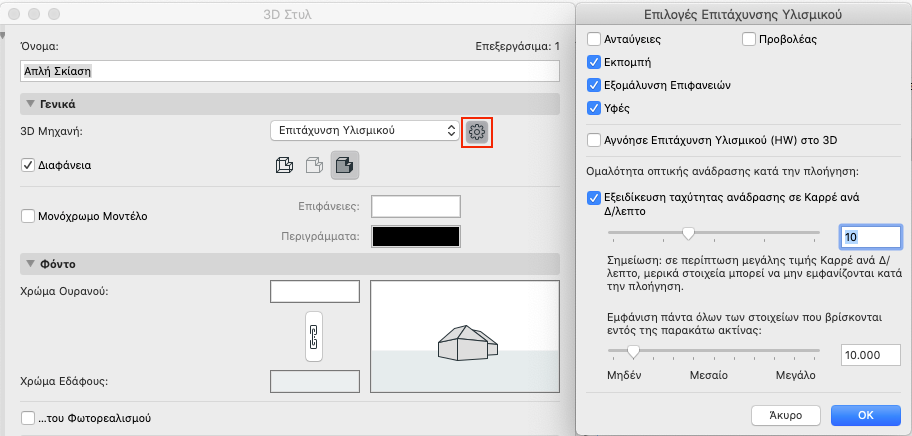
Σημείωση: Μπορείτε να προσαρμόζετε τον προσανατολισμό και την αρχή των υφών στις 3D απόψεις.
Δείτε: Στοίχιση 3D Υφής.