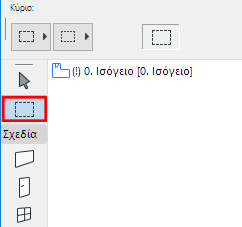
Χρησιμοποιείται το εργαλείο Πλαίσιο Επιλογής:
•Καθορίζετε μία μικρότερη περιοχή από την οποία θα επιλέξετε όλα τα στοιχεία ενός δεδομένου τύπου
•Βλέπετε μόνο ένα συγκεκριμένο τμήμα της μελέτης στο 3D
•Για να μετακινήσετε ή να αλλάξετε μέγεθος αρκετά στοιχεία ταυτοχρόνως
•Αποθηκεύετε μόνο ένα τμήμα της άποψης σε διάταξη PDF ή DWG
Το Πλαίσιο Επιλογής είναι διαθέσιμο σε όλα τα παράθυρα μελέτης.
Σημείωση: Στα παράθυρα Εικόνας ή Φωτορεαλισμού και στην 3D άποψη GDL Αντικειμένων, η μόνη διαθέσιμη λειτουργία για το πλαίσιο επιλογής είναι η Αντιγραφή.
Τοποθέτηση Πλαισίου Επιλογής
1.Επιλέξτε το εργαλείο Πλαίσιο Επιλογής.
2.Κάντε κλικ στη μελέτη και καθορίστε το Πλαίσιο Επιλογής.
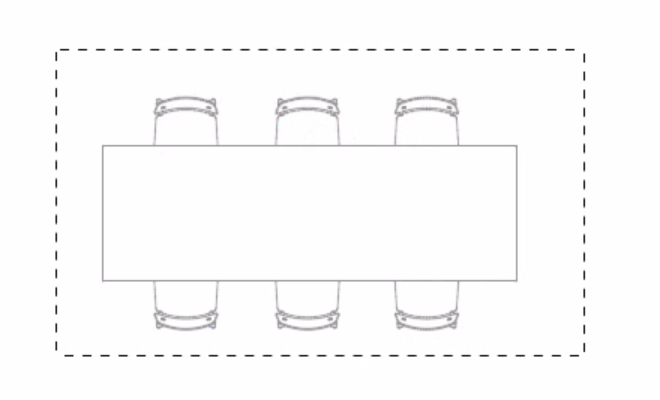
Ένα Πλαίσιο Επιλογής δεν εμφανίζει κουκκίδες στα στοιχεία που περιλαμβάνει. το πλαίσιο επιλογής εμφανίζεται με διακεκομμένη γραμμή.
Για περισσότερες επιλογές, δείτε Καθορισμός Περιοχής Πλαισίου Επιλογής.
Αφαίρεση Πλαισίου
Κάντε μία από τις ακόλουθες ενέργειες:
•Πατήστε το πλήκτρο Esc.
•Από το θεματικό μενού χρησιμοποιήστε το Αφαίρεση Πλαισίου
•Αρχίστε τη σχεδίαση ενός νέου Πλαισίου Επιλογής.
•Κάντε διπλό κλικ σε ένα σημείο του παραθύρου που είναι εκτός του πλαισίου επιλογής, ενώ είναι επιλεγμένο το Εργαλείο Πλαίσιο Επιλογής.
Εάν εντός του Πλαισίου Επιλογής έχετε επιλέξει και συγκεκριμένα στοιχεία, με πάτημα του Esc θα αποεπιλέξετε αυτά τα στοιχεία με αντίστροφη σειρά και στο τέλος θα αφαιρέσετε το Πλαίσιο Επιλογής.
Εάν επιλέξετε άλλο εργαλείο, το Πλαίσιο Επιλογής δεν θα αφαιρεθεί.
Επιλογή Όλων των Στοιχείων εντός Πλαισίου
Για να επιλέξετε όλα τα στοιχεία εντός ενός Πλαισίου Επιλογής με ενεργό το Εργαλείο Πλαίσιο Επιλογής, χρησιμοποιήστε τη συντόμευση Ctrl/Cmd+A ή την εντολή Επεξεργασία > Επιλογή Όλων εντός Πλαισίου.
Άποψη Περιοχής Πλαισίου Επιλογής στο 3D
Ορίστε το Πλαίσιο Επιλογής, ακολούθως χρησιμοποιήστε την εντολή Άποψη > Στοιχεία στην 3D Άποψη > Εμφάνιση Επιλογής/Πλαισίου Επιλογής στο 3D ή επιλέξτε την ίδια εντολή από το θεματικό μενού.
Οποιοδήποτε τμήμα ενός στοιχείου εμπίπτει στο Πλαίσιο Επιλογής θα συμπεριληφθεί στην 3D όψη, ακόμα και αν δεν υπάρχει καμία κορυφή επιλογής ή χαρ. σημείο σε αυτό το τμήμα του στοιχείου.
Σημείωση: Αν το σχέδιο περιλαμβάνει ρητά επιλεγμένα στοιχεία και ένα πλαίσιο επιλογής, αυτή η εντολή θα αγνοήσει το πλαίσιο επιλογής και θα δείξει μόνο τα ρητά (μεμονωμένα) επιλεγμένα στοιχεία.
Για περαιτέρω καθορισμό του τρόπου εμφάνισης των στοιχείων του Πλαισίου Επιλογής στο 3D, χρησιμοποιήστε τους ελέγχους “Πλαίσιο Επιλογής” του διαλόγου Άποψη > Στοιχεία στην 3D Άποψη > Φιλτράρισμα και Κοπή Στοιχείων στο 3D.
Για να χρησιμοποιήσετε το Πλαίσιο Επιλογής στον καθορισμό Φωτορεαλισμού: δείτε Επιλογές Απόδοσης Πλαισίου Επιλογής.
Χρώμα Πλαισίου Επιλογής
Το χρώμα του Πλαισίου Επιλογής είναι ίδιο με αυτό των κουκκίδων Επιλογής: ορίστε αυτό το χρώμα στο Επιλογές > Περιβάλλον Εργασίας > Επιλογή και Πληροφορίες Στοιχείου > Χρώμα Κουκκίδων και Πλαισίου Επιλογής.

Καθορισμός Περιοχής Πλαισίου Επιλογής
Αποθήκευση της Περιοχής του Πλαισίου Επιλογής ως PDF ή DWG
Αντιγραφή/Επικόλληση Περιοχής Πλαισίου Επιλογής από Παράθυρο Μελέτης
Συστολή/Διαστολή με το Πλαίσιο Επιλογής