Δημιουργία Φωτορεαλιστικής Εικόνας
Η δημιουργία μίας φωτορεαλιστικής εικόνας από τα περιεχόμενα του 3D παραθύρου, υπόκειται στις ρυθμίσεις μεγέθους απόδοσης/φωτορεαλισμού:
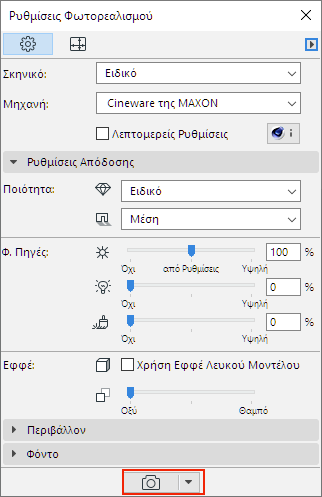
•Πατήστε το εικονίδιο φωτορεαλισμού στο κάτω μέρος της Παλέτας Ρυθμίσεις Φωτορεαλισμού, ή
•Χρησιμοποιήστε Έγγραφο > Δημιουργική Απεικόνιση > Φωτορεαλιστική Προβολή
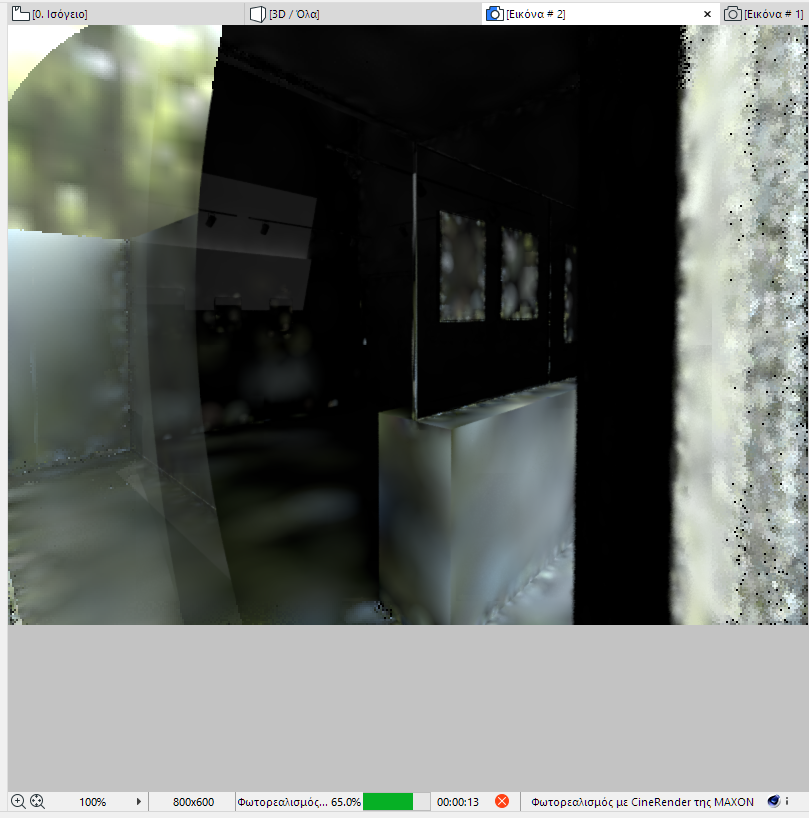
•Εμφανίζεται το παράθυρο εικόνας, με μία μπάρα προόδου και ένα κουμπί Παύσης, πληροφόρηση για τον χρόνο φωτορεαλισμού, καθώς και τα τους γνώριμους ελέγχους Zoom και Προσαρμογή στο Παράθυρο.
•Στη Γραμμή Καρτελών, η καρτέλα Παράθυρο Εικόνας παρέχει οπτική πληροφόρηση της προόδου του φωτορεαλισμού στο παρασκήνιο (μόνο Cineware) Ένα σημάδι τσεκαρίσματος υποδεικνύει ότι η απόδοση έχει ολοκληρωθεί (αλλά δεν έχει ανοίξει ακόμα).

Φωτορεαλισμός σε εξέλιξη

Ολοκλήρωση Φωτορεαλισμού, δεν προβλήθηκε ακόμα
•Εάν χρειαστεί, πατήστε Παύση, ή απλά κλείστε το παράθυρο για να σταματήσετε τον φωτορεαλισμό.
Σημείωση: Ο χρόνος φωτορεαλισμού ποικίλει εξ αιτίας πολλών παραγόντων, συμπεριλαμβανομένων του αριθμού και της πολυπλοκότητας των παραμέτρων φωτορεαλισμού και των δυνατοτήτων του υλισμικού.
Επιλογές Απόδοσης Πλαισίου Επιλογής
Με την τοποθέτηση ενός Πλαισίου Επιλογής στο 3D παράθυρο, διαθέτετε πρόσθετους τρόπους περιορισμού του μοντέλου που θα αποδοθεί.
Σημείωση: Πρέπει να χρησιμοποιείτε την επιλογή 2D Πλαίσιο Επιλογής. Το πρόγραμμα θα θεωρεί πάντα ότι το σχήμα είναι ορθογωνικό, ακόμα και αν σχεδιάσετε ένα ειδικού σχήματος Πλαίσιο Επιλογής.
Μόλις τοποθετήσετε το Πλαίσιο Επιλογής, διατίθενται δύο εντολές Απόδοσης Περιοχής (στο μενού Έγγραφο > Δημιουργική Απεικόνιση και ως pop-up επιλογές του κουμπιού Απόδοση της παλέτας Φωτορεαλισμού):
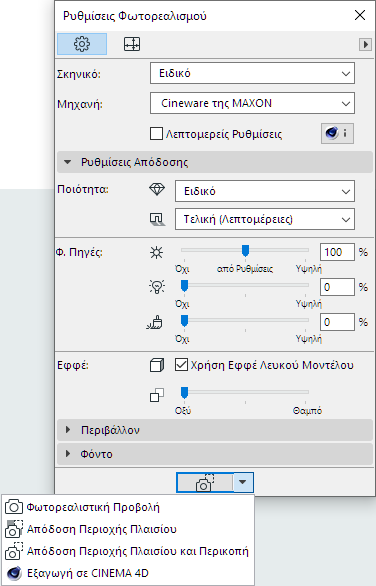
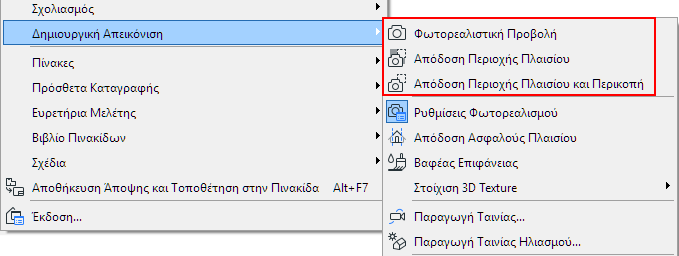
•Απόδοση Περιοχής Πλαισίου και Περικοπή: Με τοποθετημένο ένα Πλαίσιο Επιλογής, αυτή είναι η προκαθορισμένη εντολή φωτορεαλισμού. Επεξεργάζεται και εξάγει μόνο την περιοχή του πλαισίου επιλογής.
•Απόδοση Περιοχής Πλαισίου: Χρησιμοποιήστε αυτή τη λειτουργία εάν θέλετε να αποδώσετε μόνον ένα μικρό μέρος του 3D παραθύρου. Θα λάβει υπόψη ολόκληρο το σκηνικό, αλλά μόνο η περιοχή του πλαισίου θα χρωματιστεί πλήρως, το δε υπόλοιπο του σκηνικού εμφανίζεται ως διαφανές.
Είναι χρήσιμο, για παράδειγμα, εάν έχετε ήδη κάνει τον φωτορεαλισμό του σκηνικού, αλλά στη συνέχεια αλλάξατε ή διορθώσατε ένα μικρό μέρος του, και θέλετε να δείτε μόνο αυτό το μέρος.
Και για τις δύο επιλογές, η Προεπισκόπηση δείχνει μόνο την περιοχή του πλαισίου.
Σημείωση: Εάν η μέθοδος Απόδοση Ασφαλούς Πλαισίου είναι ενεργή (δείτε παρακάτω), τότε το Πλαίσιο Επιλογής σας θα επιδράσει μόνο στον βαθμό που εμπίπτει στην περιοχή Απόδοσης Ασφαλούς Πλαισίου. Εάν η Απόδοση Ασφαλούς Πλαισίου δεν είναι ενεργή, τότε θα αποδοθεί η περιοχή του Πλαισίου.
Ενεργοποιήστε αυτό το χαρακτηριστικό 3D άποψης στο Έγγραφο > Δημιουργική Απεικόνιση > Απόδοση Ασφαλούς Πλαισίου.
Αυτή είναι μία μέθοδος του Archicad που επηρεάζει το 3D παράθυρο. Εμφανίζει ένα πλαίσιο που υποδεικνύει το τμήμα του μοντέλου που θα αποδοθεί.
Αυτό μπορεί να μην είναι προφανές, επειδή η εξαγωγή επηρεάζεται από τη ρύθμιση Μεγέθους στις Ρυθμίσεις Φωτορεαλισμού. Ανάλογα με τις ρυθμίσεις Μεγέθους, το μοντέλο σας μπορεί να αποκοπεί κατά την απόδοση.
Δείτε: Ορισμός Μεγέθους.
Η Απόδοση Ασφαλούς Πλαισίου σας πληροφορεί για αυτό και σας δίνει μία ευκαιρία να προσαρμόσετε τις παραμέτρους Μεγέθους.
Σημείωση: Η ρύθμιση Απόδοση Ασφαλούς Πλαισίου στο ΟΧΙ αντιστοιχεί στις Ρυθμίσεις Φωτορεαλισμού του Archicad 17 και παλαιότερες εκδόσεις. Σε αυτή την κατάσταση, ολόκληρο το περιεχόμενο του 3D παραθύρου - ακόμα και εκείνο που δεν είναι ορατό στην οθόνη - θα αποδοθεί, με το μέγεθός του να καθορίζεται από το Μέγεθος Φωτορεαλισμού.
Αυτή η ρύθμιση (εάν εφαρμόζεται ή όχι η Απόδοση Ασφαλούς Πλαισίου) υποδεικνύεται στο πάνελ Μόνο 3D (Ρυθμίσεις Άποψης) και στη γραμμή εργαλείων 3D Απεικόνιση.

Φάσεις του Φωτορεαλισμού με το Cineware
Μολονότι η μηχανή Cineware είναι ενσωματωμένη στο Archicad, πρόκειται για ένα add-on που συνιστά ένα ξεχωριστό συστατικό του προγράμματος. Η διαδικασία φωτορεαλισμού εμπεριέχει ανταλλαγή δεδομένων μεταξύ του Archicad μοντέλου και της μηχανής, σύμφωνα με τα εξής βήματα:
1.Μετατροπή 3D μοντέλου. Αυτή πραγματοποιείται στο Archicad πολύ γρήγορα, αλλά κατά τη διάρκεια αυτής δεν μπορείτε να συνεχίσετε να εργάζεστε στο Archicad. Κατά τη διάρκεια αυτού του διαλείμματος, θα βλέπετε την ετικέτα “Προετοιμασία” στην άνω δεξιά γωνία της οθόνης σας σε ένα ξεχωριστό Παράθυρο Προόδου, καθώς επίσης και στο παράθυρο φωτορεαλισμού.
2.Γίνεται η αποστολή του Μοντέλου στη μηχανή Cineware. Διαρκεί ελάχιστα δ/λεπτα. Για βελτιστοποίηση της διαδικασίας, αποστέλλονται μόνον όσες αλλαγές σημειώθηκαν από την τελευταία απόδοση και μετά.
3.Οι υπολογισμοί φωτορεαλισμού είναι σε εξέλιξη. Κατά τη διάρκεια των υπολογισμών μπορείτε να συνεχίσετε να εργάζεστε στο Archicad.
Στο μεταξύ:
–Υπολογίζεται ο Καθολικός Φωτισμός (εάν έχει εφαρμοστεί). Μπορείτε να αναγνωρίσετε αυτή τη φάση από τη δειγματοληψία στην εικόνα, ενώ υπολογίζεται ο φωτισμός του σκηνικού.
–Η απόδοση πραγματοποιείται, και την αναγνωρίζετε από τα τετράγωνα που αποκαλύπτουν την εικόνα από μέσα προς τα έξω, κυκλικά. Σημειώστε ότι ο αριθμός των τετραγώνων αντιστοιχεί στον αριθμό των πυρήνων του υπολογιστή σας (περισσότεροι πυρήνες δίνουν ταχύτερους φωτορεαλισμούς)
–Στο τέλος υπολογίζονται τα εφφέ που έπονται της απόδοσης, (εάν υπάρχουν).
4.Η εικόνα Απόδοσης αποστέλλεται πίσω - αυτή είναι μία συνεχής διαδικασία της οποίας την πρόοδο μπορείτε να βλέπετε στο παράθυρο εικόνας.
Εξαγωγή σε Cinema 4D
Η μηχανή Cineware του Archicad δεν υποστηρίζει πολλαπλό-πέρασμα ή δικτυακές λειτουργίες απόδοσης. Εάν θέλετε να συνεχίσετε να εργάζεστε στο μοντέλο σας με τις πρόσθετες λειτουργίες του Cinema4D, χρησιμοποιήστε την εντολή Εξαγωγή σε Cinema 4D από το pop-up κουμπί Φωτορεαλισμός της παλέτας Ρυθμίσεις Φωτορεαλισμού. Αυτό θα εκτελέσει εξαγωγή του μοντέλου, των επιφανειών και των ρυθμίσεων φωτορεαλισμού.
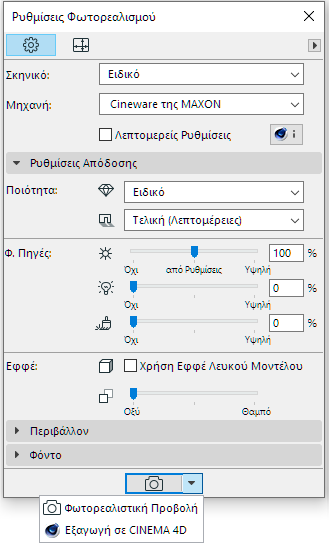
Ωστόσο, για να βελτιώσετε την μετεπεξεργασία των εικόνων, μπορείτε να αποθηκεύσετε εικόνες του μοντέλου με βάθος χρώματος 32-bit ανά κανάλι σε ορισμένες διατάξεις αρχείου (π.χ. TIF).
Σημείωση: Αυτό το χαρακτηριστικό βάθους χρώματος δεν είναι διαθέσιμο όταν η εικόνα μοντέλου δημιουργήθηκε με την εντολή Απόδοση Περιοχής και Περικοπή, η οποία δημιουργεί την εικόνα, χρησιμοποιώντας μόνον 8 bits ανά κανάλι.
Περιορισμός για 3D Απόψεις Αξονομετρικών, Χειριζόμενων από τη Μηχανή Cineware
Οι ακόλουθες αξονομετρικές απόψεις του Archicad δεν υποστηρίζονται από τη μηχανή Cineware:
•Μονομετρική Αξονομετρία
•Ειδική Αξονομετρία (εάν ο Z-άξονας δεν είναι κατακόρυφος ή εάν οι x-y άξονες έχουν στρεβλωθεί)
Δείτε: Ρυθμίσεις Παράλληλων Προβολών.
Εάν εργάζεστε με μία τέτοια 3D Άποψη στο περιβάλλον Φωτορεαλισμού, θα προειδοποιηθείτε για το πρόβλημα και τις επιλογές επίλυσής του: στην Προεπισκόπηση Φωτορεαλισμού και κατά τη διαδικασία του τελικού Φωτορεαλισμού.
Στο παράθυρο Προεπισκόπηση:
Το παράθυρο προεπισκόπησης θα παρουσιάσει μία προειδοποιητική σημείωση:
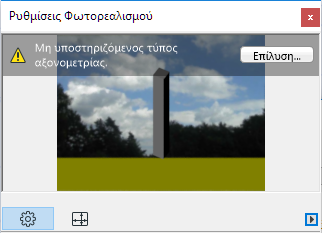
Πατήστε Επίλυση... για να εμφανιστούν περαιτέρω πληροφορίες:
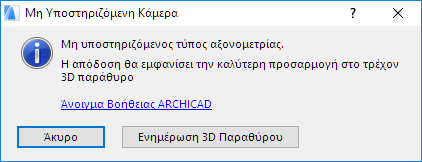
Η προεπισκόπηση θα δημιουργηθεί, χρησιμοποιώντας μία “καλύτερη προσαρμογή,” δηλαδή, θα τροποποιηθούν οι άξονες προβολής ώστε να δώσουν μία αξονομετρική άποψη που μπορεί να χειριστεί η μηχανή Cineware.
Εδώ έχετε δύο επιλογές:
•Πατήστε Άκυρο για να προχωρήσετε - η Προεπισκόπηση και η 3D Άποψη δεν θα είναι απολύτως ίδιες, επειδή η Προεπισκόπηση θα δείχνει την “καλύτερη προσαρμογή”.
•Πατήστε Ενημέρωση 3D Παραθύρου για να τροποποιήσετε την 3D Άποψη ώστε προσαρμοστεί στην άποψη της Προεπισκόπησης Φωτορεαλισμού.
Κατά τον τελικό Φωτορεαλισμό
Εμφανίζεται ο εξής διάλογος:
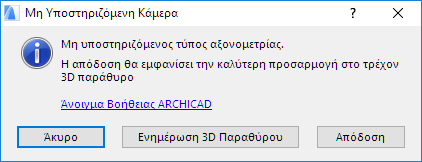
Διαλέξτε μία από τις ακόλουθες επιλογές:
•Πατήστε Απόδοση για να συνεχίσετε τη διαδικασία φωτορεαλισμού. Το CineRender θα δημιουργήσει έναν φωτορεαλισμό χρησιμοποιώντας μία “καλύτερη προσαρμογή,” δηλαδή, θα τροποποιηθούν οι άξονες προβολής ώστε να δώσουν μία αξονομετρική άποψη που μπορεί να χειριστεί η μηχανή Cineware. Επομένως, ο τελικός φωτορεαλισμός θα αντιστοιχεί στην Προεπισκόπηση, αλλά το 3D παράθυρο θα παραμείνει αμετάβλητο.
•Πατήστε Ενημέρωση 3D Παραθύρου για να τροποποιήσετε την 3D Άποψη ώστε προσαρμοστεί στην άποψη της Προεπισκόπησης Φωτορεαλισμού. (Εάν δεν ικανοποιηθείτε από αυτή την τροποποιημένη προβολή, μπορείτε να τη ρυθμίσετε όπως θέλετε) Ο φωτορεαλισμός δεν θα πραγματοποιηθεί πριν την επανεκτέλεση της εντολής Φωτορεαλιστική Προβολή.
•Πατήστε Άκυρο για να τερματίσετε τη διαδικασία χωρίς φωτορεαλισμό.