Το Μαγικό Ραβδί (συντόμευση: Spacebar) συντομεύει την εργασία σας δημιουργώντας ένα πολύγωνο από τα ίχνη άλλων υφιστάμενων γραμμικών ή πολυγωνικών στοιχείων που ανιχνεύει, βάσει του οποίου δημιουργεί ένα νέο στοιχείο.
•Εάν κάνετε κλικ σε μία ακμή ή έναν κόμβο, το Μαγικό Ραβδί ιχνηλατεί το στοιχείο και/ή την αλυσίδα στοιχείων.
•Εάν κάνετε κλικ σε κενό χώρο ή σε μία επιφάνεια, το Μαγικό Ραβδί ιχνηλατεί την κλειστή γεωμετρική περιοχή που σχηματίζεται από τα πλησιέστερα στοιχεία.
Δημιουργία ενός Στοιχείου με το Μαγικό Ραβδί
Χρήση του Μαγικού Ραβδιού για Προσθήκη/Αφαίρεση Πολυγωνικών Σχημάτων
Δημιουργία ενός Στοιχείου με το Μαγικό Ραβδί
1.Από την Εργαλειοθήκη, επιλέξτε τον τύπο του νέου στοιχείου που θέλετε να δημιουργήσετε.
2.Ενεργοποιήστε το Μαγικό Ραβδί με μία από τις ακόλουθες ενέργειες:
–Πατήστε το πλήκτρο Spacebar
–Κάντε κλικ στο εικονίδιο Μαγικό Ραβδί, στην Παλέτα Ελέγχου.
–Επιλέξτε Σχεδίαση > Περιγραφή Πολυγώνου με το Μαγικό Ραβδί
3.Δείτε την γραφική οπτική πληροφόρηση για το πιθανό αποτέλεσμα. (Δείτε παρακάτω).
4.Κάντε κλικ για αυτόματη εύρεση και ιχνηλάτηση ενός πολυγωνικού σχήματος.
Γραφική Οπτική Πληροφόρηση
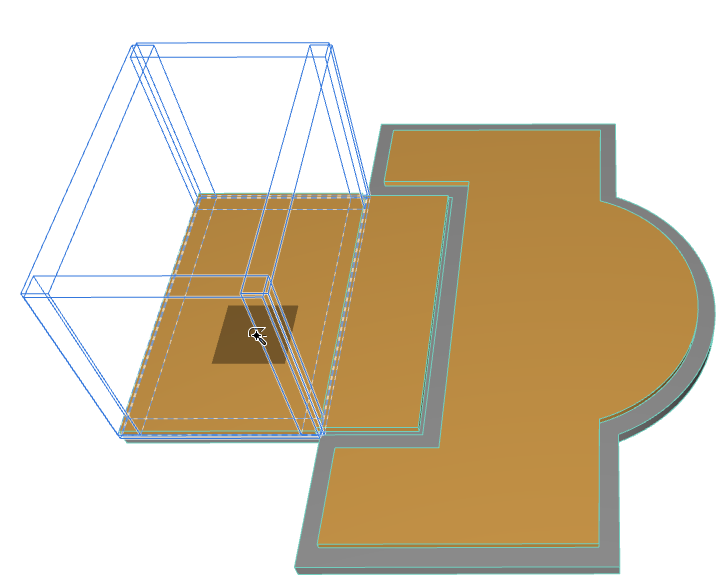
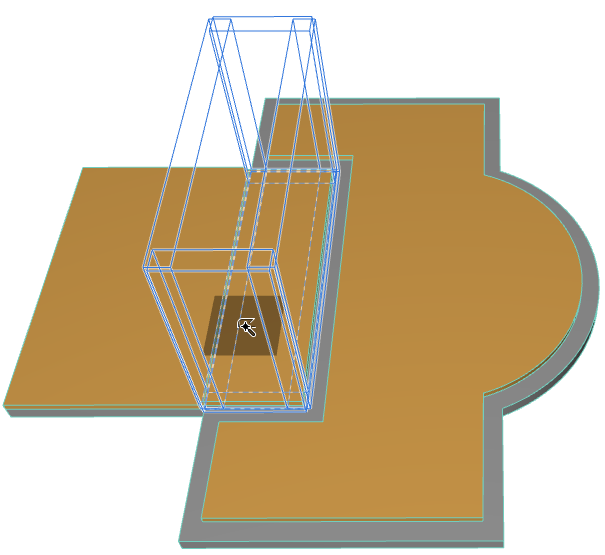
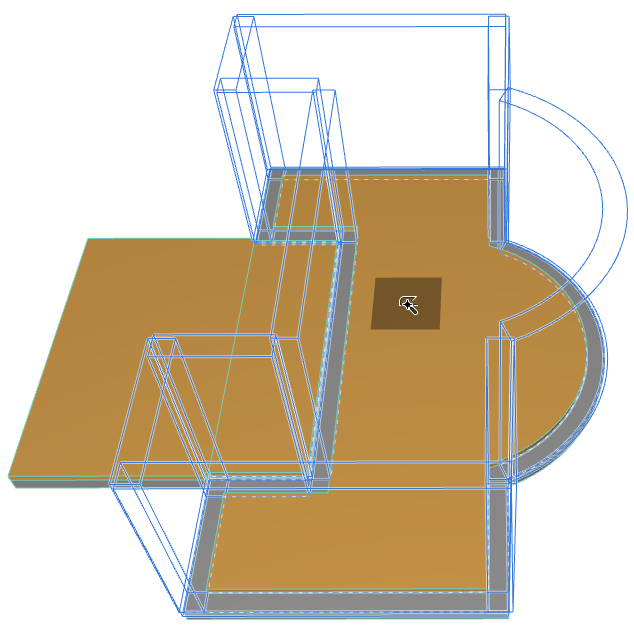
Με πατημένο το "spacebar", μετακινήστε τον κέρσορα για να έχετε οπτική πληροφόρηση των πιθανών αποτελεσμάτων (στοιχείων). Εδώ, εάν χρησιμοποιείτε το Μαγικό Ραβδί για τη δημιουργία Τοίχων πάνω από δύο αλληλοτεμνόμενες πλάκες, η οπτική πληροφόρηση σας δείχνει τις πιθανές λύσεις:
Σημείωση: Το χρώμα τονισμού προεπισκόπησης Μαγικού Ραβδιού μπορεί να οριστεί στις ρυθμίσεις Περιβάλλοντος Εργασίας.
Δείτε: Πληροφορίες Επιλογής και Στοιχείου.
Εικονίδια Κέρσορα Μαγικού Ραβδιού
Το Μαγικό Ραβδί έχει τρία διαφορετικά σχήματα για την αναγνώριση:
|
κορυφών |
|
|
περιγραμμάτων |
|
|
κενού χώρου και επιφανειών |
|
Παραδείγματα Μαγικού Ραβδιού
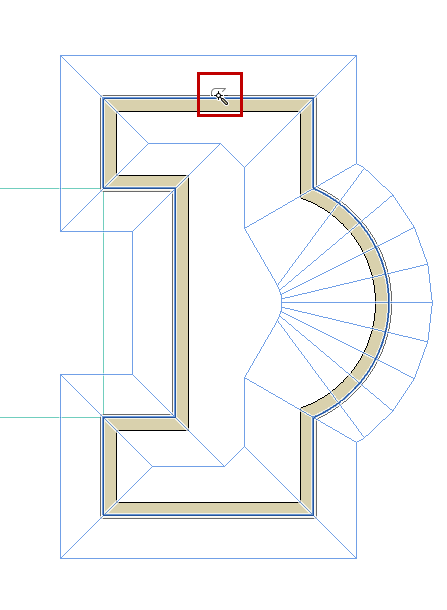
•Ενεργοποιήστε το εργαλείο Στέγη (Πολυεδρική μέθοδος) και κάντε κλικ με το Μαγικό Ραβδί στην ακμή του Τοίχου, για να δημιουργηθεί αμέσως μία Στέγη της οποίας ο άξονας περιστροφής εναρμονίζεται με το πολύγωνο Τοίχων.
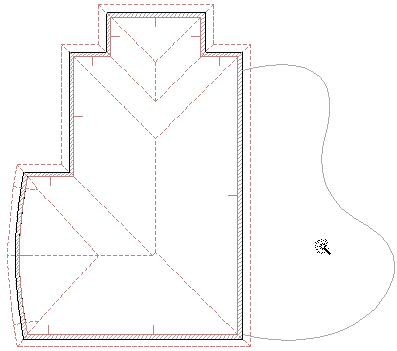
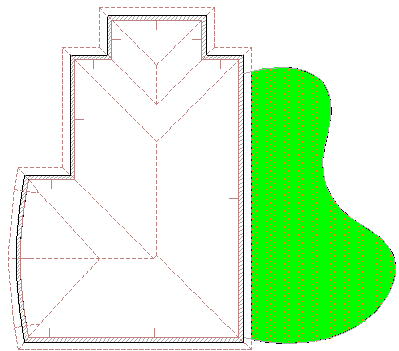
•Ενεργοποιήστε το εργαλείο Ράστερ, στη συνέχεια κάντε κλικ με το Μαγικό Ραβδί εντός μίας κενής περιοχής που ορίζεται από την καμπύλη γραμμή, για να δημιουργηθεί ένα Ράστερ αυτού του σχήματος.
Υποδείξεις και Συμβουλές
•Τα νέα στοιχεία χρησιμοποιούν τις τρέχουσες προκαθορισμένες ρυθμίσεις του αντίστοιχου εργαλείου. Πρέπει πάντα να ελέγχετε την ορθότητά τους, είτε πριν είτε μετά τη σχεδίασή τους με το Μαγικό Ραβδί, ειδικά αν αυτά τα στοιχεία πρόκειται να έχουν ιδιαίτερη σχέση μεταξύ τους, όπως ένας τοίχος με τη στέγη που επικάθεται σε αυτόν.
•Μπορείτε να κάνετε προφανέστερη τη λειτουργία του Μαγικού Ραβδιού, επιλέγοντας ένα ή περισσότερα στοιχεία. Σε αυτήν την περίπτωση, το Μαγικό Ραβδί θα λάβει υπόψη μόνο τα επιλεγμένα στοιχεία στον υπολογισμό του πολυγώνου.
•Κατά τη δημιουργία καμπύλων Τοίχων και πολυγωνικού τύπου στοιχείων που έχουν ως βάση Τόξα, Κύκλους και Splines, η προσέγγιση βασίζεται στην κατάσταση του διαλόγου Ρυθμίσεις Μαγικού Ραβδιού.
Δείτε: Ρυθμίσεις Μαγικού Ραβδιού.
•Τα νέα στοιχεία δεν έχουν καμία σύνδεση με τα αρχικά και ο χειρισμός τους γίνεται ανεξάρτητα.
•Αν έχει ενεργοποιηθεί η λειτουργία Απόκλιση ή Πολλαπλή Απόκλιση, τότε η λειτουργία θα ολοκληρωθεί μετά τη δημιουργία του πολυγώνου από το Μαγικό Ραβδί.
•Εάν δημιουργείτε μία μεμονωμένη Στέγη, πριν από τη δημιουργία του πολυγώνου με το Μαγικό Ραβδί, πρέπει να σχεδιάσετε έναν άξονα περιστροφής και να καθορίσετε την κλίση της στέγης.
•Αν δημιουργείτε ένα Ράστερ με ειδική αρχή, θα δημιουργήσετε πρώτα το πολύγωνο με το Μαγικό Ραβδί και στη συνέχεια θα σχεδιάσετε το διάνυσμα προσανατολισμού του ράστερ.
Χρήση του Μαγικού Ραβδιού για Προσθήκη/Αφαίρεση Πολυγωνικών Σχημάτων
Χρησιμοποιήστε το εργαλείο Μαγικό Ραβδί για να προσθέσετε ή να αφαιρέσετε το σχήμα ενός άλλου υφιστάμενου πολυγώνου (ίδιου ή διαφορετικού τύπου στοιχείο).
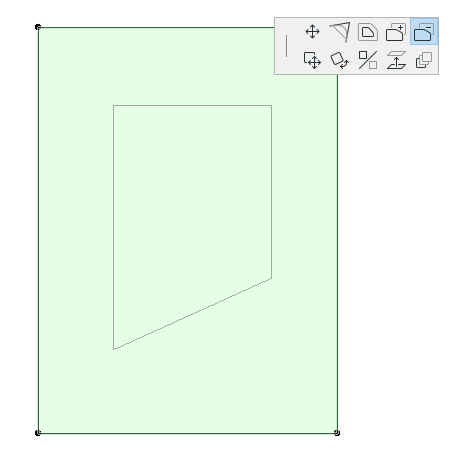
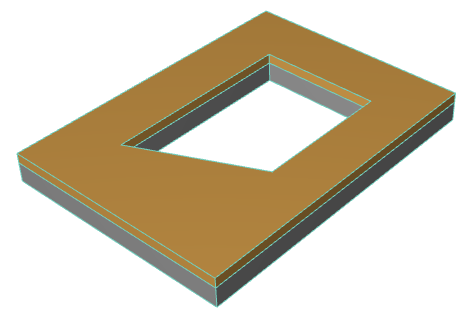
1.Επιλέξτε το πολύγωνο από το οποίο θέλετε να αφαιρέσετε ένα άλλο σχήμα. Σε αυτό το παράδειγμα θέλουμε να αφαιρέσουμε ένα πολύγωνο από μία πλάκα.
2.Από τη ΜικροΠαλέτα, επιλέξτε το εικονίδιο "Αφαίρεση από Πολύγωνο".
3.Μετακινήστε τον δείκτη στο πολύγωνο που θέλετε να αφαιρέσετε και ενεργοποιήστε το Μαγικό Ραβδί (πατήστε το spacebar).
4.Κάντε κλικ για να ολοκληρώσετε.