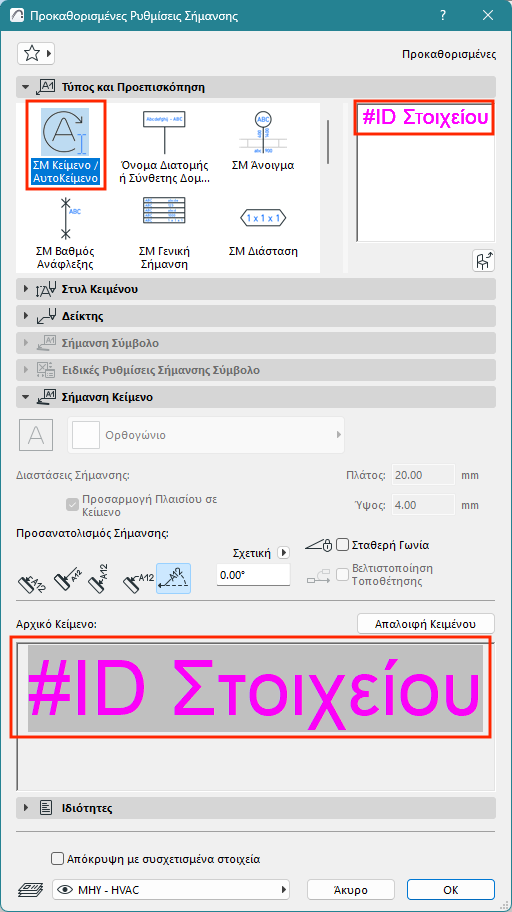
Σε αυτό το παράδειγμα, η προεπιλεγμένη σήμανση ΣΜ Κείμενο / ΑυτοΚείμενο περιέχει το ID Στοιχείου.
Όταν τοποθετείτε αυτήν την σήμανση σε ένα στοιχείο, εμφανίζει το ID του στοιχείου ως ΑυτοΚείμενο.
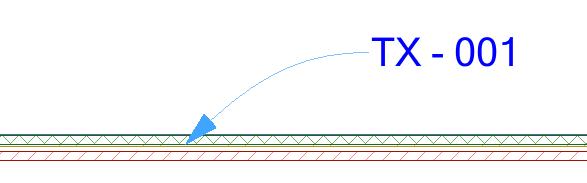
Αλλαγή Αρχικού Περιεχομένου ΣΜ Κειμένου/ΑυτοΚειμένου
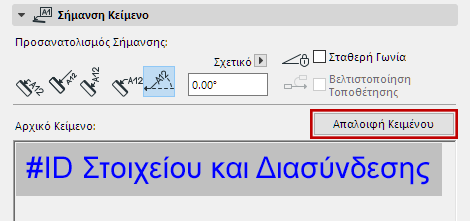
1.Στις Προκαθορισμένες Ρυθμίσεις Σήμανσης, πηγαίνετε στο πάνελ Σήμανση Κείμενο και πατήστε Απαλοιφή Κειμένου για να διαγράψετε οποιοδήποτε προκαθορισμένο κείμενο.
2.Τοποθετήστε την (κενή) Σήμανση Κειμένου/ΑυτοΚειμένου στη μελέτη.
3.Στον επεξεργαστή Κειμένου, γράψτε το κείμενο σήμανσης που θέλετε, συμπεριλαμβάνοντας και ΑυτοΚείμενο κατά περίπτωση. Για παράδειγμα, γράψτε “Βαθμός Ανάφλεξης:”, ακολουθούμενο από την εγγραφή ΑυτοΚειμένου για τον Βαθμό Πυραντοχής. Με αυτόν τον τρόπο, μπορείτε να δημιουργήσετε απλές σημάνσεις κειμένου που εμφανίζουν συσχετισμένα δεδομένα για το στοιχείο στο οποίο αναφέρονται.
Δείτε: Πώς θα Εισάγετε ΑυτοΚείμενο.
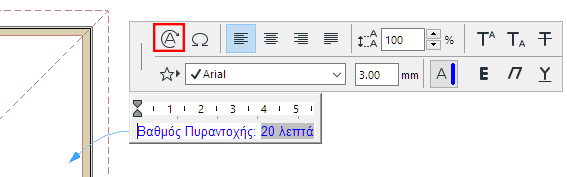
4.Κάντε κλικ για να τοποθετήσετε τη Σήμανση.
5.Κάντε μία από τις ακόλουθες ενέργειες:
–Χρησιμοποιήστε την εντολή Σύλληψη Παραμέτρων ή τη συντόμευση (Alt+Κλικ) στη Σήμανση για να γίνει αυτή η προκαθορισμένη.
–Αποθηκεύστε τη Σήμανση ως ένα Προσφιλές: το κείμενο στο πεδίο Κείμενο Σήμανσης αποθηκεύεται ως μέρος του Προσφιλούς. Χρησιμοποιήστε το Προσφιλές για να τοποθετείτε Σημάνσεις με ένα προκαθορισμένο κείμενο. (Δείτε: Δημιουργία Νέου Προσφιλούς.)
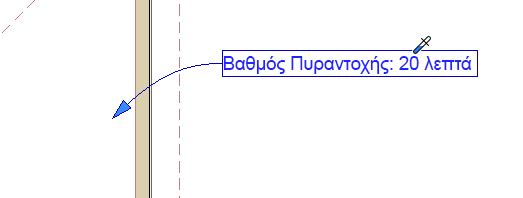
Για να διαμορφώσετε τη γραμμή Δείκτη ή Οδηγoύ και τη σύνδεσή της με το πλαίσιο Κειμένου, χρησιμοποιήστε το Πάνελ Δείκτης των Ρυθμίσεων Σήμανσης.
Δείτε: Γραμμή Δείκτη.
Για να διατάξετε μεμονωμένους χαρακτήρες, γραμμές και παραγράφους μέσα στο μπλοκ κειμένου της σήμανσης ή για να εισάγετε σύμβολα κειμένου, χρησιμοποιήστε τους ελέγχους στην Παλέτα Διάταξης και στον Επεξεργαστή Κειμένου.
Σημείωση: Τα Προσφιλή του εργαλείου Κείμενο εφαρμόζονται στα στοιχεία τύπου-κείμενο στις Διαστάσεις και τις Σημάνσεις, καθώς και στο Κείμενο Ράστερ.
Δείτε: Παλέτα Διάταξης και Έλεγχοι Επεξεργαστή Κειμένου.
Σχήμα και Διαστάσεις Πλαισίου (ΣΜ Κείμενο / ΑυτοΚείμενο)
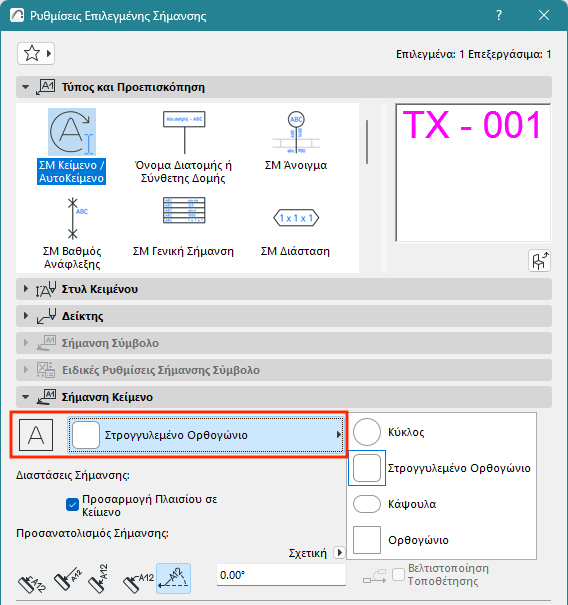
1.Στο πάνελ Στυλ Κειμένου, ενεργοποιήστε το πλαίσιο ή/και το Αδιαφανές
2.Στο πάνελ Σήμανση Κείμενο, επιλέξτε ένα σχήμα Πλαισίου
το "Προσαρμογή πλαισίου σε Κείμενο" είναι τσεκαρισμένο, εξ ορισμού.
Ορισμός διαστάσεων Σήμανσης Κείμενο.
Αντί για την Προσαρμογή Πλαισίου σε Κείμενο, μπορείτε να ορίσετε τις διαστάσεις Σήμανσης Κείμενο με μη αυτόματο τρόπο.
1.Στο πάνελ Σήμανση Κείμενο, απενεργοποιήστε την επιλογή Προσαρμογή Πλαισίου σε Κείμενο
2.Εισάγετε τις διαστάσεις πλάτους και ύψους του πλαισίου. (Βεβαιωθείτε ότι το πλαίσιο θα χωράει το κείμενό σας.) Οι διαστάσεις για τη Σήμανση Κείμενο είναι σε μονάδες Χαρτιού (Ανεξάρτητο Κλίμακας).
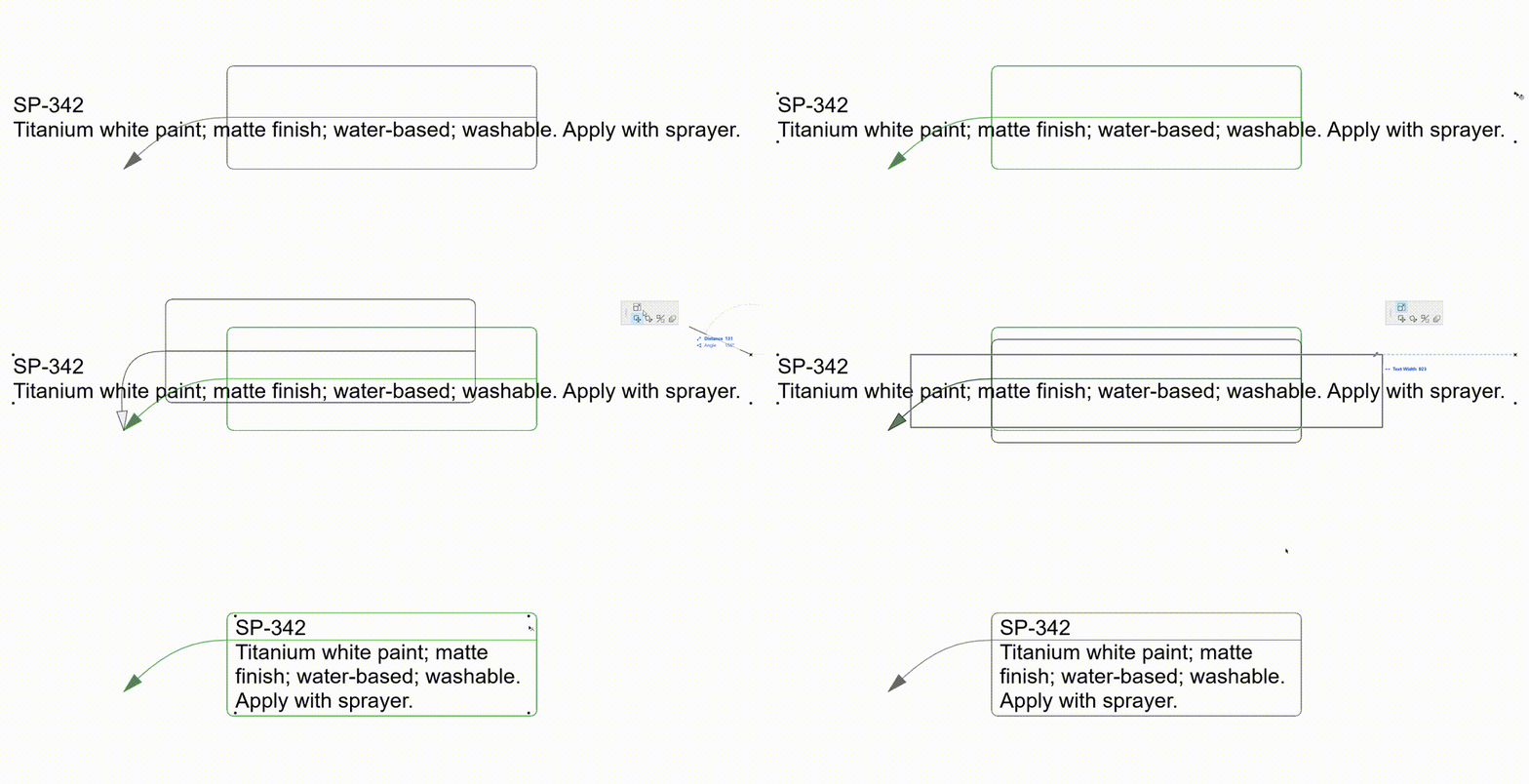
Σημείωση: Μία Σήμανση με χειροκίνητες διαστάσεις δεν θα γυρίσει γραμμή στο κείμενο για βέλτιστη προσαρμογή του. Μπορείτε να προσαρμόσετε το πλάτος του πλαισίου κειμένου επιλέγοντας την Σήμανση και σύροντας το χαρ. σημείο της.