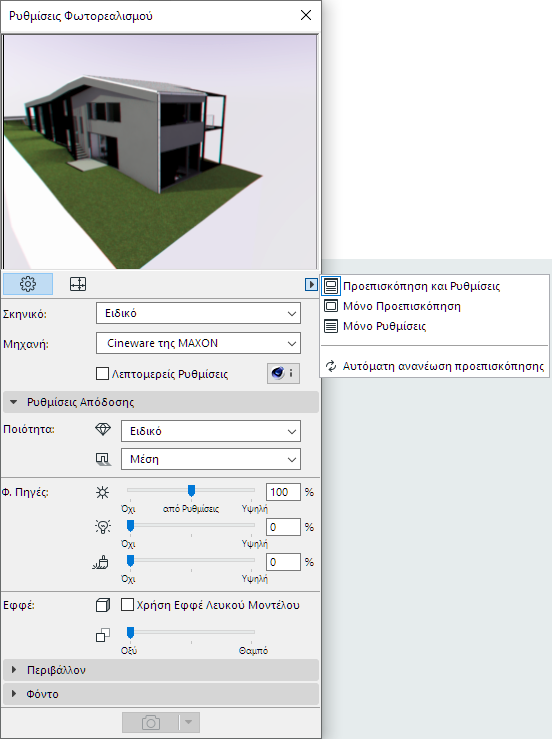
Η Παλέτα Ρυθμίσεις Φωτορεαλισμού
Η παλέτα Ρυθμίσεις Φωτορεαλισμού είναι προσβάσιμη από το Παράθυρα > Παλέτες > Ρυθμίσεις Φωτορεαλισμού.
Εξ ορισμού, το παράθυρο Προεπισκόπησης είναι στο άνω μέρος, και οι ρυθμίσεις της επιλεγμένης μηχανής Φωτορεαλισμού είναι από κάτω. Κάντε κλικ στο pop-up που είναι κάτω από το παράθυρο Προεπισκόπησης για να εμφανίσετε:
•την Προεπισκόπηση και τις Ρυθμίσεις
•μόνο την Προεπισκόπηση ή μόνο τις Ρυθμίσεις.
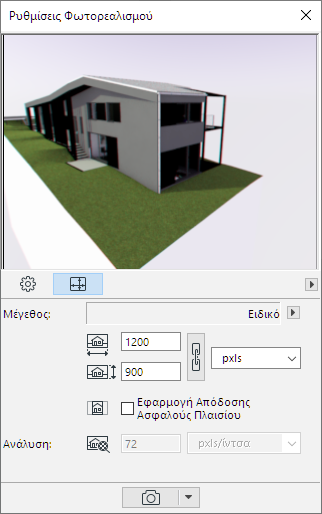
Στο άνω τμήμα της Παλέτας, υπάρχουν δύο κύριες προβολές: πατήστε το αριστερό κουμπί για τις Ρυθμίσεις ή πατήστε το δεξί κουμπί για το Μέγεθος.
Σημείωση: Εάν αποθηκεύετε μία άποψη Φωτορεαλισμού, μπορείτε να επεξεργαστείτε το μέγεθος απόδοσής της, στις Ρυθμίσεις Άποψης.
Δείτε: Ρυθμίσεις Άποψης - Πάνελ Μόνο 3D.
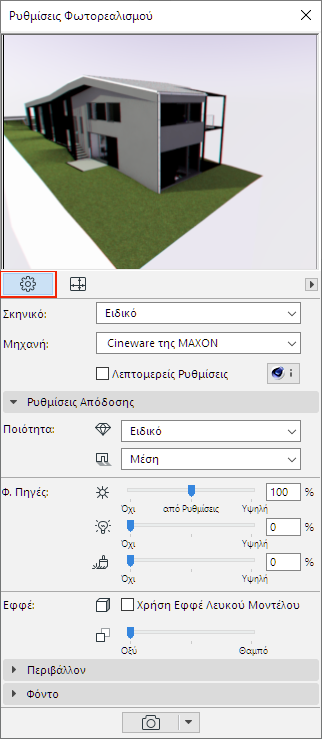
•Χρησιμοποιήστε την προβολή Ρυθμίσεις για να ρυθμίσετε τις παραμέτρους του Σκηνικού Φωτορεαλισμού. Οι παράμετροι ποικίλουν, αναλόγως της Μηχανής που επιλέγετε. Μπορείτε να αποθηκεύετε και να διαχειρίζεστε τα σκηνικά σας σε φακέλους, ώστε να μπορείτε να τα ξαναχρησιμοποιήσετε με ευκολία σε διαδοχικούς φωτορεαλισμούς και να τα εξάγετε/εισάγετε από μελέτη σε μελέτη.
Για τις Βασικές ρυθμίσεις του Cineware: δείτε πιο κάτω τη Βασικές Ρυθμίσεις Cineware.
Για λεπτομέρειες των ειδικών ρυθμίσεων άλλων μηχανών: δείτε τις Ρυθμίσεις Φωτορεαλισμού.
•Οι παράμετροι για το Μέγεθος δεν αποθηκεύονται ως μέρος του Σκηνικού Φωτορεαλισμού. Επομένως, θα μπορείτε να χρησιμοποιείτε το σκηνικό με διαφορετικό περιεχόμενο, ανεξαρτήτως μεγέθους.
Σημείωση: για μία φωτορεαλιστική άποψη, μπορείτε επίσης να επεξεργαστείτε παραμέτρους Μεγέθους στις Ρυθμίσεις Άποψης.
Επιλογή και Διαχείριση Σκηνικών Φωτορεαλισμού
Ένα Σκηνικό Φωτορεαλισμού είναι ένα σύνολο προκαθορισμένων Ρυθμίσεων Φωτορεαλισμού που μπορεί να αποθηκευτεί και να εφαρμοστεί πάλι, χρησιμοποιώντας τον διάλογο Επιλογή και Διαχείριση Σκηνικών.
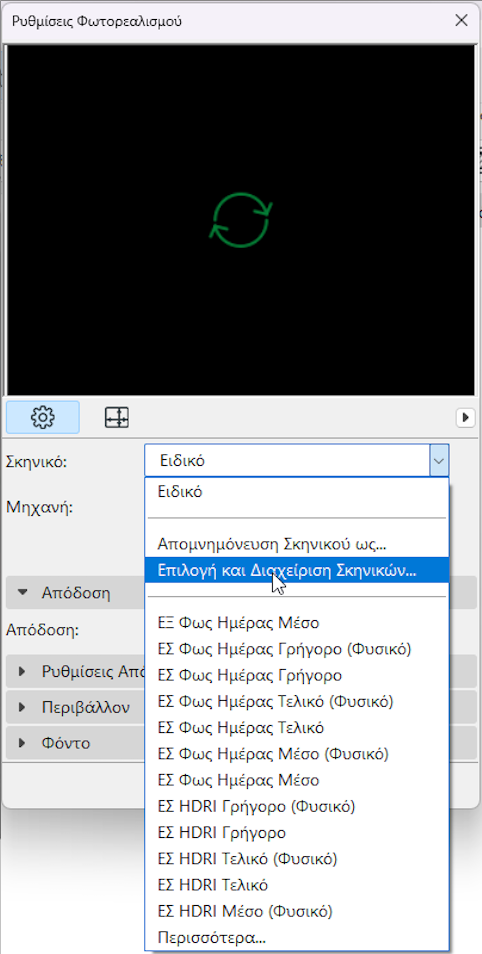

Για κάθε μηχανή Φωτορεαλισμού, το Υπόδειγμα του Archicad παρέχει ένα ή περισσότερα προκαθορισμένα Σκηνικά. Αυτά εμφανίζονται σε μία λίστα δενδροειδούς δομής στον διάλογο Επιλογή και Διαχείριση Σκηνικών.
Χρησιμοποιήστε τον διάλογο Επιλογή και Διαχείριση για να τα οργανώσετε σε φακέλους, και για να εξάγετε/εισάγετε αρχεία Σκηνικού μεταξύ διαφόρων Archicad. (Τα αρχεία Σκηνικού έχουν την επέκταση “renderingscene”).
Εάν έχετε φορτωμένο ένα Σκηνικό στην Παλέτα Ρυθμίσεις Φωτορεαλισμού, και στη συνέχεια αλλάξετε οποιαδήποτε παράμετρο, το όνομα του Σκηνικού αλλάζει σε “Ειδικό” μέχρι να το απομνημονεύσετε με ένα νέο όνομα.
Για να απομνημονεύσετε τις ρυθμίσεις του Σκηνικού Φωτορεαλισμού, ανοίξτε τον διάλογο Επιλογή και Διαχείριση Σκηνικών και πατήστε Απομνημόνευση ως.
Ένα απομνημονευμένο Σκηνικό περιλαμβάνει όλες τις παραμέτρους της προβολής Ρυθμίσεις της Παλέτας Ρυθμίσεις Φωτορεαλισμού. Σημειώστε ότι περιλαμβάνει τη μηχανή Φωτορεαλισμού (π.χ. Cineware ή Σκίτσο). Ωστόσο, το Μέγεθος εξαγωγής του Φωτορεαλισμού δεν απομνημονεύεται ως μέρος του Σκηνικού.
Πριν κλείσετε μία μελέτη, βεβαιωθείτε ότι έχετε απομνημονεύσει με νέο όνομα οποιεσδήποτε προσαρμοσμένες ρυθμίσεις Σκηνικού, εάν θέλετε να εφαρμόσετε αργότερα τις ρυθμίσεις του. Επίσης, όταν αποθηκεύετε μία 3D άποψη, μπορείτε να αποθηκεύετε οποιοδήποτε ονομασμένο Σκηνικό ως μέρος των δικών της Ρυθμίσεων Άποψης (στο πάνελ Μόνο 3D των Ρυθμίσεων Άποψης).
Σημείωση: Δεν μπορείτε να χρησιμοποιήσετε ένα Σκηνικό Φωτορεαλισμού σε καμία έκδοση του Archicad, προγενέστερη του Archicad 18.
Από το pop-up Μηχανή, διαλέξτε μία Μηχανή. Το Archicad έρχεται με τις εξής ενσωματωμένες μηχανές φωτορεαλισμού.
•Μηχανή Cineware: Αυτή η μηχανή φωτορεαλιστικής απόδοσης βασίζεται στο Maxon Cinema 4D έκδοση R21 και ενσωματώνει τις περισσότερες από τις παραμέτρους του.
Σημείωση: Πνευματική Ιδιοκτησία MAXON Computer GmbH. Διατηρεί όλα τα δικαιώματα. http://www.maxon.net. (Πατήστε το κουμπί Πληροφορίες για να βρείτε πρόσθετες πληροφορίες για αυτήν την μηχανή).
•Αυτή η μηχανή σας επιτρέπει να δημιουργείτε πολύ υψηλής ποιότητας, άκρως ρεαλιστικές εικόνες, με πιο ακριβείς υφές και αναπαραγωγές φωτισμού από οποιαδήποτε άλλη μηχανή.
Δείτε: Βασικές Ρυθμίσεις Cineware.
Δείτε επίσης: Λεπτομερείς Ρυθμίσεις του Cineware.
•Βασική Μηχανή Απόδοσης: Η Βασική Μηχανή (της οποίας οι ρυθμίσεις είναι ανάλογες της μηχανής Επιτάχυνση Υλισμικού) είναι κατάλληλη για την παραγωγή εικόνων πρόχειρης ποιότητας ή απλών εικόνων φωτορεαλισμού, προσφέροντας επιφάνειες με υφές εικόνας, απλές φωτοσκιάσεις και διαφάνειες.
Δείτε: Βασική Μηχανή Απόδοσης.
•Σκίτσο: Η μηχανή αυτή παράγει φωτορεαλιστικές απεικονίσεις που αντιγράφουν τις σχεδιασμένες γραμμές, κατάλληλες για πρόχειρες απόψεις στα πρώτα στάδια της μελέτης.
Για περισσότερες πληροφορίες, δείτε: Μηχανή Φωτορεαλισμού Σκίτσο.
•Redshift: Η μηχανή απόδοσης Redshift (βασισμένη σε GPU) της Maxon περιλαμβάνεται με περιορισμούς στο Archicad, ως Προεπισκόπηση Τεχνολογίας. Δείτε: Χρήση του Redshift Renderer.
Οι παράμετροι για το Μέγεθος που διαμορφώνετε εδώ, δεν αποθηκεύονται ως μέρος του Σκηνικού Φωτορεαλισμού. Επομένως, θα μπορείτε να χρησιμοποιείτε το σκηνικό με διαφορετικό περιεχόμενο, ανεξαρτήτως μεγέθους.
Κάντε κλικ στο pop-up μενού για να προσπελάσετε βολικά προκαθορισμένα Μεγέθη (αντιστοιχούν στο μέγεθος της οθόνης σε pxls, στο μέγεθος χαρτιού, ή στο μέγεθος του τρέχοντος 3D παραθύρου).
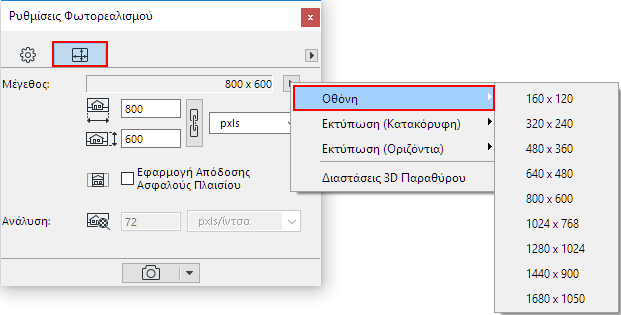
Διαθέσιμα προκαθορισμένα Μεγέθη (π.χ. Οθόνη σε pxls, ή Εκτύπωση που ταιριάζει στο μέγεθος χαρτιού.
Κάντε κλικ στο εικονίδιο Αλυσίδα για να διατηρηθεί σταθερός ο λόγος των δύο διαστάσεων: εάν αλλάξετε χειροκίνητα μία από τις δύο τιμές, η άλλη τιμή θα ενημερωθεί αναλόγως.
Εάν διαλέξετε ένα προκαθορισμένο μέγεθος Χαρτιού, πρέπει να εισάγετε καμία τιμή για την Ανάλυση σε dpi. Η καρτέλα Μέγεθος εμφανίζει και την ανάλυση της τελικής εικόνας.
Η παραγωγή της εικόνας Προεπισκόπησης έχει βελτιστοποιηθεί για μεγαλύτερη ταχύτητα. Κατά συνέπεια, έχει ορισμένους περιορισμούς: για παράδειγμα, η λειτουργία 3D Γρασιδιού δεν εμφανίζεται στην προεπισκόπηση (το κανάλι ΓΡΑΣΙΔΙ στις Επιφάνειες δεν επηρεάζει την προεπισκόπηση.)
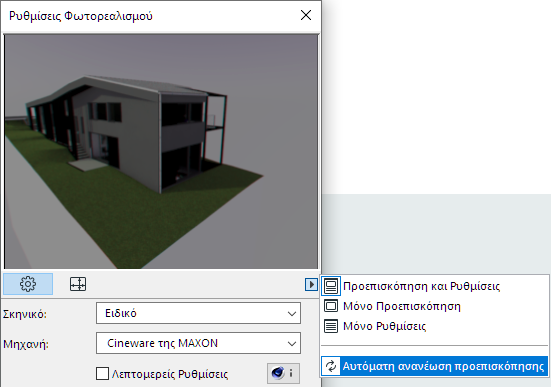
Η Προεπισκόπηση μπορεί να ανανεώνεται χειροκίνητα ή αυτόματα.
•Αυτόματη ανανέωση: Για να ενεργοποιηθεί η αυτόματη ανανέωση Προεπισκόπησης, διαλέξτε αυτή την επιλογή από το pop-up
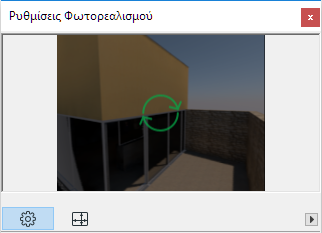
•Χειροκίνητη ανανέωση: Απλά, κάντε κλικ στην εικόνα. Μία Προεπισκόπηση που απαιτεί ανανέωση, εμφανίζεται με ένα εικονίδιο ενημέρωσης και είναι γκριζαρισμένη.
Σημειώσεις για την Προεπισκόπηση Φωτορεαλισμού:
–Για να γίνει η αυτόματη ανανέωση το 3D παράθυρο πρέπει να είναι ενεργό.
–Ενώ η Παλέτα Φωτορεαλισμού μπορεί να εμφανίζεται πάνω (επιπλέουσα) από οποιοδήποτε παράθυρο του Archicad, το 3D παράθυρο επαναδημιουργείται και έρχεται στο προσκήνιο κάθε φορά που ανανεώνεται η Προεπισκόπησή του.
–Όταν χρησιμοποιείτε τη μηχανή Σκίτσο, η προεπισκόπηση δεν θα χρησιμοποιεί το πραγματικό 3D μοντέλο. Αντί αυτού, για να επιταχυνθεί η προεπισκόπηση, εμφανίζεται ένα “ψεύτικο” βασικό μοντέλο, στο οποίο απεικονίζονται οι τρέχουσες ρυθμίσεις φωτορεαλισμού.
–Για την ανανέωση της Προεπισκόπησης, το Archicad θα δημιουργήσει μόνο τις αλλαγές που προκύπτουν από τροποποιήσεις του μοντέλου, των ρυθμίσεων επιφάνειας και των ρυθμίσεων φωτορεαλισμού. Ωστόσο, εάν κλείσετε την Παλέτα Ρυθμίσεις Φωτορεαλισμού, την επόμενη φορά που θα την ανοίξετε, το Archicad θα πρέπει να εκτελέσει νέο φωτορεαλισμό ολόκληρου του μοντέλου. Επομένως, για εξοικονόμηση χρόνου, πρέπει να κρατάτε ανοικτή την Παλέτα Φωτορεαλισμού όταν εργάζεστε.