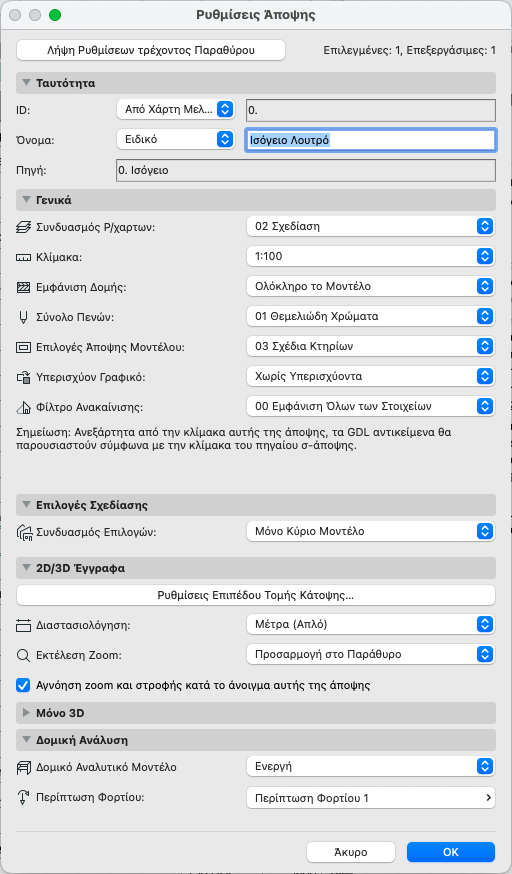
Χρησιμοποιήστε τους ελέγχους του διαλόγου Ρυθμίσεις Άποψης για να προσαρμόσετε τις ρυθμίσεις της επιλεγμένης άποψης.
Ανοίξτε τις Ρυθμίσεις Άποψης από τα εξής σημεία της διεπαφής:
•Το θεματικό μενού της καρτέλας της ανοικτής άποψης
•Το θεματικό μενού του στοιχείου άποψης στον Πλοηγό (ή στην Παλέτα Πλοηγός/Οργανωτής)
•Το κουμπί “Ρυθμίσεις”, στο κάτω μέρος του Χάρτη Απόψεων Πλοηγός.
Λήψη Ρυθμίσεων τρέχοντος Παραθύρου: Πατήστε αυτό το κουμπί για αντικατάσταση των ρυθμίσεων αυτού του διαλόγου με τις αντίστοιχες της άποψης που είναι στο ενεργό (στο προσκήνιο) παράθυρο.
Οι Ρυθμίσεις Άποψης ανοίγουν και οποτεδήποτε χρησιμοποιείτε τις εντολές Αποθήκευση Άποψης ή Αποθήκευση ως Άποψη.
Για περισσότερες πληροφορίες, δείτε: Χάρτης Απόψεων Πλοηγού.
Ρυθμίσεις Άποψης - Πάνελ Ταυτότητα
•ID: Επιλέξτε μία μέθοδο ανάθεσης ενός ID σε αυτήν την άποψη: Κανένα, Ειδικό (εισάγετε το ID που θέλετε στο διπλανό πεδίο κειμένου) ή Από Χάρτη Μελέτης.
“Από Χάρτη Μελέτης” σημαίνει, ότι η άποψη θα κληρονομήσει το ID από το αντίστοιχο Σ-Άποψης του Χάρτη Μελέτης.
•Όνομα: Επιλέξτε μία μέθοδο ανάθεσης ενός ονόματος σε αυτήν την άποψη: είτε Ειδικό (εισάγετε το όνομα που θέλετε στο διπλανό πεδίο κειμένου), είτε Από Χάρτη Μελέτης.
“Από Χάρτη Μελέτης” σημαίνει ότι η άποψη θα κληρονομήσει το Όνομά της από το αντίστοιχο Σ-Άποψης στο Χάρτη Μελέτης.
•Πηγή: Αυτό το πεδίο παρέχει πληροφόρηση για το πηγαίο σ-άποψης της άποψης ή τη διαδρομή του πηγαίου αρχείου.
Ρυθμίσεις Άποψης - Πάνελ Γενικά
•Συνδυασμός Ριζόχαρτων: Επιλέξτε ένα Συνδυασμό Ριζόχαρτων για να εφαρμοστεί σε αυτήν την άποψη.
Για περισσότερες πληροφορίες, δείτε: Συνδυασμοί Ριζόχαρτων.
•Κλίμακα: Επιλέξτε μία Κλίμακα για να εφαρμοστεί σε αυτήν την άποψη.
Για περισσότερες πληροφορίες, δείτε: Κλίμακα.
•Εμφάνιση Δομής: Επιλέξτε μία ρύθμιση Μερικής Εμφάνισης Δομής για αυτήν την άποψη.
Για περισσότερες πληροφορίες, δείτε: Μερική Εμφάνιση Δομής.
Αν αυτό το pop-up είναι γκρίζο: Σημαίνει ότι το αρχικό σ-άποψης είναι είτε Χειρ. Ανακατασκευής, είτε τύπου ΣΧΕΔΙΟ και επομένως, δεν μπορείτε να αλλάξετε τη Μερική Εμφάνιση Δομής αυτής της άποψης. Μπορείτε να το αλλάξετε σε Αυτ. Ανακατασκευή ή να δημιουργήσετε μία νέα άποψη, χρησιμοποιώντας τη ρύθμιση Μερικής Εμφάνισης Δομής που θέλετε.
•Σύνολο Πενών: Επιλέξτε ένα Σύνολο Πενών για χρήση με αυτήν την Άποψη.
Για περισσότερες πληροφορίες, δείτε: Σύνολα Πενών.
•Επιλογές Άποψης Μοντέλου: Επιλέξτε ένα Συνδυασμό Επιλογών Άποψης Μοντέλου για να εφαρμοστεί σε αυτήν την άποψη.
Για περισσότερες πληροφορίες, δείτε: Επιλογές Άποψης Μοντέλου.
•Υπερισχύον Γραφικό: Επιλέξτε έναν Συνδυασμό Υπερισχύοντος Γραφικού για να τον εφαρμόσετε σε αυτή την άποψη.
Για περισσότερες πληροφορίες, δείτε: Συνδυασμοί Υπερισχύοντος Γραφικού.
Αν αυτό το pop-up είναι γκρίζο: Σημαίνει ότι το αρχικό σ-άποψης είναι είτε Χειρ. Ανακατασκευής, είτε τύπου ΣΧΕΔΙΟ και επομένως, δεν μπορείτε να αλλάξετε τα Υπερισχύοντα Γραφικά αυτής της άποψης. Μπορείτε να αλλάξετε το σ-άποψης σε Αυτ. Ανακατασκευή ή να δημιουργήσετε μία νέα άποψη, χρησιμοποιώντας το Υπερισχύον Γραφικό που θέλετε.
•Φίλτρο Ανακαίνισης: Επιλέξτε ένα Φίλτρο Ανακαίνισης, για να εφαρμοστεί σε αυτήν την άποψη.
Για περισσότερες πληροφορίες, δείτε: Ανακαίνιση.
Αν αυτό το pop-up είναι γκρίζο: Σημαίνει ότι το αρχικό σ-άποψης είναι είτε Χειρ. Ανακατασκευής, είτε τύπου ΣΧΕΔΙΟ και επομένως, δεν μπορείτε να αλλάξετε το Φίλτρο Ανακαίνισης αυτής της άποψης. Μπορείτε να αλλάξετε το σ-άποψης σε Αυτ. Ανακατασκευή ή να δημιουργήσετε μία νέα άποψη, χρησιμοποιώντας το Φίλτρο Ανακαίνισης που χρειάζεστε.
Ρυθμίσεις Άποψης - Πάνελ Επιλογές Σχεδίασης
Επιλέξτε έναν Συνδυασμό Επιλογών Σχεδίασης για αυτήν την άποψη.
Δείτε: Εργασία με Συνδυασμούς Επιλογών Σχεδίασης
Ρυθμίσεις Άποψης - Πάνελ 2D/3D Έγγραφα
Ρυθμίσεις Επιπέδου Τομής για Κάτοψη
Πατήστε αυτό το κουμπί για να προσπελάσετε τον Διάλογο Ρυθμίσεων Επιπέδου Τομής για Κάτοψη. Οποιεσδήποτε προσαρμογές αυτών των ρυθμίσεων θα εφαρμοστούν μόνο σε αυτήν την άποψη και όχι συνολικά στη μελέτη.
Για περισσότερες πληροφορίες, δείτε: Επίπεδο Τομής για Κάτοψη (Γενική Ρύθμιση).
Διαστάσεις
Επιλέξτε από αυτό το pop-up μενού ένα πρότυπο Διαστασιολόγησης. Το πρότυπο που επιλέγετε εδώ θα εφαρμοστεί μόνο σε αυτήν την άποψη και όχι συνολικά στη μελέτη.
Για περισσότερες πληροφορίες, δείτε: Διαστάσεις (Προτιμήσεις).
Εκτέλεση Zoom
Επιλέξτε ένα zoom για να αποθηκεύσετε με αυτό την άποψη:
Σημείωση: Η αποθηκευμένη τιμή Zoom μίας άποψης περιλαμβάνει τη Μετατόπιση Χαρτιού και την Προσανατολισμένη Άποψη (στροφή), αν υπάρχουν.
• Τρέχον Zoom: Η άποψη θα αποθηκεύσει το τρέχον zoom ως μέρος των ρυθμίσεών της.
Σημείωση: Από τη στιγμή που μία άποψη αποθηκεύεται με το “Τρέχον Zoom”, αυτή η ρύθμιση θα εμφανίζεται πλέον σε αυτήν τη λίστα, ως Περιοχή Zoom.
•Προσαρμογή στο Παράθυρο: Οποτεδήποτε ανοίγετε αυτήν την άποψη ή οποτεδήποτε ενημερώνετε ή εκδίδετε σχέδια από αυτήν την άποψη, θα απεικονίζεται με τέτοιο τρόπο, ώστε να περιέχει ολόκληρο το περιεχόμενο του παραθύρου της μελέτης, αναλόγως και της κατάστασης των Ριζόχαρτων
•Οποιοδήποτε ειδικό-όνομα Zoom έχετε αποθηκεύσει προηγουμένως.
Δείτε: Αποθήκευση Zoom.
Για περισσότερες πληροφορίες, δείτε: Zoom.
Αγνοήστε το zoom κατά το άνοιγμα αυτής της άποψης
Εάν είναι τσεκαρισμένο αυτό το κουτάκι, τότε, οποτεδήποτε ανοίγετε αυτήν την άποψη, θα απεικονίζεται χρησιμοποιώντας την τιμή zoom του παραθύρου Archicad που ανοίξατε τελευταίο (όχι το αποθηκευμένο Zoom αυτής της άποψης). Ωστόσο, το αποθηκευμένο επίπεδο Zoom αυτής της άποψης θα εφαρμοστεί, όταν τοποθετήσετε αυτήν την άποψη ως ένα Σχέδιο ή όταν την εκδώσετε.
Σημείωση: Η αποθηκευμένη τιμή Zoom μίας άποψης περιλαμβάνει την Προσανατολισμένη Άποψη (στροφή), εάν υπάρχει.
Ρυθμίσεις Άποψης - Πάνελ Μόνο 3D
Φιλτράρισμα και Κοπή Στοιχείων στο 3D...
Κάντε κλικ για να ανοίξετε τον διάλογο.
Δείτε: Φιλτράρισμα και Κοπή Στοιχείων στο 3D
Δημιουργία σε: Επιλέξτε αν η 3D άποψη θα δημιουργηθεί στο 3D παράθυρο ή στο παράθυρο Φωτορεαλισμού.
3D Στυλ: Οι ρυθμίσεις για εμφάνιση του 3D Παραθύρου.
Δείτε: 3D Στυλ.
Σκηνικό Φωτορεαλισμού: Εφαρμόστε ένα αποθηκευμένο Σκηνικό, εάν επιλέγετε να δημιουργείται πάντα αυτή η 3D άποψη ως ένας Φωτορεαλισμός.
Μέγεθος: Δείτε ή επεξεργαστείτε το μέγεθος μίας άποψης.
Εμφανίζονται πρόσθετες πληροφορίες περί του:
•εάν εφαρμόζεται Απόδοση Ασφαλούς Πλαισίου
Για περισσότερες πληροφορίες, δείτε: Επιλογή και Διαχείριση Σκηνικών Φωτορεαλισμού και το Απόδοση Ασφαλούς Πλαισίου.
•τρόπου που αποθηκεύονται οι ρυθμίσεις που σχετίζονται με το 3D και τον φωτορεαλισμό (συλλογικά “Ρυθμίσεις Εικόνας”) με την τρέχουσα άποψη.
Επαναπροσδιορισμός Ρυθμίσεων Εικόνας με τις τρέχουσες: Τσεκάρετε αυτό το κουτάκι, αν θέλετε την αντικατάσταση των αποθηκευμένων ρυθμίσεων Εικόνας (Απεικόνισης) με τις ρυθμίσεις που είναι αυτήν τη στιγμή ενεργές στο τρέχον (προσκήνιο) παράθυρο.
Σημείωση: Οι ρυθμίσεις Εικόνας είναι οι εξής: Ρυθμίσεις 3D Προβολής (συμπεριλαμβάνονται η εκτέλεση Zoom και οι ρυθμίσεις ηλιακού φωτός), φιλτράρισμα στοιχείων σε 3D, 3D Στυλ, 3D επίπεδα κοπής, 3D κοπή και ρυθμίσεις φωτορεαλισμού.
Εάν τσεκάρετε αυτό το κουτάκι, το πάνελ δείχνει εάν η 3D άποψη στο τρέχον παράθυρο (είναι στο προσκήνιο) έχει φιλτραριστεί ή περιοριστεί από ένα πλαίσιο επιλογής και εάν είναι ενεργοποιημένη η λειτουργία Εφαρμογή Απόδοσης Ασφαλούς Πλαισίου.
Αν τώρα πατήσετε το OK για να κλείσετε τον διάλογο Ρυθμίσεις Άποψης, η 3D άποψη θα επαναπροσδιοριστεί αναλόγως (δηλ. θα δείχνει μόνον τα φιλτραρισμένα ή επιλεγμένα στοιχεία).
Ρυθμίσεις Άποψης - Πάνελ Δομική Ανάλυση
•Δομικό Αναλυτικό Μοντέλο: Ενεργοποιήστε ή απενεργοποιήστε το Δομικό Αναλυτικό Μοντέλο για αυτήν την άποψη.
•Περίπτωση Φορτίου: Διαλέξτε την ορατή Περίπτωση Φορτίου για αυτήν την άποψη.
Δείτε: Δομικό Αναλυτικό Μοντέλο.