Βασικές Ρυθμίσεις Cineware: Πάνελ Περιβάλλον
Χρησιμοποιήστε αυτό το πάνελ για να ρυθμίσετε τον φωτορεαλισμό σας σε ένα συγκεκριμένο περιβάλλον: χρησιμοποιώντας επιλεκτικά έναν ουρανό, και ρυθμίσεις για τον καιρό, τον χρόνο και τον τόπο. Τα δεδομένα τοποθεσίας λαμβάνονται από τις Ρυθμίσεις Τόπου Μελέτης: βλ. Ρυθμίσεις Τόπου.
Ρύθμιση Ουρανού
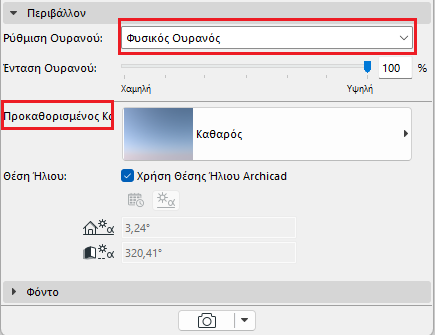
Από αυτό το po-pup, επιλέξτε Κανένας, HDRI Ουρανός, ή Φυσικός Ουρανός. Η πιο συνηθισμένη ρύθμιση είναι ο Φυσικός Ουρανός.
Φυσικός Ουρανός
Ο Φυσικός Ουρανός είναι ένας ολόκληρος αστερισμός που περιλαμβάνει πολλά αντικείμενα με ιδιότητες (ήλιος, καιρός, σύννεφα, ομίχλη, ουράνιο τόξο, ατμόσφαιρα). Ο Φυσικός Ουρανός παρέχει μία εικόνα για φόντο και εφφέ φωτισμού. Είναι “έξυπνος” και οι παράμετροι είναι διασυνδεδεμένες.
Με επιλεγμένο τον Φυσικό Ουρανό, κάντε κλικ στο pop-up Προκαθορισμένος Καιρός για να διαλέξετε ονομαστικά ένα σύνολο καιρικών παραμέτρων που συνδυάζει ουρανό, ατμόσφαιρα, σύννεφα, ομίχλη, ουράνιο τόξο και ηλιαχτίδες.
Χρήση Θέσης Ήλιου Archicad
Επιλέξτε αυτό το πλαίσιο για να επαναφέρετε τη θέση σύμφωνα με τη θέση του ήλιου του Archicad. Χρησιμοποιήστε το για να ρυθμίσετε λεπτομερώς την προεπιλογή καιρού.
Ορίστε Θέση Ήλιου Γραφικά
Αποεπιλέξτε το πλαίσιο Θέση Ήλιου Archicad.
Διαλέξτε μία επιλογή για να ορίσετε τη θέση του ήλιου:
•ανά ημερομηνία/ώρα
•εισάγοντας δεδομένα αζιμούθιου/υψομέτρου
Δείτε επίσης: Σημείωση για τις Ρυθμίσεις Ήλιου στο Archicad.
HDRI Ουρανός
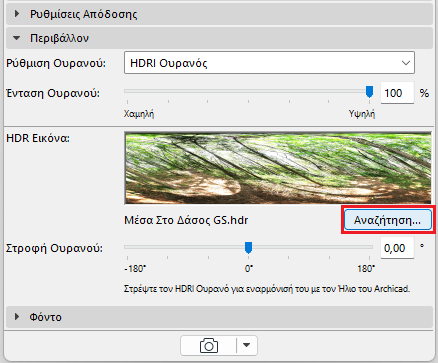
Κάντε κλικ στο Αναζήτηση για να επιλέξετε μία εικόνα η οποία παρέχει μία εικόνα φόντου και μία πηγή φυσικού φωτός για τον φωτορεαλισμό.
•Χρησιμοποιήστε μία προκαθορισμένη εικόνα της βιβλιοθήκης (φάκελος [HImg] HDR Εικόνες), ή δημιουργήστε τη δική σας. (Εάν δημιουργήσετε τη δική σας, πρέπει να χρησιμοποιήσετε μία σφαιρική προβολή, διαφορετικά θα είναι παραμορφωμένη).
•Μία HDRI εικόνα παρέχει διάχυτο φως και θολές φωτοσκιές (όχι έντονες φωτοσκιές)
•Η Διαμόρφωση του HDRI Ουρανού δεν περιλαμβάνει ξεχωριστό Ήλιο. Για να χρησιμοποιήσετε τις επιδράσεις του ήλιου του Archicad, βεβαιωθείτε ότι ο συρόμενος διακόπτης Ήλιος είναι ενεργοποιημένος (πάνελ Βασικές Ρυθμίσεις). Εάν αυξήσετε την τιμή του συρόμενου διακόπτη Ήλιος, θα αυξήσετε επίσης και την ευκρίνεια της φωτοσκιάς.
•Χρησιμοποιήστε τον συρόμενο διακόπτη Στροφή Ουρανού για να στρέψετε την εικόνα του HDRI Ουρανού, ώστε να εναρμονιστεί με την θέση του ήλιου του Archicad στο 3D μοντέλο. Ελέγξτε τη στροφή στην προεπισκόπηση.
Σημείωση: Η ένταση του ηλιακού φωτός καθορίζεται στον διάλογο Ρυθμίσεις Ηλιακού Φωτός, αλλά αυτή η ρύθμιση μπορεί να αγνοηθεί (ή να κλείσει) στην ενότητα Φ. Πηγές του πάνελ Ρυθμίσεις Απόδοσης (Βασικές). Δείτε: Φωτεινές Πηγές.
Σημείωση για τις Ρυθμίσεις Ήλιου στο Archicad
•Η Θέση Ήλιου Archicad ρυθμίζεται στους διαλόγους Ρυθμίσεων 3D Προβολής.
Δείτε: Ορίστε Θέσεις Ήλιου και Κάμερας Γραφικά.
•Η ένταση του Ήλιου Archicad είναι ρυθμισμένη στις Ρυθμίσεις Ηλιακού Φωτός (διαθέσιμη από τους διαλόγους Ρυθμίσεων 3D Προβολής, καθώς και από τις Ρυθμίσεις Κάμερας).
Δείτε: Ρυθμίσεις Ηλιακού Φωτός.
Χρήση ενός πιο Έξυπνου Ήλιου με HDRI
1.Κλείστε τον Ήλιο του Archicad (στις Φ. Πηγές, μετακινήστε τον συρόμενο διακόπτη στο Όχι).
2.Με το Εργαλείο Φ. Πηγή, τοποθετήστε ένα ΑΝΤΙΚΕΙΜΕΝΟ_ΗΛΙΟΣ στο μοντέλο. Το ΑΝΤΙΚΕΙΜΕΝΟ_ΗΛΙΟΣ μπορεί να τοποθετηθεί χειροκίνητα, έχει περισσότερες παραμέτρους από τον Ήλιο του Archicad και εκμεταλλεύεται καλύτερα τις δυνατότητες του Cineware.
Σημειώστε ότι οι ρυθμίσεις Περιβάλλοντος της Παλέτας Φωτορεαλισμού δεν αντανακλώνται στο 3D μοντέλο. Επομένως, για να εκτιμήσετε την επίδραση του ΑΝΤΙΚΕΙΜΕΝΟ_ΗΛΙΟΣ, πρέπει να παρακολουθείτε το εφφέ του στην Προεπισκόπηση της Παλέτας Φωτορεαλισμού, ενώ κινείστε στο 3D παράθυρο.