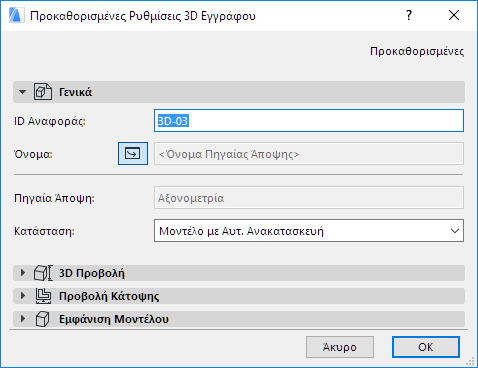
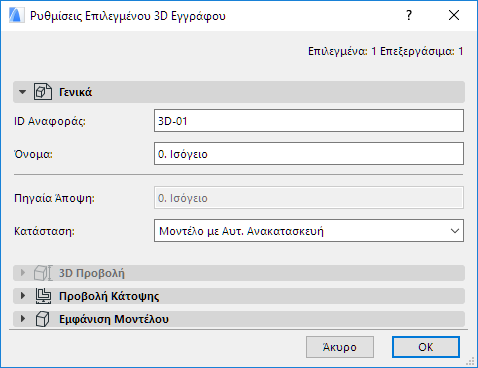
Ο διάλογος Ρυθμίσεις 3D Εγγράφου είναι διαθέσιμος από:
•το θεματικό μενού οποιουδήποτε στοιχείου 3D Εγγράφου της λίστας του Πλοηγού
•το κουμπί Ρυθμίσεις στο κάτω μέρος του Χάρτη Μελέτης του Πλοηγού, όταν είναι επιλεγμένο ένα 3D Έγγραφο
•το θεματικό μενού του παραθύρου 3D Εγγράφου
•το μενού Έγγραφο > Εργαλεία Τεκμηρίωσης
Γενικές πληροφορίες για αυτό το θέμα, δείτε: 3D Έγγραφο.
ΙD Αναφοράς: Εξ ορισμού ανατίθεται ένα ID. Μπορείτε να το αλλάξετε γράφοντας μέσα στο πεδίο οποιαδήποτε άλλη τιμή.
Όνομα: Εμφανίζεται στην παλέτα Πλοηγός και στη γραμμή τίτλου του παραθύρου 3D Εγγράφου.
•Στις Προκαθορισμένες Ρυθμίσεις 3D Εγγράφου, μπορείτε να ενεργοποιήσετε το εικονίδιο Όνομα Πηγαίας Άποψης: αυτό θα αναθέσει αυτόματα την πηγαία άποψη ως το όνομα του νέου 3D Εγγράφου.
Σημείωση: Αυτός ο τρόπος θα ορίσει το όνομα της πηγαίας άποψης μόνον κατά τη στιγμή της δημιουργίας και δεν θα ακολουθεί αυτόματα τις αλλαγές του ονόματος του ορόφου. Αργότερα, μπορείτε να το αλλάξετε με οποιοδήποτε ειδικό κείμενο.
Κατάσταση: Καθορίζει τη σύνδεση μεταξύ του 3D Εγγράφου και του Μοντέλου.
•Αυτόματη Ανακατασκευή: Ανακατασκευάζει το 3D Έγγραφο αυτομάτως, κάθε φορά που ανοίγει ή έρχεται στο προσκήνιο, εάν το μοντέλο έχει αλλάξει.
•Χειροκίνητη Ανακατασκευή: Το 3D Έγγραφο ανακατασκευάζεται από το μοντέλο μόνο με τη χρήση της εντολής Άποψη > Ανανέωση > Ανακατασκευή από Μοντέλο. Η ίδια εντολή είναι διαθέσιμη από το θεματικό μενού του παραθύρου 3D Έγγραφο και από το θεματικό μενού του στοιχείου του Χάρτη Μελέτης.
Σημείωση: Δεν υπάρχει 3D Έγγραφο τύπου ΣΧΕΔΙΟ.
Αυτό το πάνελ είναι διαθέσιμο μόνον για ένα επιλεγμένο 3D Έγγραφο που βασίζεται στο 3D παράθυρο.
Παρέχει πληροφορίες για:
•το πηγαίο 3D παράθυρο του επιλεγμένου 3D Εγγράφου (περιορίζεται ή όχι από επιλογή/πλαίσιο επιλογής;) και
•το τρέχον 3D παράθυρο (περιορίζεται ή όχι από επιλογή/πλαίσιο επιλογής;)
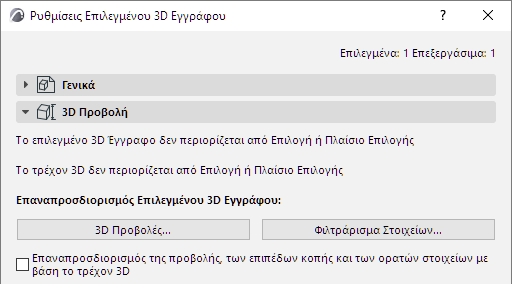
Χρησιμοποιήστε τους επόμενους τρεις ελέγχους για να επανακαθορίσετε το επιλεγμένο 3D Έγγραφο:
Δείτε: Επαναπροσδιορισμός του 3D Εγγράφου.
3D Έγγραφο - Πάνελ Προβολή Κάτοψης
Αυτό το πάνελ περιέχει επιλογές για 3D Έγγραφα που βασίζονται σε μία Προβολή Κάτοψης.
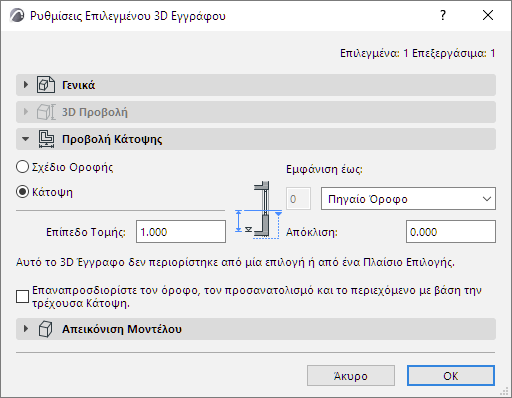
Πηγαία Άποψη: Δείχνει το όνομα της Πηγαίας Κάτοψης αυτού του 3D Εγγράφου.
Διεύθυνση: Επιλέξτε την κατεύθυνση προβολής της άποψης από το επίπεδο τομής:
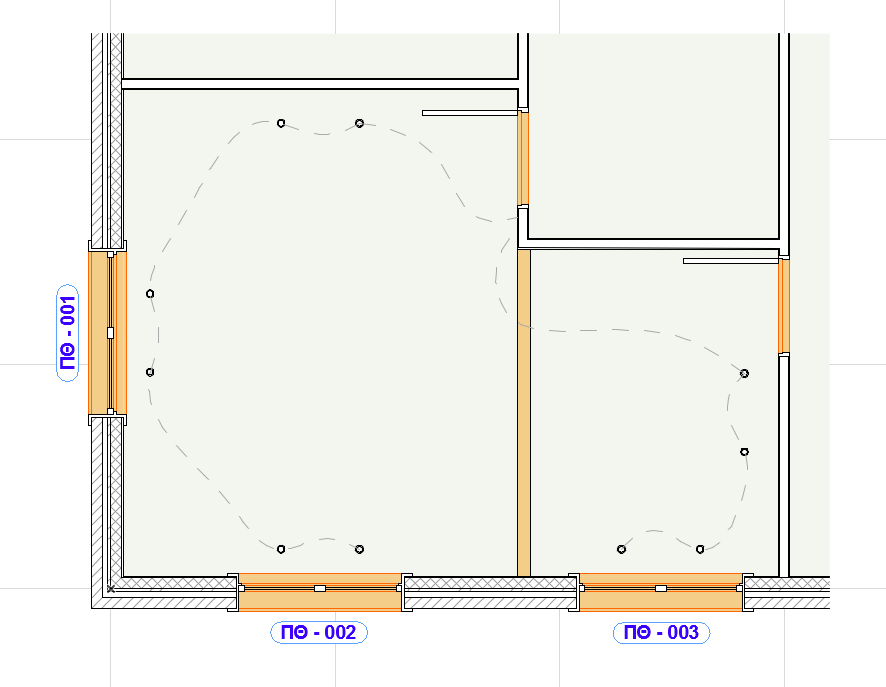
•Σχέδιο Οροφής: “Ανοδική” προβολή από το επίπεδο τομής. Θα εμφανίζει την κατοπτρισμένη εικόνα των υπερκειμένων του μοντέλου.
Καθορίστε την έκταση της προβολής: για παράδειγμα, εμφάνιση έως 1 Όροφο Πάνω.
Προαιρετικά, καθορίστε μία θετική ή αρνητική απόκλιση από τον όροφο-όριο της προβολής.
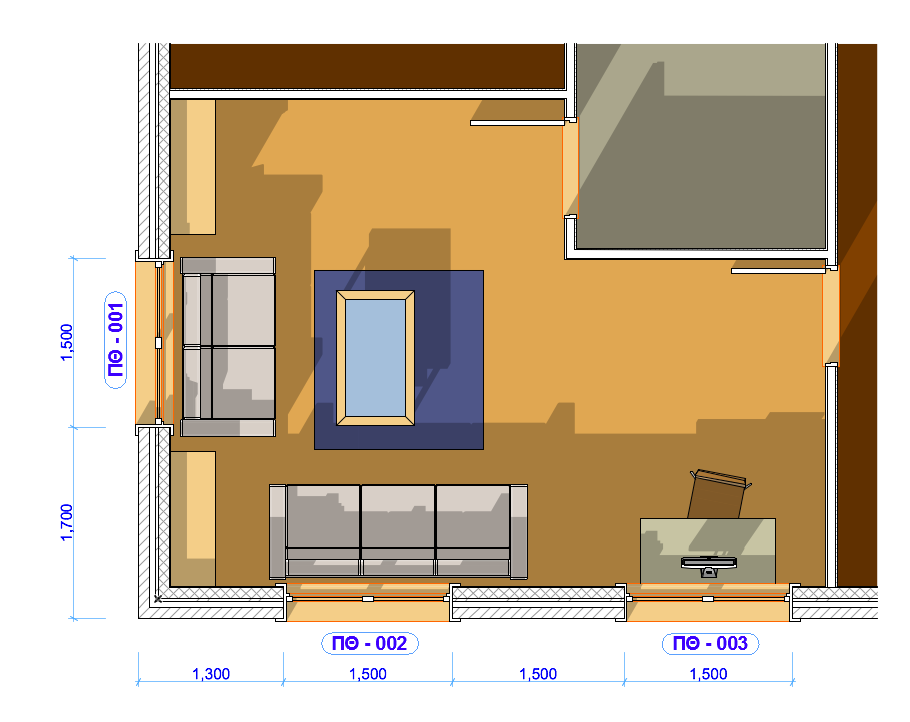
•Κάτοψη: “Καθοδική” προβολή από το επίπεδο τομής (κάτω προς το δάπεδο): για παράδειγμα, εμφάνιση έως 1 Όροφο Κάτω.
Προαιρετικά, καθορίστε μία θετική (ανοδική) ή αρνητική (καθοδική) απόκλιση από τον όροφο-όριο της προβολής.
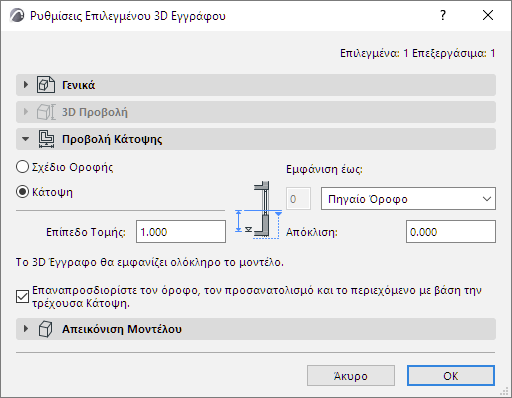
Ύψος Επιπέδου Τομής: Καθορίστε το ύψος του επιπέδου τομής από το οποίο θα δημιουργήσετε την Προβολή Κάτοψης. Το Ύψος Επιπέδου Τομής μετριέται από τον όροφο Κάτοψης, ο οποίος είναι η πηγή του 3D Εγγράφου.
Πληροφορίες Επιλογής/Πλαισίου Επιλογής: Ο διάλογος παρέχει πληροφορίες για την πηγαία Κάτοψη του επιλεγμένου 3D Εγγράφου Κάτοψης. Δείχνει εάν ένα πλαίσιο επιλογής ή μία επιλογή υπήρχε στην Κάτοψη, τη στιγμή της δημιουργίας του 3D Εγγράφου: αυτό περιόρισε το περιεχόμενο του 3D Εγγράφου που προέκυψε.
Σημείωση: Το πηγαίο παράθυρο Κάτοψης δεν είναι απαραιτήτως το ίδιο με το ανοικτό, τη δεδομένη στιγμή, παράθυρο Κάτοψης.
Εάν έχετε τσεκάρει το κουτάκι Επαναπροσδιορισμός... που είναι από κάτω, ενημερώνεστε εάν το προκύπτον, επαναπροσδιορισμένο 3D Έγγραφο θα είναι περικομμένο, ή εάν θα εμφανίζει ολόκληρο το μοντέλο.
3D Έγγραφο - Πάνελ Απεικόνιση Μοντέλου
Δείτε: Απεικόνιση Μοντέλου (Απόψεις Τύπου-Τομή).
Σημαντικό: Αυτές οι ρυθμίσεις εφαρμόζονται στο 3D Έγγραφο και είναι ανεξάρτητες από τις ρυθμίσεις του πηγαίου παραθύρου.
Κρυμμένες Ακμές
Τσεκάρετέ το, για να εμφανίζονται οι ακμές των στοιχείων, οι οποίες σε άλλη περίπτωση θα ήταν κρυμμένες σε αυτήν την άποψη.
Ορίστε Τύπο και Πένα Γραμμής για τις Κρυμμένες Ακμές.
Εμφάνιση σε Επίπεδο Τομής: Ελέγχει την ορατότητα των κρυμμένων γραμμών που συμπίπτουν με το επίπεδο τομής ή τα όρια του εύρους εμφάνισης.
ΠΕΡΙΓΡΑΜΜΑΤΑ ΣΤΟΙΧΕΙΟΥ ΣΤΟ ΟΡΙΟ 3D ΕΓΓΡΑΦΟΥ (για 3D Έγγραφο, βασισμένο στην Κάτοψη)
Τσεκάρετέ το, για να προσθέσετε μία γραμμή περιγράμματος όπου τα στοιχεία κόβονται από το όριο του 3D Εγγράφου.
Προαιρετικά, παρακάμψτε τον τύπο και το χρώμα της γραμμής.